クイックTips:Premiere Proでスプリットスクリーンを行う方法
最近では、スプリットスクリーン(画面分割)は最もよく使われる編集のひとつになっています。私たちがそれを行うのには、たいてい何らかの理由があります。SNSのストーリーに投稿したいからスプリットスクリーン動画を作る人もいれば、録画した瞬間を1つの画面にまとめておきたいという人もいます。スプリットスクリーン動画を作る理由は人それぞれですが、ひとつだけ共通しているのは、「動画をもっと魅力的に見せたい」という思いでしょう。
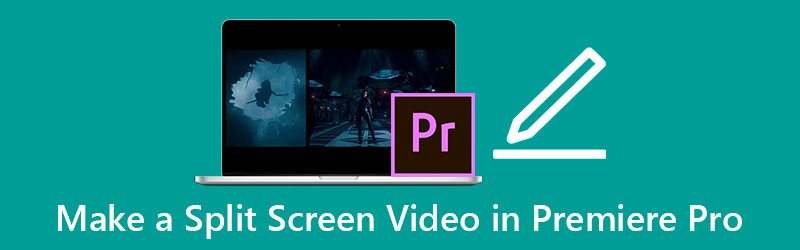
スプリットスクリーン動画を作れるソフトを探しているなら、Adobe Premiereはぴったりのツールです。そこで本記事では、Premiere Proでスプリットスクリーン動画を作成する方法を解説します。
- パート1 Premiere Proでスプリットスクリーンを行う方法
- パート2 Premiere Proの代わりにスプリットスクリーン動画を作れるベストなソフト
- パート3 スプリットスクリーン動画を作るときに知っておきたい3つのTips
- パート4 Premiere Proでのスプリットスクリーンに関するFAQ
パート1 Premiere Proでスプリットスクリーンを行う方法
Adobe Premiere Proは、動画編集にはとても適したソフトです。回転や反転はもちろん、スプリットスクリーン動画の作成など、豊富な編集機能を備えています。プロの編集者や映画制作者、Vlogger(動画ブロガー)を目指す人にとって、大きな助けとなるツールです。ここでは、その中でもスプリットスクリーンの作り方に焦点を当てて説明します。Premiere Proでスプリットスクリーンを作成する手順を、以下のリストで見ていきましょう。
ステップ1:Premiere Proアプリを起動し、動画ファイルを読み込んでから、それらをタイムラインにドラッグ&ドロップします。これらのファイルが同じ位置関係になるように配置してください。その後、エフェクトコントロールを開き、位置(Position)メニューを探します。画面を2分割したい場合は、数値を960から1920に変更します。
ステップ2:画面がきちんと2等分されているかを確認するため、エフェクトパネルに移動し、トランスフォームを展開してクロップ(Crop)をクリックします。クロップエフェクトをタイムライン上のクリップにドラッグし、画面が正しく2つに分かれるまで値を調整します。
ステップ3:変更を適用したら、キーボードのスペースキーを押すことで、Premiere Pro上で作成したスプリットスクリーン動画を再生して確認できます。仕上がりに満足したら、ハードドライブへ書き出しましょう。
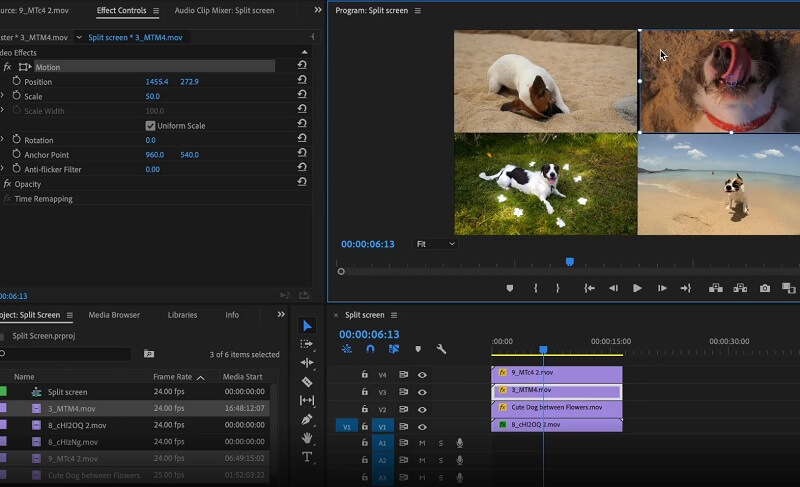
Adobe Premiere Proは動画編集に非常に強力なアプリですが、このツールの唯一の難点は、編集ソフトに慣れていない場合、プロの編集者向けに作られている部分も多いため、操作が少し難しく感じられるところです。スプリットスクリーン作成に関しても、あらかじめレイアウトが用意されていて、ワンクリックでレイアウトを選べるような機能は搭載されていません。
パート2 Premiere Proの代わりにスプリットスクリーン動画を作れるベストなソフト
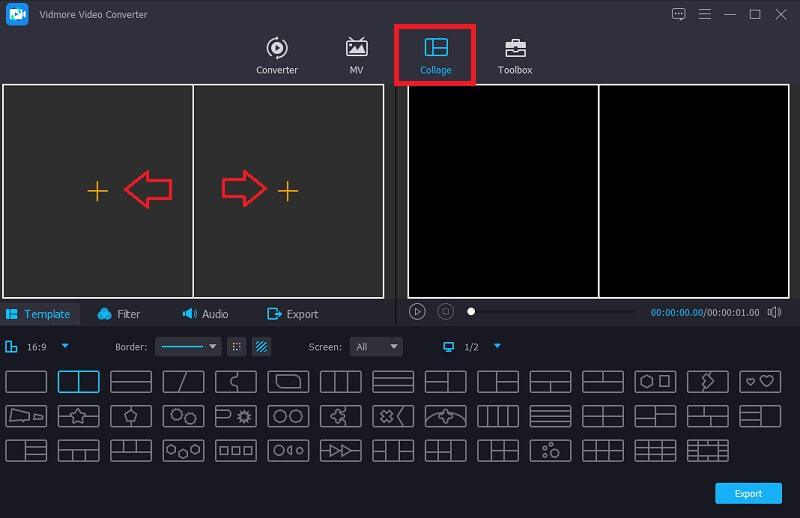
スプリットスクリーン動画を作るための、別の強力な選択肢を探しているなら、Vidmore 動画変換がおすすめです。このツールを使えば、動画の反転や回転はもちろん、ビデオコラージュも作成できます。さらに、クロップ機能を使って動画の画面を細かく調整することも可能です。ビデオコラージュ作りが初めての方でも安心して使える、わかりやすいインターフェースになっているので、心配はいりません。画面をどのように分割したいかに応じてテンプレートを選ぶだけで、簡単にスプリットスクリーン動画を作ることができます。
なかなか魅力的なツールだと思いませんか? 以下では、この代替アプリを使ってスプリットスクリーン動画を作成する手順を、ステップごとに説明します。
ステップ1:Vidmore Video Converterをインストール
スプリットスクリーン動画用の代替編集アプリを入手するには、下のダウンロードボタンのどちらかをクリックしてインストールします。インストールが完了したら、デバイス上でアプリを起動してください。
ステップ2:動画クリップを追加
ツールが起動したら、画面上部のコラージュタブをクリックして動画クリップを読み込みます。次に、使用したいテンプレートを選択し、各レイアウトの中央にある2つのプラスアイコンをクリックして、動画をそれぞれの枠に追加します。
ステップ3:動画クリップを編集
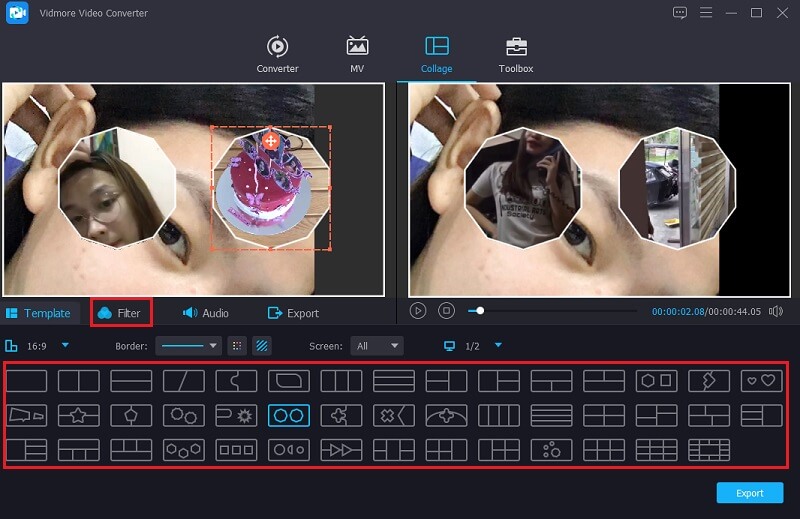
選択したテンプレートに動画クリップを追加したら、編集したい動画上にマウスカーソルを置き、回転・トリミング・カットなど、使いたい編集ツールをクリックして調整します。また、テンプレートの近くにあるフィルタータブをクリックすると、さまざまなエフェクトを適用して、クリップごとに変化をつけることもできます。
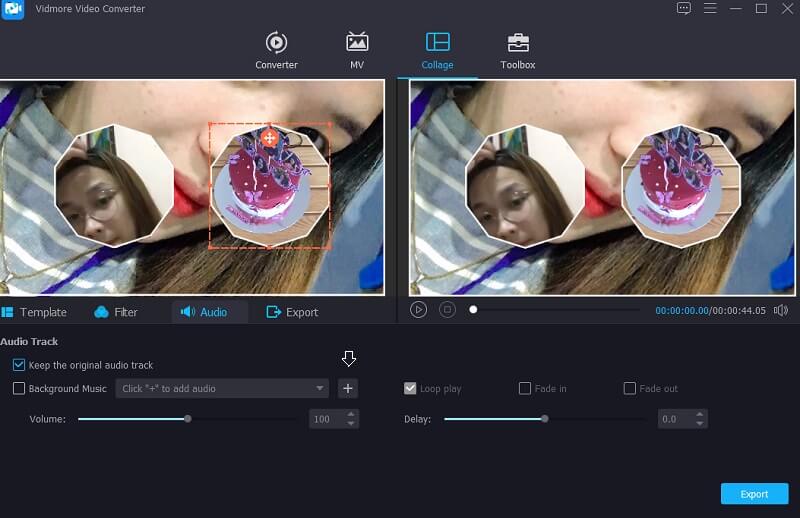
BGMを挿入したい場合は、オーディオタブをクリックします。次にプラスアイコンを押して、ライブラリからオーディオトラックを追加します。必要であれば、追加したオーディオトラックのフェードイン/フェードアウトも調整できます。
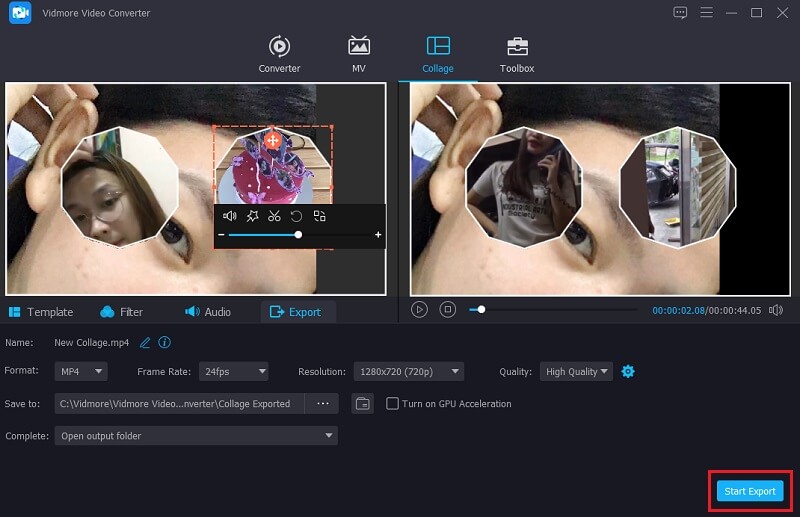
ステップ4:スプリットスクリーン動画を書き出す
レイアウトやエフェクトが決まったら、画面右下にあるエクスポートボタンをクリックし、続いてエクスポート開始を押して、スプリットスクリーン動画を書き出します。
パート3 スプリットスクリーン動画を作るときに知っておきたい3つのTips
誰が見ても魅力的に感じるスプリットスクリーン動画を作りたいものです。ここでは、そのために覚えておきたい3つのボーナスTipをお伝えします。
Tip 1:動画クリップは、同時に再生が始まるように、必ず同じタイミング・位置で揃えておきましょう。
Tip 2:組み合わせる動画クリップに合ったテンプレートを選ぶようにすると、より見栄えのよい仕上がりになります。
Tip 3:各動画クリップに異なるエフェクトを適用して、変化をつけると、ほかのスプリットスクリーン動画と差別化でき、より個性的になります。
パート4 Premiere Proでのスプリットスクリーンに関するFAQ
1. Macデバイスに対応しているスプリットスクリーン動画編集ソフトは?
Macデバイスに対応したスプリットスクリーン動画編集ソフトはいくつもあります。たとえば、Mac/Windowsの両方で使えるVidmore 動画変換や、iMovieアプリなどがあります。
2. モバイルデバイスに無料でダウンロードできるスプリットスクリーン動画編集アプリは?
モバイル端末にダウンロードして使える分割画面編集アプリをお探しの場合は、InShot、VivaVideo、KineMaster の利用を検討してみてください。
3. 動画と写真を組み合わせてスプリットスクリーンを作ることはできますか?
はい、可能です。そのためには、Vidmore Video Converter が適しています。動画と写真を組み合わせて、分割画面で表示することができます。
まとめ
上記で紹介した内容は、Premiere Proで画面分割(スプリットスクリーン)を行う方法のガイドです。これらの手順に従えば、スプリットスクリーン動画を簡単に作成できます。一方で、動画クリップをもっと手軽に編集したい場合は、上で紹介した代替のスプリットスクリーン動画編集ツールを使うこともできます。