iMovie で 2 本の動画を並べて表示するコツ
iOS デバイスは、対応していないアプリを一切受け付けないという点で、時々少し不便なことがあります。その一方で、iMovie アプリはさまざまな動画編集の目的に対応して作られています。もしあなたが iPhone 用の動画編集アプリが好きな人なら、このアプリは頼りになる存在です!
そして、iMovie アプリを使って分割画面(スプリットスクリーン)動画を作成したい場合は、この記事にお任せください。ここではiMovie で動画を分割する方法についてのコツをご紹介します。分割画面動画をうまく作成するために必要となる情報を、ぜひチェックしてみてください。

- パート 1.スプリットスクリーン効果を作成する iMovie の最良の代替ソフト
- パート 2.Mac の iMovie でスプリットスクリーンを作成する方法
- パート 3.iPad/iPhone の iMovie でスプリットスクリーンを作成する方法
- パート 4.iMovie でスプリットスクリーンを作成する方法に関するよくある質問
パート 1.スプリットスクリーン効果を作成する iMovie の最良の代替ソフト
iMovie アプリ以外にも、Mac 上で分割画面動画を作成できるプロフェッショナルソフトがあります。それが Vidmore 動画変換 です。このソフトは、Mac と Windows の両方に対応していることから、多くのユーザーに推奨されています。音声・動画ファイルの編集と変換が可能な多機能ツールです。
ユーザーフレンドリーなツールという点でも、Vidmore はとても親切なアプリです。編集ツールが好きな上級者だけでなく、初心者にも使いやすいように設計されています。さまざまなレイアウトやフィルターが用意されており、分割動画をより魅力的に仕上げることができます。実際に、さまざまなシーンに合うような機能があらかじめ組み込まれています。気になってきましたか? このツールを使って分割画面動画を作成する手順を、以下のガイドで確認してみましょう。
手順 1:分割画面動画メーカーをダウンロード
Vidmore Video Converter の公式ページにアクセスしてアプリを入手するか、下にある ダウンロード ボタンのいずれかをクリックしてインストールしてください。インストールが完了したら、デバイス上で起動します。
手順 2:動画を追加
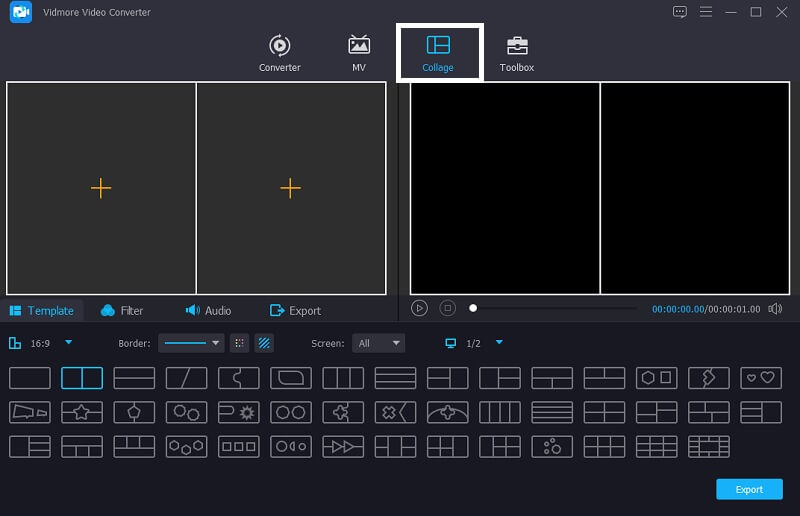
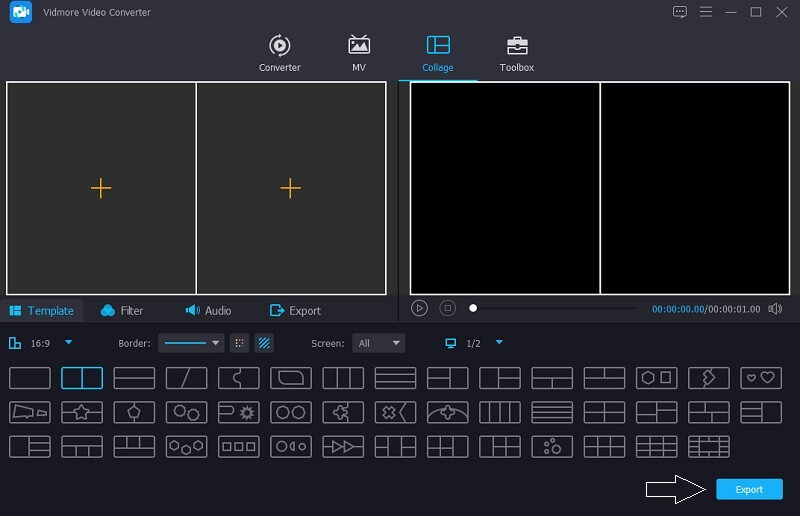
ソフトが起動したら開き、ツールのメイン画面上部にある コラージュ メニューをクリックします。コラージュ セクションに移動したら、希望する テンプレート を選択します。動画クリップ用のレイアウトを選んだら、それぞれのレイアウト中央にある プラス アイコンをクリックして、追加したいクリップを読み込みます。
手順 3:動画クリップを編集
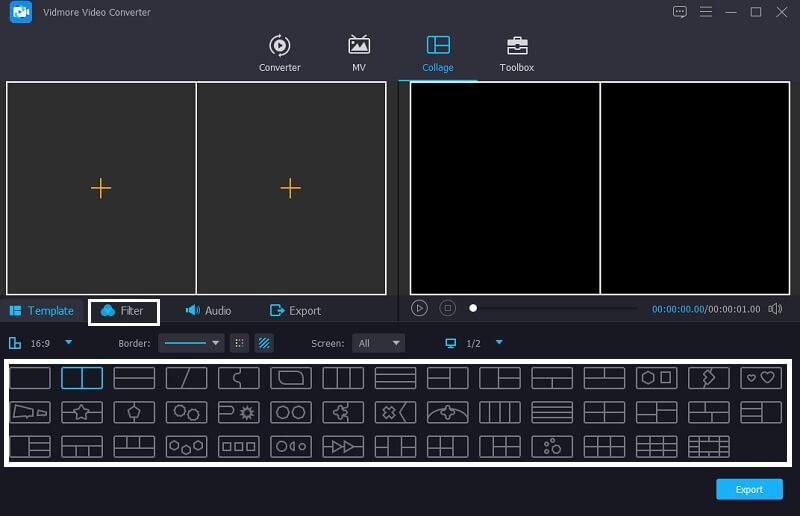
選択した テンプレート に動画クリップを追加したら、編集したい動画の上にマウスカーソルを移動させ、使用したい編集ツールをクリックすることで、回転・トリミング・カットが行えます。また、テンプレート セクション付近にある フィルター オプションをタップすれば、クリップに新しい雰囲気を与えるエフェクトも選択できます。
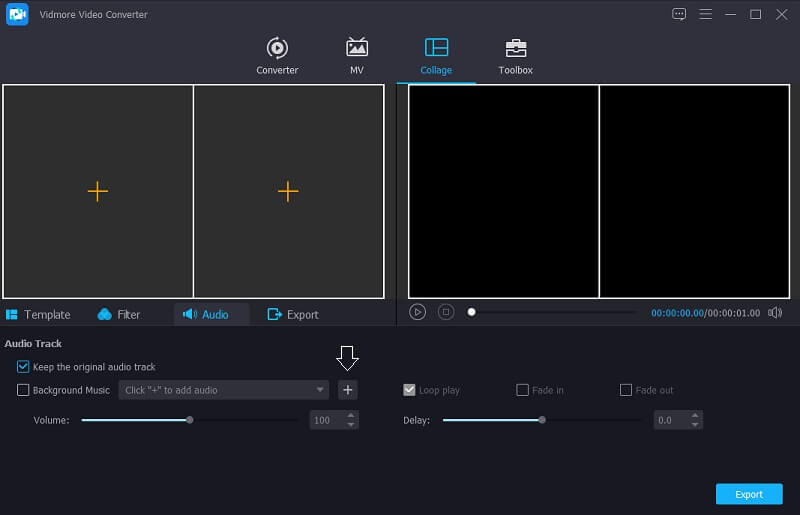
BGM を追加したい場合は、オーディオ タブに進みます。そして プラス アイコンをタップして、ライブラリ からオーディオトラックを選択します。必要に応じて、挿入したオーディオファイルのフェードイン・フェードアウトも調整できます。
手順 4:分割動画を保存
下部での編集が完了し、仕上がりに満足したら、エクスポート ボタンをクリックし、次の画面で エクスポート開始 をクリックして、分割画面動画を完全に書き出します。
パート 2.Mac の iMovie でスプリットスクリーンを作成する方法
もし動画編集にあまり慣れていないものの、大切な思い出の動画を一つにまとめるために iMovie で分割画面動画を作りたい場合は、以下のステップバイステップの手順をご覧ください。ここでは iMovie でクリップを分割画面にする方法をお教えします。
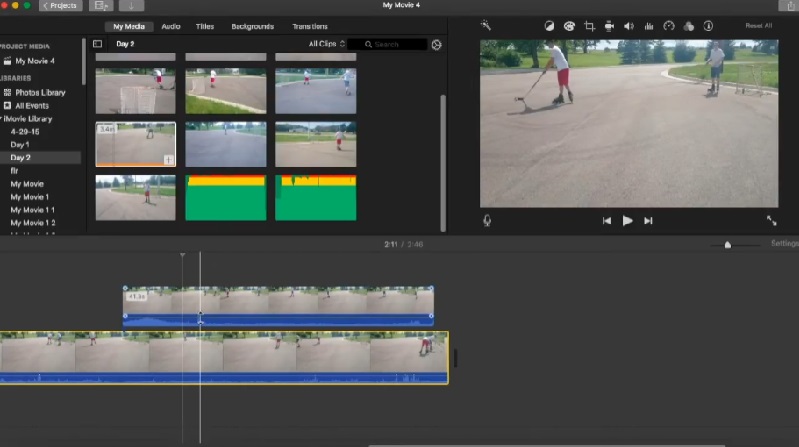
手順 1:iMovie アプリを開き、環境設定 タブに移動して、詳細ツールを表示 に チェック が入っているか確認します。その後、必要な動画を タイムライン に読み込み、希望の順番になるようにクリップをドラッグします。
手順 2:続いて、ビデオオーバーレイ設定 をクリックし、サイド・バイ・サイド を選択してから、表示されるオプションの中から スプリットスクリーン を選びます。
手順 3:動画クリップの位置を決めるには、対象のクリップをダブルクリックし、画面上部にある位置(Position)をクリックして、左・右・上・下のいずれかを選択します。分割画面動画の変更内容が決まったら、ツール画面右上にある 書き出し タブをクリックします。
パート 3.iPad/iPhone の iMovie でスプリットスクリーンを作成する方法
携帯しやすい動画編集アプリを探しているなら、iOS 向けの iMovie アプリがあります。これを使えば、どこにいても iMovie で簡単に 2 つの動画を横並びに配置できます。ここでは、iPhone 上の iMovie で 2 本の動画を並べて表示する方法について説明します。以下の手順を確認してください。
手順 1:iMovie アプリを開き、新規プロジェクト を選択します。ライブラリ から、分割画面に含めたい録画済み動画を選びます。
手順 2:タイムライン 上の動画クリップをタップし、クリップ左側にある プラス アイコンをクリックして、次に追加したい動画を読み込み、その後 スプリットスクリーン を押します。
手順 3:iMovie アプリで分割画面動画の作成が完了したら、完了 タブをクリックし、画面下部にある 送信 アイコンを押します。その後、ビデオを保存 をタップして、分割画面動画を書き出します。
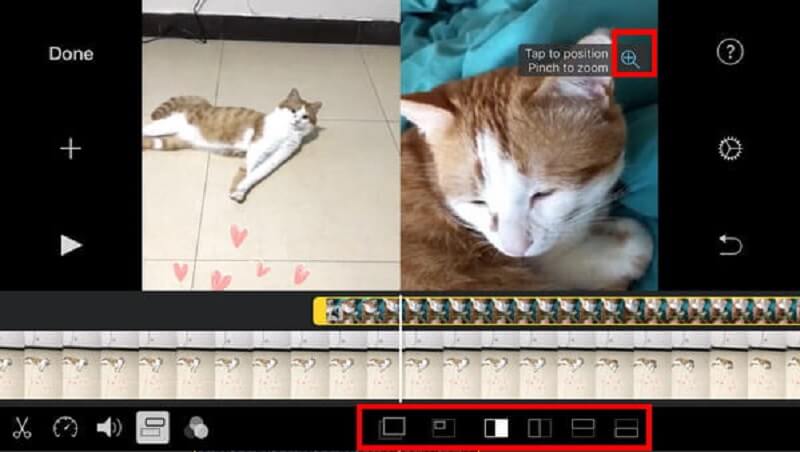
iMovie アプリは iOS デバイスと Mac の両方向けに作られていますが、実際に使ってみると違いがあります。iOS デバイスに iMovie アプリをインストールすると、Mac 版に比べて編集ツールに多くのショートカットが用意されており、ユーザーがより簡単に操作できるようになっています。一方で、Mac 版 iMovie はより精密な編集が可能です。たとえば、カラー補正やエフェクトが一箇所にまとめて配置されています。
パート 4.iMovie でスプリットスクリーンを作成する方法に関するよくある質問
1. iMovie アプリで動画を変換するのにとても時間がかかるのはなぜですか?
ファイルのサイズや種類によっては変換処理に時間がかかることがあり、またインターネット接続状況によっても所要時間が変わることがあります。
2. Vidmore での変換処理は高速ですか?
はい。実際には、動画と音声の変換速度が最大 50 倍高速です。そのため、Vidmore でファイルを変換する際は、ファイルサイズや形式はほとんど問題になりません。
3. オンラインで分割画面動画を作成できますか?
オンライン上では多くの分割画面動画が提供されており、その中には Kapwing や Canva など、さまざまなサービスがあります。
まとめ
以上のように、上記の解説を通じて、iMovie アプリで 2 本の動画を横並びに結合する方法 を学ぶことができます。ですが、より使いやすいアプリで分割画面動画を作成したい場合は、上でご紹介した代替ツールもぜひお試しください。
動画編集