これらの簡単なアプリでAndroidが動画をスローダウンする方法
この新世代の若者たちが最も好むことの一つは、もっともスリリングな映画の撮影など、最もワクワクするアクティビティに参加することです。インターネット上にはさまざまな動画編集アプリが多数公開されており、それらを使うことで動画をよりプロフェッショナルな仕上がりに編集することができます。ハイエンドのAndroidスマートフォンを持っていなくても、スローモーション動画を視聴・作成したい場合は、以下に紹介するAndroid用スローモーション動画アプリがおすすめです。
パート1:Androidでスローモーション動画を作成する方法
以下は、Android端末で動画にスローモーション効果を付けるために使用できるアプリの一覧です。
1. Slow Motion Video FX
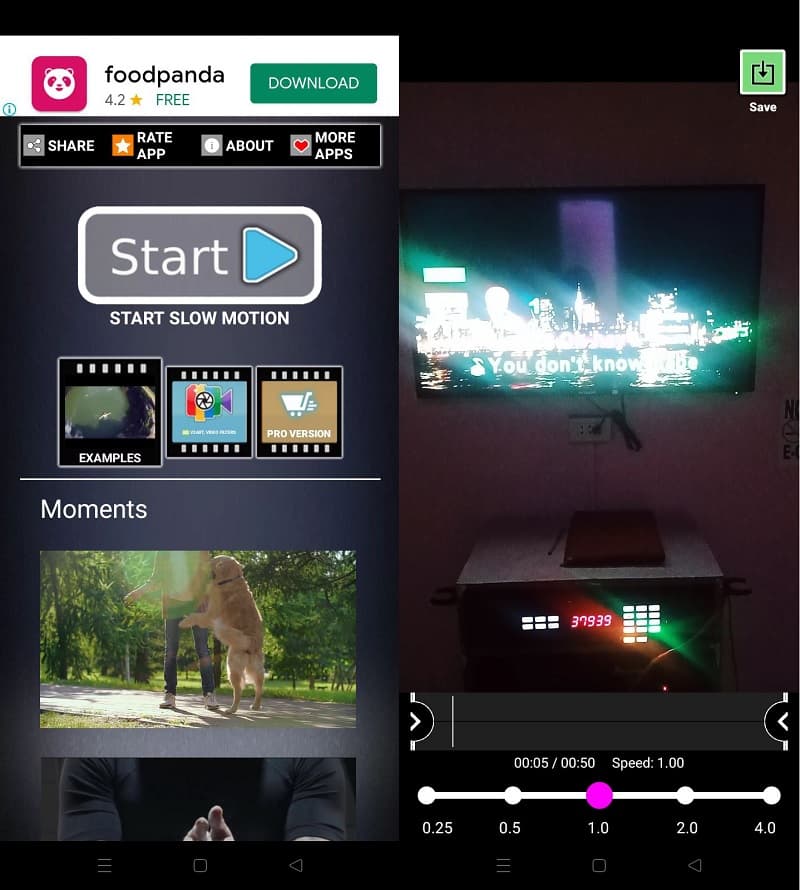
多くの優れた機能を備えているため、このスローモーション動画アプリは、ここで紹介する中でも最も適した選択肢となる可能性が高いでしょう。このアプリはユーザーフレンドリーなビジュアルが非常に優れており、利用者にとって大きな魅力となっています。Google Playストアから誰でもダウンロード可能です。Androidスマートフォン上での動作に満足した場合は、Pro版にアップグレードすることもできます。撮影と編集がすべて完了したら、希望するファイル形式で問題なく最終成果物をダウンロードできます。
ステップ1: まず、Slow Motion Video FX を起動します。アプリを開いたら、「Start Slow Motion」ボタンを押します。すると、新たにスローモーションで動画を撮影するか、既存の動画をスローモーション形式に変換するかを選択するよう求められます。
ステップ2: 次に、アプリが端末のカメラアプリを起動して動画を撮影できるようにするか、端末内の動画を参照して選択できるようにします。動画を撮影または選択したら、速度を0~1の範囲で設定できます。
ステップ3: 最後に、作成したスローモーション動画をエクスポートできるようになります。
2. AndroVid
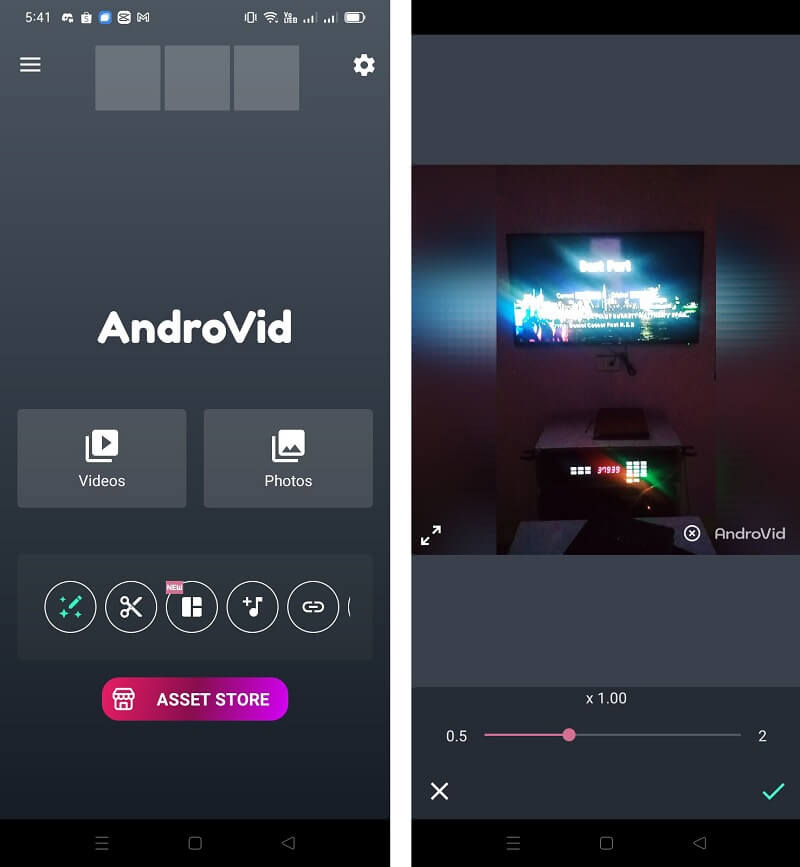
これは、Androidユーザーにとってもう一つの非常に優れた選択肢であり、好みの撮影モードで動画を記録できるようにしてくれます。このアプリには多彩な動画エフェクトが用意されており、その一つとしてスローモーション再生があります。従来型のスローモーション編集に加えて、フェードイン、ビンテージ、セピアなどの追加エフェクトをスローモーション動画に適用することも可能です。さらに、音楽を追加したり、好みに応じてスローモーション動画を分割したりといったカスタマイズもできます。スマートフォンのストレージから動画をアップロードし、スローモーション効果を付与するだけで構いません。完成したファイルは、希望する形式で保存でき、モバイル端末に素早くダウンロードできます。
ステップ1: AndroVid をスマートフォンにダウンロードしてインストールします。その後、青いボタンを押して、スピードを落として再生したい動画を選択します。
ステップ2: 続いて、動画に適用したいアスペクト比を選びます。その後、スピードのアイコンをクリックして「Slow Down」オプションを選択し、スライダーを左にドラッグします。これで狙ったスローモーション効果が得られます。
ステップ3: その後、動画をエクスポートし、変更を反映させるためにチェックアイコンをクリックします。
3. Fast & Slow Motion Video
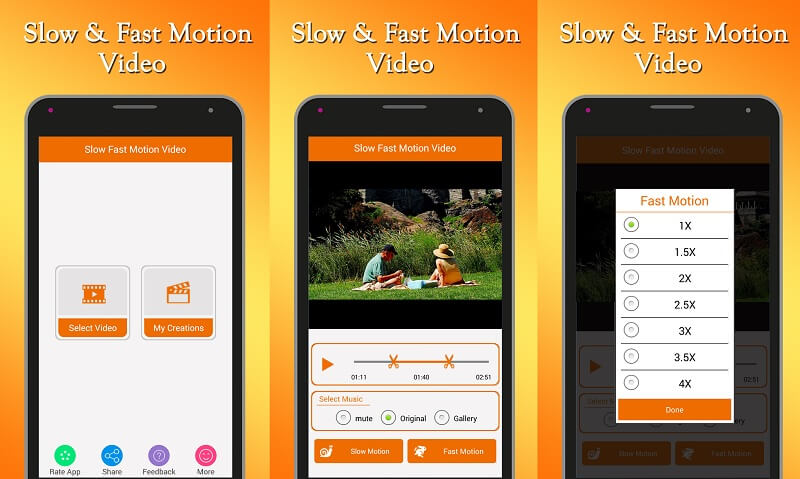
このアプリに搭載されたより高度な動画編集ツールを使用すれば、動画の再生速度をどの程度まで落とすかを細かく選択できます。無料版はGoogle Playストアから入手可能です。このAndroid用スローモーション動画アプリの全体的な機能が気に入った場合は、さらにPro版へアップグレードすることができます。加えて、動画を特定の長さにトリミングしたり、サウンドトラックとして音楽を追加したり、スローモーションまたは早送り再生で動画を再生したりすることもできます。さらに、このアプリでスローモーション動画を作成した後は、各種ソーシャルネットワークで共有することも可能です。こうした優れた機能をすべて備えているため、当リストの第3位にふさわしいと考えています。
ステップ1: アプリをインストールすると、2つの機能から選択できるようになります。Select Videoボタンをクリックし、視聴したい動画の部分を選びます。
ステップ2: 動画が読み込まれて画面に表示されたら、「Slow Motion」ボタンを押して、さまざまな再生速度にアクセスします。
ステップ3: その後、動画をエクスポートし、処理が完了するまで待ちます。
パート2:デスクトップで動画をスローモーションにする方法
以上で、スローモーション動画を作成するための3つのアプリを紹介しました。パソコン上で動画の再生速度を落としたい場合には、Vidmore 動画変換の使用をおすすめします。WindowsおよびMacのいずれのOSにも対応しています。さらに、このプログラムは非常に幅広いファイル形式をサポートしています。加えて、動画の編集やカット機能も備えています。何よりもまず、Vidmore Video Converterでは、動画の再生速度を上げたり下げたりして調整できます。再生速度を遅くしたり速くしたりするだけでなく、さまざまな編集ツールも利用可能です。
ステップ1: 公式サイトで無料ダウンロードタブを選択して開始します。その後、WindowsまたはMac OS上でプログラムが動作できるように許可を与える必要があります。
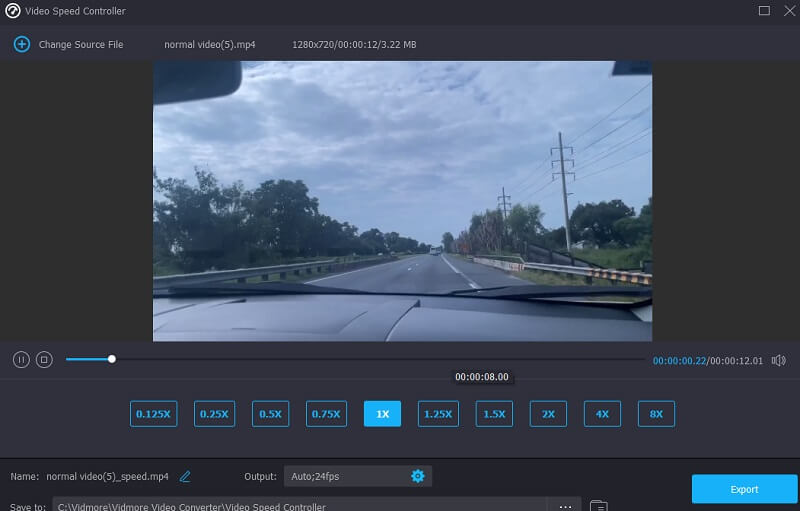
メインインターフェースに到達したら、上部のナビゲーションバーからツールボックスタブを選択します。表示されたメニューから動画スピードコントローラーを選びます。少し時間が経つと、プラスボタンを使って動画を読み込めるようになります。
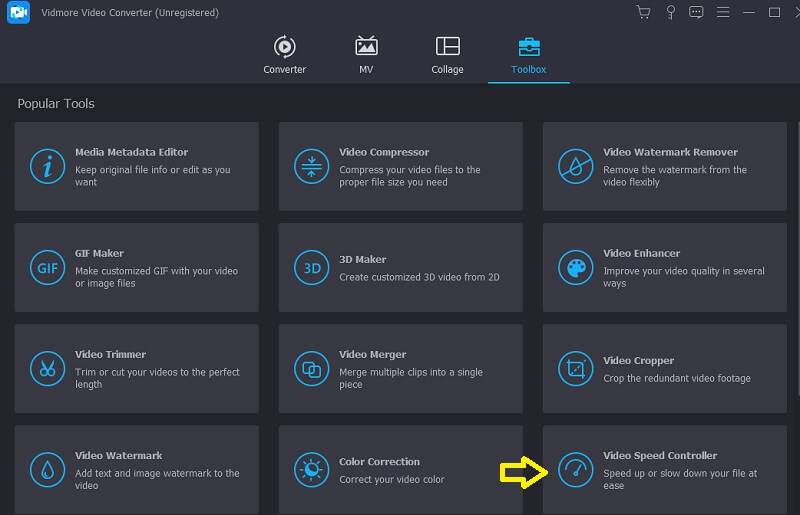
ステップ2: Vidmoreの動画スピードコントローラーは8段階の速度設定に対応しています。興味のある速度を一つ選んでクリックしてください。
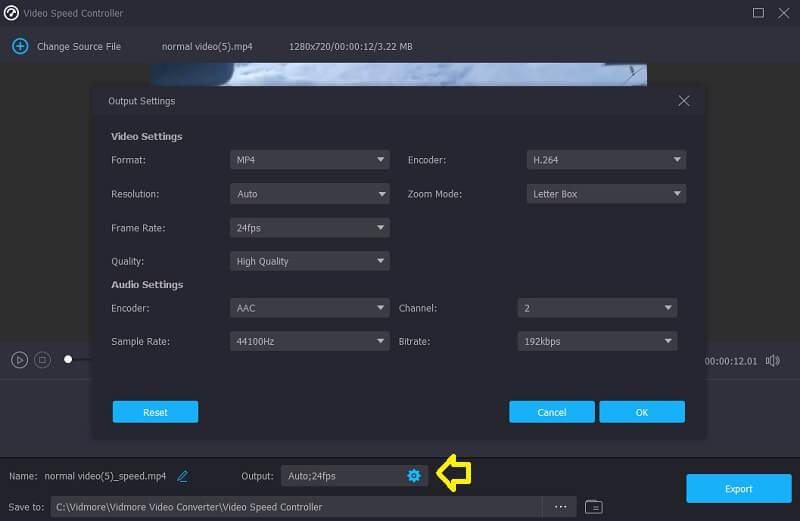
ステップ3: 再生速度の一覧の下に歯車のようなアイコンがあり、そこをクリックすると、ファイルの画質などを変更するかどうか選択できます。
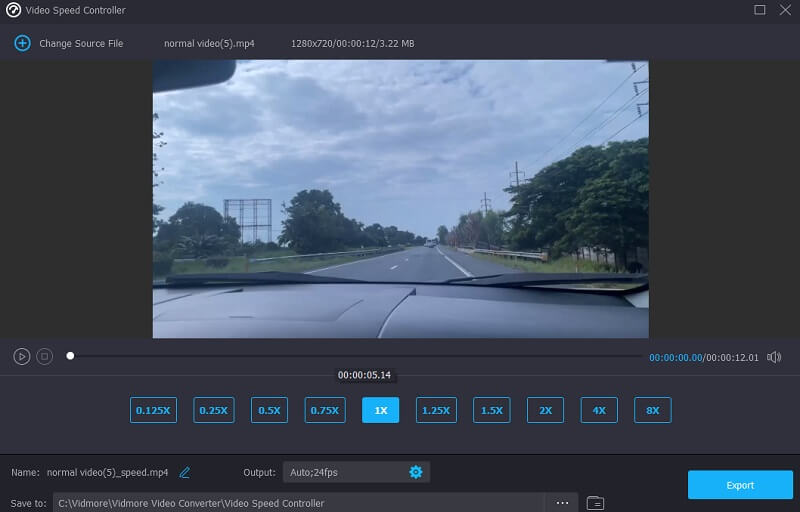
必要な調整をすべて終えたら、エクスポートオプションを選択し、処理が完了するまで待ってから次に進んでください。
パート3:Androidで動画にスローモーションを追加することに関するFAQ
iPhoneで動画をスローモーションにするにはどうすればよいですか?
間違いなく、iPhone では動画をスロー再生にすることができます。あらかじめインストールされている「iMovie」というソフトウェアを利用することができます。
どのフレームレートで動画をスローモーションにできますか?
1 秒間に 120 フレームといった高いフレームレートで撮影し、その映像を 1 秒間に 30 フレームで、どのフレームも間引かずに再生すると、スローモーション動画を作成することができます。30 フレーム/秒で再生する場合、平均的なスローモーションの速度の 60 倍または 120 倍で撮影することが可能です。
Macには動画をスローモーション再生する方法はありますか?
はい。MP4ファイルの再生速度は、Vidmore Video Converter もしくはその他多数あるオンラインの動画速度変換ツールを使うことで遅くすることができます。さらに、任意のパーセンテージを選択して速度を調整することも可能です。
まとめ
上記のアプリを利用することで、Androidで動画をスローダウンできます。前述のAndroidアプリは、現在入手できるスローモーション動画アプリの中でも特に優れたものです。本記事の一覧が参考になり、Androidスマートフォンの用途に最も合ったスローモーションカメラアプリを見つけられたなら幸いです。