iPhone と Mac で動画をスローモーションにするチュートリアル
iMovie は、すべての iOS および Mac デバイスにあらかじめインストールされているプログラムです。料金を支払えば、Windows コンピューターを使用しているユーザーも利用することができます。このアプリケーションには、動画のトリミング、音声カット、フィルターなど、動画編集に役立つさまざまなツールが用意されています。さらに、映画をスローモーションにする処理も得意です。この記事では、iPhone と Mac で iMovie を使って動画をスローモーションにする方法 を説明します。また、オンラインで動画をより簡単かつ制約少なくスロー再生にする第2の方法もご紹介します。詳しく知りたい方は、このまま読み進めてください。
ページコンテンツ
パート 1. iMovie でスローモーションは作成できる?
iMovie は豊富な機能と編集ツールでよく知られており、それらは優れたムービーや映像作品を作るうえで欠かせない役割を果たします。iMovie は macOS および iOS デバイスで利用できます。その多くの用途のひとつが、通常速度の動画をスローモーションに変換することであり、今回はまさにその操作を主な目的としています。
1. iPhone 版 iMovie
ステップ 1: モバイルデバイスで iMovie アプリを起動します。アプリを起動したら、ファイル メニューへ移動し、新規プロジェクト を選択します。メニューに表示されている ムービー オプションを選んでください。
ステップ 2: 次に、ローカル端末のギャラリーからムービーを読み込みます。使用したい動画ファイルを選択したら、メニューから ムービーを作成 オプションを選びます。
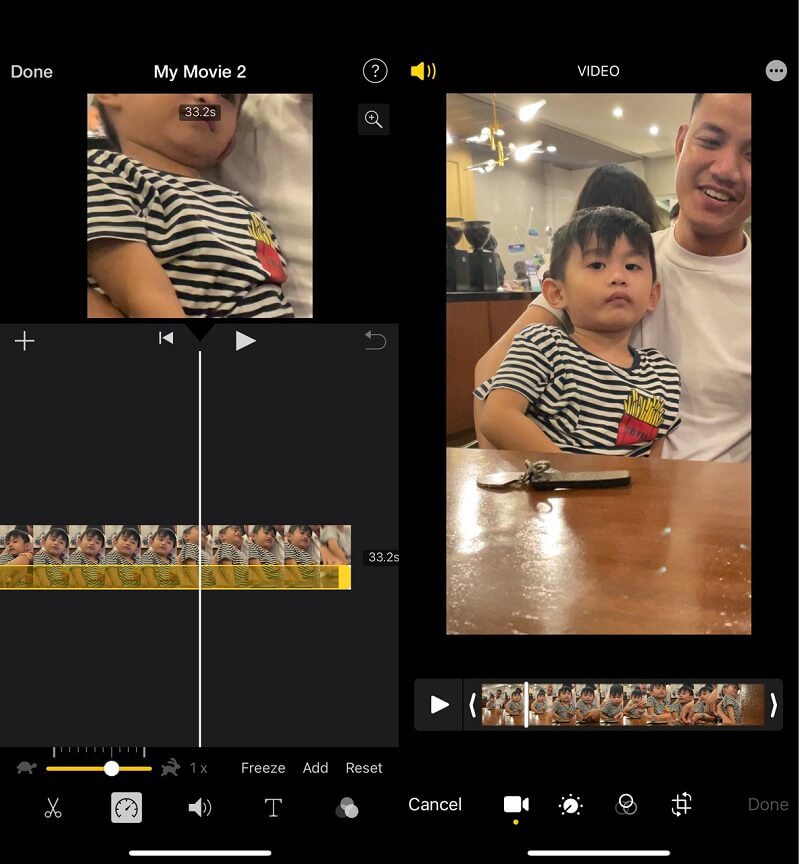
ステップ 3: その後、アップロードした動画を編集するため、動画本体をタップします。スピードツールにアクセスするには、右方向へスワイプしていきます。次に、画面下部にあるスライドバーを左に動かして、動画の速度を落としていきます。
2. Mac 版 iMovie
ステップ 1: Mac で iMovie を起動し、新規作成 と表示されたオプションを選択します。その後、表示された選択肢の中から視聴・編集したい ムービー を選びます。iMovie のメイン画面が表示されたら、読み込み ボタンをクリックして動画のインポートを開始します。メディアを読み込むには、下向き矢印のアイコンのボタンをクリックします。すると メディアを読み込む ウィンドウが開きます。
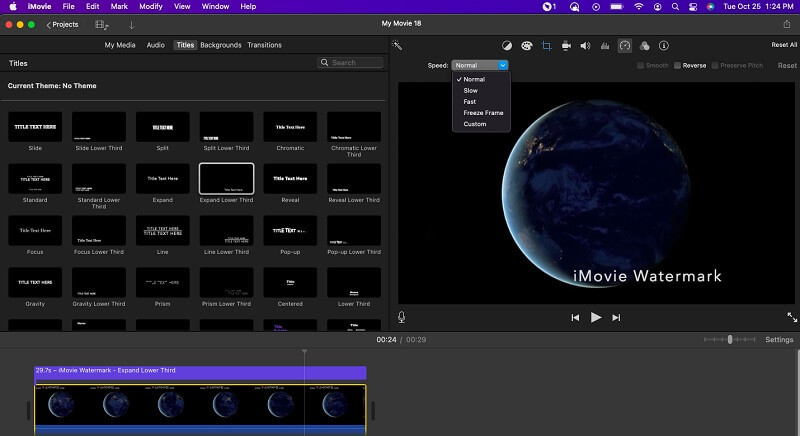
ステップ 2: 動画ファイルがアップロードされたら、マウスでドラッグしてタイムラインに下方向へ配置します。次に、タイムライン上でその動画をクリックして選択します。その後、プレビュー画面上部の 速度 アイコンを選択します。これにより動画の再生速度を変更できます。
ステップ 3: 続いて、画面下部の矢印ボタンをクリックしてメニューを表示し、速度 メニューから スロー を選択します。最後に、動画に適用したいスローモーションの度合いを選びます。
パート 2. Windows でスローモーション動画を作る方法
率直に言って、iMovie は唯一の動画編集ソフトではありません。もっと簡単に使えて、制限の少ない選択肢はほかにもたくさんあります。動画をスローダウンする作業に関しては、動画編集において最高のサービス提供を目指している Vidmore 動画変換 が優れた代替ソフトです。さらにこのツールでは、変換後であってもムービーの音声をより聴きやすく調整することができます。これは本プログラムが備えるユニークな機能です。それでは映像面ではどうでしょうか。このソフトには、動画の画質を向上させるための多彩なオプションがパッケージとして用意されています。出力フォーマットや画質、解像度、エンコーダー、フレームレートまで細かく制御できると想像してみてください。
Vidmore が提供する動画編集ツールは、あなたのあらゆる要望を満たしてくれます。動画をスローダウンしたい場合も、ムービー全体か一部かを問わず、やるべきことは動画をアップロードし、適切な速度を選択して書き出すだけです。その他の編集も非常に簡単に行えます。動画の結合、トリミング、カット、さらにはフィルターの適用も、ボタンひとつで実行できます。
ステップ 1: まずはツールのインストールが完了するまで待ちます。その後、Windows または Mac デバイス上でランチャーが動作できるように設定します。
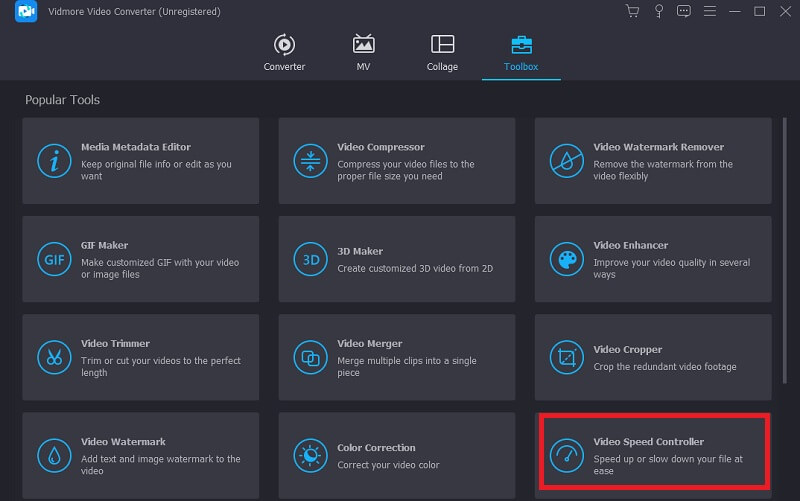
デバイス上で Vidmore Video Converter が起動したら、プログラムのメイン画面から [ツールボックス] オプションを選択します。次に、動画スピードコントローラー ツールをクリックして選びます。ツールを開き終えたら、次に表示されるボックス内の プラス アイコンを選択して、ムービーを読み込むよう指示されます。
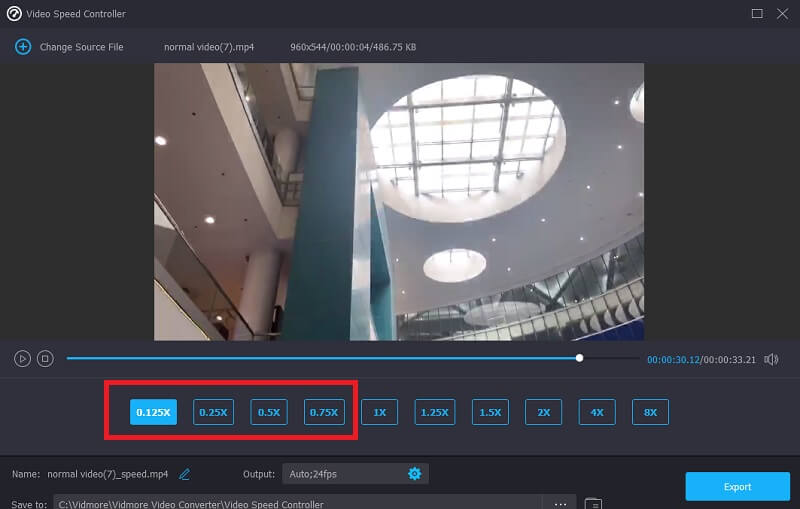
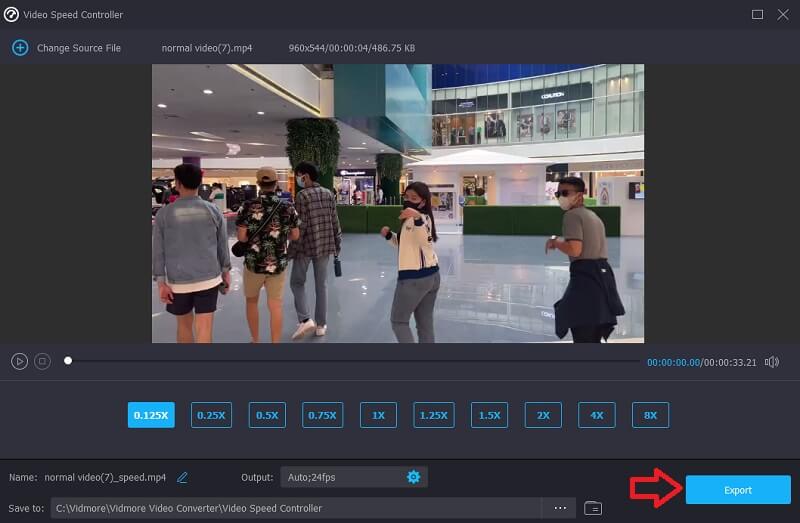
ステップ 2: ムービーの再生速度を遅くするため、ここで 0.125倍 から 0.75倍 の範囲で任意のレートを選択します。レートを選んだら、再生 ボタンをクリックしてプレビューを確認できます。
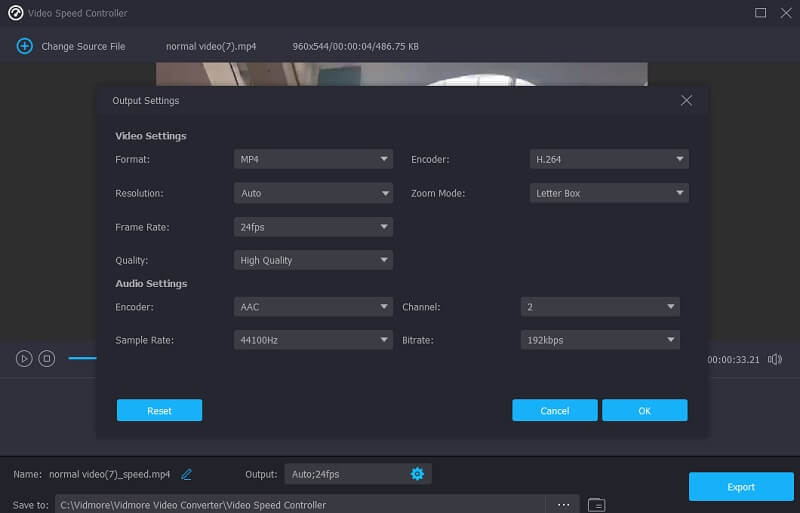
続いて、出力用の各種パラメータを調整して、動画ファイルのクオリティを高めることができます。必要な変更を加えたら、歯車 アイコンをクリックした後に OK ボタンをクリックしてください。
ステップ 3: 最後に 書き出し オプションをクリックして、編集済みの動画クリップをダウンロードします。
パート 3. iMovie スローモーション作成に関する FAQ
Apple の iMovie で編集できる動画ファイルの種類は?
iMovie を使用する際には、読み込みおよび書き出しが可能なファイル形式を把握しておくことが不可欠です。iMovie が対応している主な動画および音声の形式について知りたいと思っているのではないでしょうか。iMovie は、MPEG-4、MPEG-2、DV、MOV、M4V 形式のファイルと互換性があることを知っておく必要があります。
音声を変えずに、iMovie で動画だけをスローダウンするには?
最初のステップでは、オーディオとビデオを別々のトラックに分離します。ビデオトラックを選択してから、スピードメーターのボタンを使って再生速度を変更してください。これを行っても、音声には一切影響しません。
なぜ iMovie で速度変更ができない場合があるのですか?
iPhone または Mac コンピュータ上で iMovie のムービープロジェクトが作成されていることを確認する必要があります。その後、ビデオを読み込み、再生速度を変更して再生してください。さらに、この問題を解決するには、ソフトウェアと iMovie を最新バージョンにアップグレードする必要があります。
まとめ
このガイドでは、iPhone と Mac の両方で iMovie を使ってスローモーションを作成する方法 を解説しました。iMovie は Apple デバイスにプリインストールされているため、このプログラムを使って動画の再生速度を調整するのが最も手早く簡単な方法です。一方、Windows でスロー動画や早送り動画を作成したい場合、Vidmore Video Converter は iMovie の最良の代替ソフトといえます。