動画を簡単な方法でスローモーションにするには
動画編集の分野には、ますます多くの初心者が参入しています。動画をより魅力的で印象的にするための新しいエフェクトも次々と登場しています。その中でもトレンドを左右する効果の一つがスローモーションです。スローモーションとは、実際の映像を大きく減速して再生する手法を指します。あなたも手持ちの動画をスローモーション動画に変換してみたいと思っていませんか?スローモーション効果は、動画編集の経験や予算に関係なく、簡単に取り入れられます。普段は通常速度で再生している動画にスローモーションの演出を加えることで、緊張感やロマンスを高めることができますし、特定の場面に不安感や不穏さを添えることもできます。以下のシンプルなツールを使ってスローモーション動画を作る方法を知るために、読み進めてください。
パート1. スローモーションとは? どんなときに使う?
時間の流れが遅くなったような錯覚を生み出す映画制作の技法は、スローモーション撮影として知られています。スローモーション映像を記録するには、高速撮影が可能なカメラと、たとえば1秒間に30フレームといった通常のレートで再生できるソフトウェアが必要です。また、ポストプロダクション(編集段階)でスローモーション効果を加えることもできます。狙い通りのスローモーション効果を得るには、最終的な再生速度よりもはるかに高いフレームレートで撮影しなければなりません。つまり、標準の速度で再生すると、映像がカタツムリの歩みのように非常にゆっくり進んでいるように見えるということです。通常速度で撮影した映像を再生時に遅くすることでも、スローモーション効果を生み出すことができます。
以下は、あなたの動画にスローモーション効果を適用すると便利なケースの一例です。
1. サスペンスを生み出したいとき
観客がクライマックスシーンを待ち構える中で、スローモーション映像を使うと、その瞬間に向けた期待感や緊張感を一層高めることができます。出来事が通常のスピードで進んでいたとしたら、じわじわと緊張が高まる感覚が薄れてしまい、観客の集中力もそこまで高まらなかったかもしれません。
2. 人々の注意を引きつけたいとき
映像が適切なタイミングでスローダウンし、別の場面でスピードアップすると、視聴者の期待は徐々に高まります。スローモーション動画の速度設定を上手にコントロールできれば、「このあと何が起きるんだろう?」という感覚を与え、視聴者の興味を引きつけたまま、より長く動画に集中してもらうことができます。
3. 何が起きたかをよりはっきり見せたいとき
スポーツなどスピード感のあるシーンを見るとき、スローモーションを使うことで、通常の速度では見逃してしまうような細かな出来事を視聴者が確認できるようになります。これは、1秒あたりのフレーム数を落とし、映像をゆっくり再生することで、シーンの細部まで見やすくなるためです。
4. 光の演出を際立たせたいとき
映像が適切な環境とライティングで撮影されていれば、スローモーションを用いることで、視聴者に注目してほしい特定の要素へと、より効果的に視線を誘導できます。ライティング次第では、ほとんど特殊効果のような雰囲気を映像に与えることができ、視聴体験をさらに豊かなものにしてくれます。
パート2. スローモーション動画の作り方
1. Vidmore Video Converter
通常速度の動画をスローモーションに変換するには、強力なスローモーション動画生成ツールになり得るVidmore 動画変換を使う方法があります。このソフトは、映像を早送り再生することも可能です。直感的に操作でき、動画編集を素早く簡単に行えるプログラムです。それだけでなく、さまざまな方法で動画品質を調整することもできます。そのため、画質が落ちる心配は不要です。さらに、スローモーション効果を適用する前に、映像にさまざまな編集エフェクトを加えることも可能です。たとえば、トリミング、カット、結合、フィルターの適用などが挙げられます。
デスクトップ上でスローモーションの演出を加えるには、以下の簡単な手順に従ってください。
ステップ1: Vidmore Video Controller をダウンロードします。利用中のデバイスに応じて、正しいボタンをクリックしてください。ダウンロードとインストールが完了したら、Windows または Mac でプログラムを起動し、動画作成を開始します。
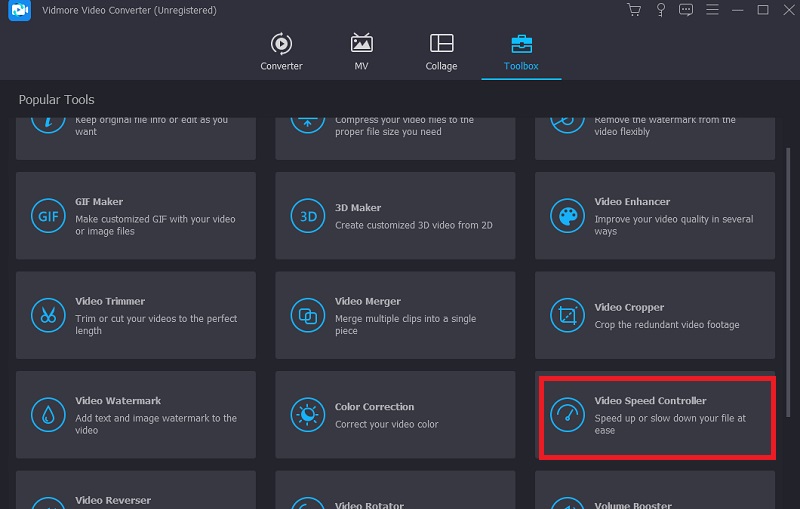
その後、ツールボックスタブに進み、動画スピードコントローラーを見つけます。動画スピードコントローラーをタップし、プラスアイコンを押して動画をアップロードします。
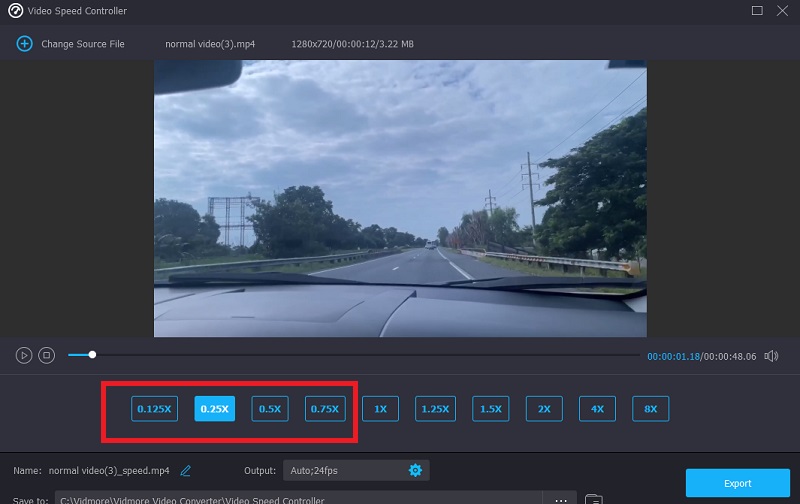
ステップ2: 動画をアップロードすると、8種類の再生速度から選べるドロップダウンメニューが表示されます。映像をゆっくり再生したい場合は、左側にあるオプションを選びます。
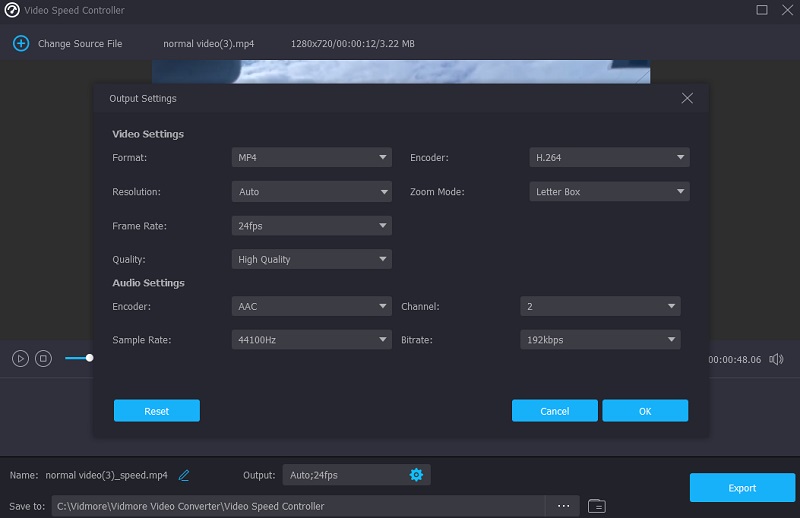
また、動画の品質も編集できます。ウィンドウ下部にある設定ボタンを使えば、フレームレートや解像度などを調整して画質を向上させることができます。調整が完了したら、OKボタンを押してください。
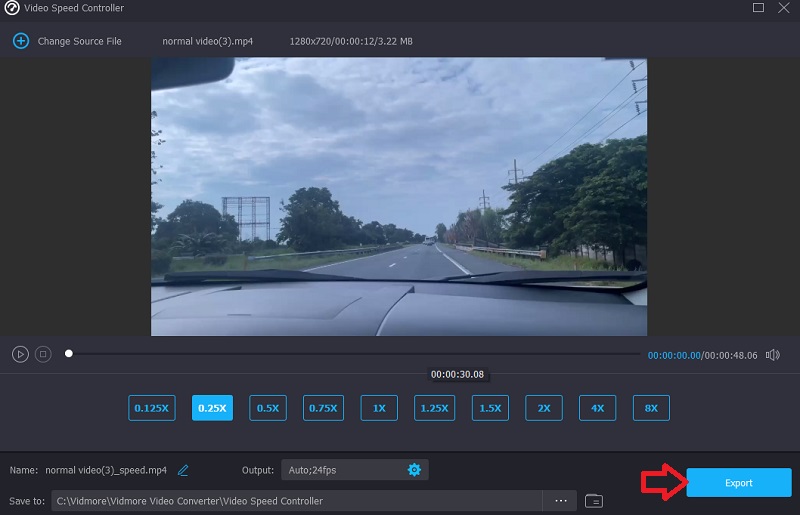
ステップ3: エクスポートオプションをクリックすると、変更内容をコンピューターに保存できます。
2. Clideo
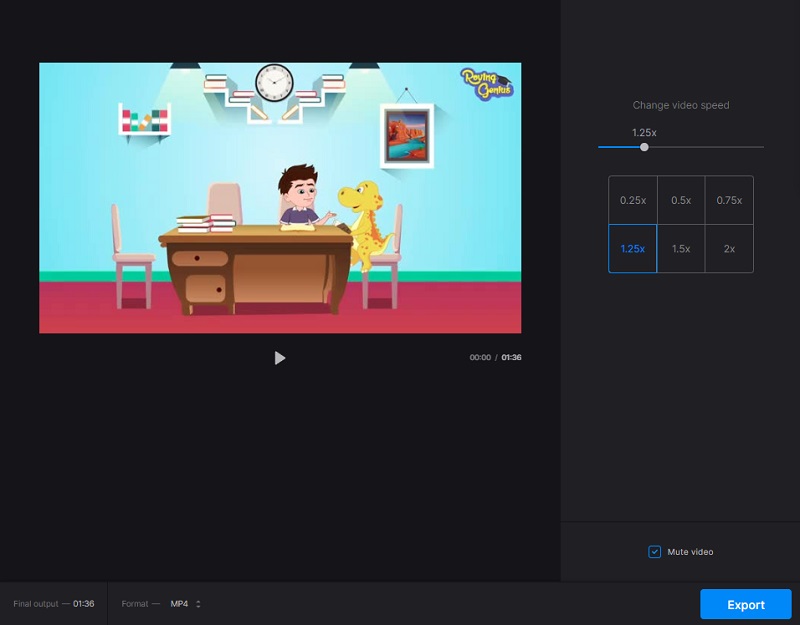
デバイスにソフトウェアをインストールしたくない場合は、オンラインで使えるツールを探すのも一案です。その一つが Clideo Speed Changer です。これは、動画の再生速度をオンライン上で変更できる高機能なウェブアプリで、映像編集にも対応しています。動画の再生速度を、元の状態より速くすることも遅くすることもできます。この機能は短時間で利用可能になり、画面下部にあるスライダーを上下に動かすだけで速度を変更できます。最大速度にしたい場合はスライダーを端までドラッグするか、プルダウンメニューからよく利用される6つの速度設定のいずれかを選択します。出力動画には透かし(ウォーターマーク)が入ります。また、安定したインターネット接続を確保しておく必要があります。
ステップ1: ブラウザで Clideo のウェブサイトを開き、再生速度を変更したい動画ファイルを、コンピューターや外部ストレージ、Google ドライブ、Dropbox から選択してインポートします。
ステップ2: アップロードが完了するまで少し待ちます。その後、好みの再生速度を設定します。
ステップ3: 希望する速度効果を選択し、エクスポートボタンを押して、動画をスマートフォンに保存します。
3. ClipChamp
デスクトップパソコンが使えない、あるいは外出先で動画編集をしたい場合は、Clipchamp が提供する無料の iOS アプリを使えば、簡単にスローモーション動画を作成できます。豊富な編集ツールとテンプレートがあらかじめ用意されており、すぐに使い始めることができます。ここでは、iPhone で動画をスローダウンさせて再生する方法を見ていきましょう。
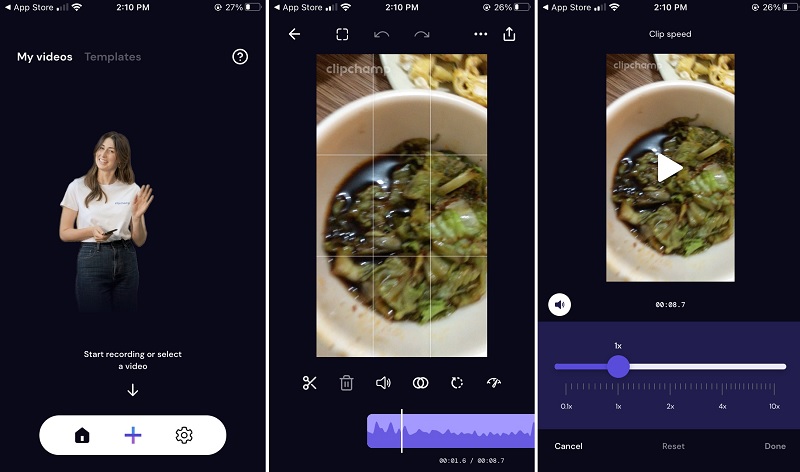
ステップ1: iPhone 上で Clipchamp アプリを探してタップし、起動します。ログイン情報を入力すると、自動的にエディターのホーム画面が表示されます。プラスアイコンをタップして新しい動画を作成します。既存の動画をアップロードすることも、アプリから直接撮影することもできます。動画を選択ボタンをタップし、カメラロール、ファイル、またはストック動画から追加したい映像を選びます。動画を選択したら、次へボタンをタップします。
ステップ2: タイムライン上の任意の場所をタップすると、編集オプションが表示されます。速度タブをクリックします。スライダーを左または右にドラッグして動画の再生速度を調整します。数値を小さくするほど、動画に強いスローモーション効果がかかります。編集が終わったら、完了ボタンをタップします。
ステップ3: 画面右上のエクスポートオプションを選択します。動画は 480p、720p、1080p のいずれかの解像度で保存できます。エクスポートが完了すると、動画は自動的に iPhone に保存されます。
パート3. スローモーション動画作成に関するよくある質問
音声も一緒にスローダウンできますか?
はい。ビデオクリップに音声が含まれている場合、スローモーションで再生すると音声も同様にスローになります。クリップの音声には一切手を加えたくない場合は、音声トラックを簡単に映像から分離してから、映像のみを編集することができます。
どのような種類の動画がスローモーションに向いていますか?
スローモーション動画を作りたい人にとっては、あらゆる動画スタイルが対象になります。エクストリームスポーツから料理のハウツー動画、ペットや子ども、特別なイベントの映像、さらには広告に至るまで、何でも自由に選ぶことができます。
iPhone でスローモーション動画を撮影することはできますか?
iPhoneでカメラアプリを見つけて起動します。次に、シャッターボタンの上に表示されている「スローモーション」オプションを探して選択します。準備ができたら、シャッターボタンを押してスローモーション動画の撮影を開始します。
まとめ
スローモーション動画の作成は、今やとても簡単です。手のかかるカメラに頼る必要はもうありません。高品質でパフォーマンスに優れた専用のソフトやアプリがあれば十分です。Mac と Windows のどちらにも対応した、信頼できる動画スピードコントローラーをお探しなら、Vidmore Video Converter を手放すべきではありません。