スライドショーアプリ:画像や動画をスライドショーに変換
最近では、瞬間を記録するために最もよく使われるデバイスはスマートフォンです。旅行やイベントのときに、写真や動画を撮るのは一般的なことになっています。これは、人生の大切な出来事の思い出を残すための方法です。撮影した写真や動画をスライドショーにまとめられたときほど素晴らしいことはありません。写真や映像をそのまま見せるのではなく、印象的な旅行や特別なイベントを手早く要約して見せる方法のひとつです。
本記事では、iPhoneでスライドショーを作成する方法とAndroidでの作成方法を紹介します。スマホ用のスライドショーメーカーアプリを使って、画像や動画を直接取り込み、スライドショーを作成できます。さらに、コンピューターで使えるスライドショーメーカーもあわせて紹介します。それでは、以下の詳細をご覧ください。
パート1. おまけ:パソコンでスライドショーを作成する方法
Vidmore 動画変換は、初心者からプロまでおすすめできる、ユーザーフレンドリーなインターフェースを備えています。主な用途はコンバーターですが、MV、コラージュメーカー、各種ツールなどが1つのセクションに内蔵されています。豊富な編集機能とオプションを備えており、作業の完了に大いに役立ちます。
このプログラムには、スライドショー作成に対応したMV機能が内蔵されています。画像や動画ファイルを追加して、印象的なスライドショーへと仕上げることができます。40種類以上のテンプレート(テーマ)が用意されており、テキストや音楽なども追加可能です。そのほかの編集機能も併用して、より完成度の高いプロジェクトにカスタマイズできます。
以下では、Vidmore Video Converterを使ってパソコンでスライドショーを作成する手順を説明します。
ステップ1. まず、公式サイトからプログラムをダウンロードします。その後、画面の指示に従ってパソコンへインストールしてください。
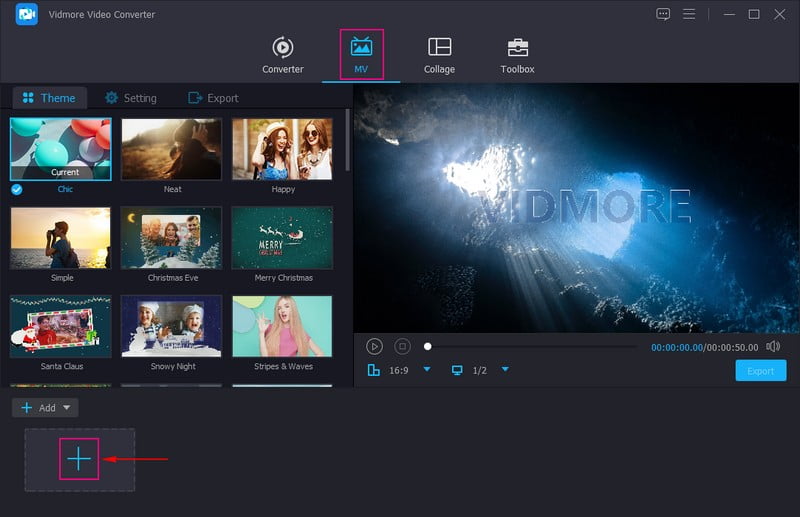
ステップ2. プログラムを起動したら、メイン画面からMVタブに移動します。次に、(+)アイコンをクリックしてパソコン内のフォルダーを開き、スライドショーに使用したい画像または動画を選択します。続いて、ドラッグ&ドロップで画像や動画ファイルを並べ替え、希望の順番に調整します。
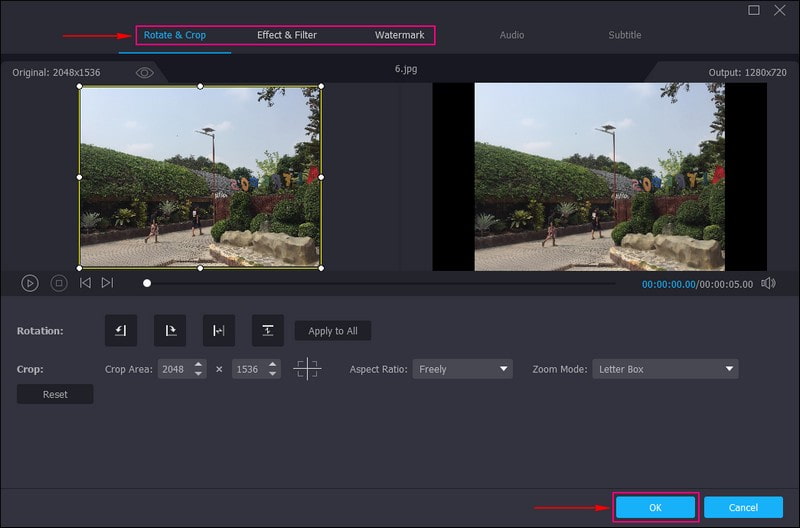
ステップ3. 読み込んだファイルの上にある編集ボタンを押して、プロジェクトに適用できるほかの編集オプションを表示します。回転&クロップタブでは、画像や動画ファイルを時計回り・反時計回りなどに回転できます。また、不要な部分をトリミングしたり、一覧から好みのアスペクト比やズームモードを選択したりできます。効果&フィルタータブでは、コントラスト、明るさ、彩度、色相などの基本的な効果を調整可能です。さらに、画像や動画に適用したいフィルターを選択することもできます。最後に、ウォーターマークタブで、テキストまたは画像のウォーターマークを追加します。
注意: 変更を加えるたびにOKボタンをクリックして、変更内容を適用・保存してください。
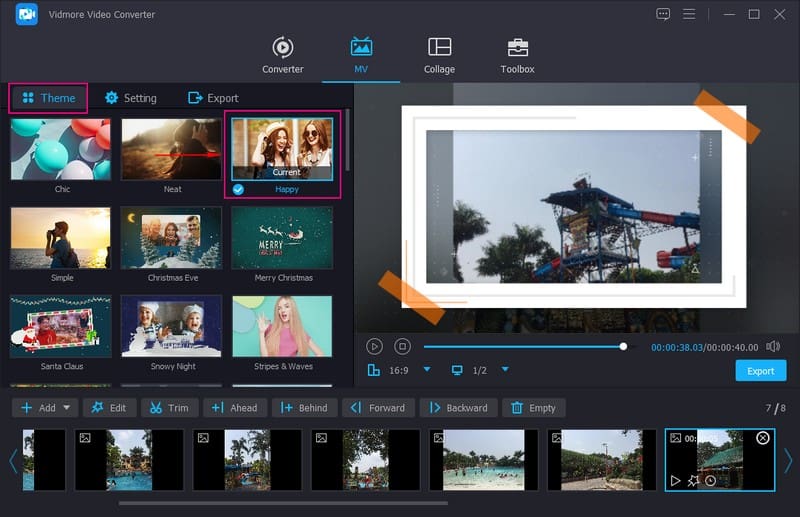
ステップ4. テーマオプションに進み、スライドショーに最も合うテーマを選択します。テーマを適用すると、その変更内容がプレビュー画面に表示されます。次に設定オプションへ移動し、スライドショーの開始タイトルと終了タイトルを入力します。さらに、オーディオトラックオプションから好みのBGMを追加できます。ここでは、音量(Volume)と遅延(Delay)を調整し、好みの音の大きさになるよう設定できます。
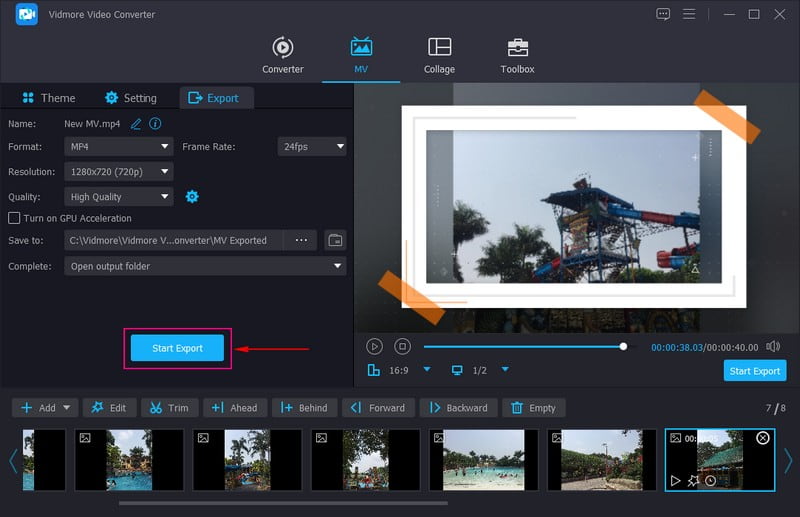
ステップ5. エクスポートオプションに移動し、希望する形式、解像度、品質、フレームレートを選択します。設定が完了したら、エクスポート開始ボタンを押して、スライドショーを書き出します。
パート2. iPhoneでスライドショーを作成する方法
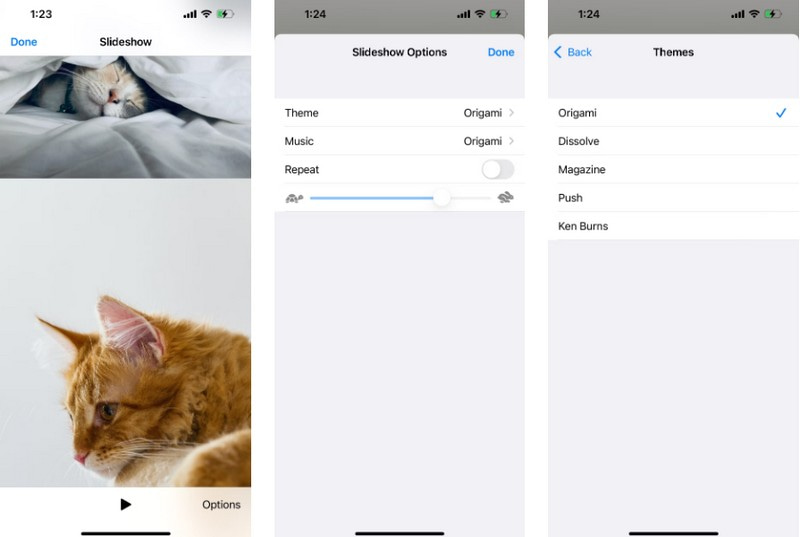
「写真」アプリは、すべての画像と動画が保存される場所であり、ベストショットを編集したり共有したりできる機能を備えています。このアプリにはスライドショーメーカー機能が標準搭載されているため、手間をかけずにスライドショーを素早く作成・保存できます。あらかじめ用意されたコマンドを使って、自動的にスライドショーを生成してくれます。また、テーマやBGMを追加したり、画像の表示スピードを変更したりすることも可能です。
以下の手順に従って、「写真」アプリを使ってiPhoneでスライドショーを作成する方法を確認しましょう。
ステップ1. ライブラリを開き、すべての写真をタップします。次に、右上の選択をタップし、スライドショーに入れたい画像をまとめて選択します。
ステップ2. 画面左下にある共有アイコンをタップし、スライドショーを選択します。すると、選択した画像が自動的にスライドショーへと変換されます。続いて、画面右下のオプションをタップして、スライドショーのテーマや音楽を変更します。加えて、表示スピードを調整したり、1枚あたりの表示時間を変更したりすることもできます。
ステップ3. 設定が完了したら、完了ボタンをタップしてスライドショープロジェクトを反映させます。次に、完了ボタンを押してスライドショーを終了します。このアプリで作成したスライドショーをiPhoneから共有する方法としては、再度共有アイコンをタップし、AirPlayアイコンを選択します。
パート3. Androidでスライドショーを作成する方法
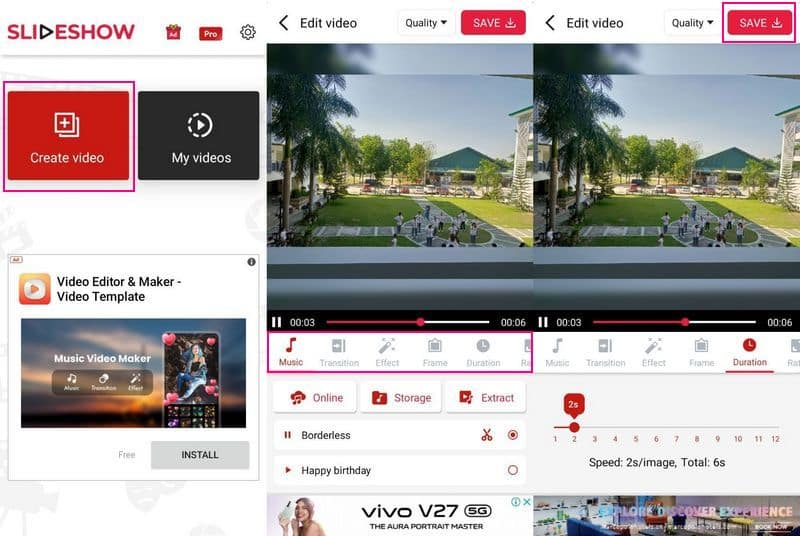
Slideshow - Slideshow Makerは、無料版と有料版が用意された、シンプルなインターフェースのスライドショーアプリです。画像や動画を追加して、スライドショープロジェクトとしてまとめることができます。音楽を取り込んで、エフェクトや再生時間を設定することも可能です。色彩豊かなさまざまなエフェクトが用意されており、画像間にトランジション効果を適用できます。また、1枚ごとの表示時間や、2枚の画像間のトランジション時間を、短くも長くも自由にカスタマイズできます。作成したスライドショーは、対応しているSNSプラットフォームへ共有できます。
以下の手順に従って、「Slideshow - Slideshow Maker」アプリを使い、Androidでスライドショーを作成する方法を確認しましょう。
ステップ1. まず、スマートフォンからスライドショーアプリをダウンロードしてインストールします。その後、アプリを開いて作成を開始します。
ステップ2. 「Create Video」オプションをタップしてスマホのギャラリーを開き、追加したい画像や動画ファイルを選択します。
ステップ3. Musicに進み、オンライン・端末内ストレージ・抽出音源のいずれかから音楽を追加します。次にTransitionに進み、画像間に適用するトランジション効果を選択します。続いてEffectに進み、スライドショーに取り入れたいエフェクトを選びます。さらにFrameに進み、プロジェクトにフレームなどのビジュアル要素を追加します。最後にDurationで、各画像の表示スピードを設定します。スライドショーの投稿先プラットフォームが決まっている場合は、Ratioオプションからそのプラットフォームに合った画面比率を選択してください。
ステップ4. 変更内容に満足したら、保存ボタンをタップして、作成したスライドショーをスマホに保存します。
パート4. iPhone/Androidのスライドショーに関するFAQ
iPhoneのスライドショー機能と「メモリー」ムービーは何が違いますか?
Photos アプリでは、テーマの適用、音楽の追加、各画像の表示時間の変更ができます。一方、メモリームービーでは、全体のテーマを変更して、映像の長さやフォント、音楽を調整することができます。
5分間のスライドショーには、何枚の写真を入れるのが目安ですか?
5分間のスライドショーには、最大60枚の写真と3本の動画を含めることができます。スライドショーの長さに対して適切な数の画像や動画を使用することが重要です。画像や動画の数が少なすぎると、内容が単調になってしまうかもしれません。逆に、多すぎると視聴者の注意が散漫になってしまう可能性があります。
スライドショーをきれいに見せるにはどうすればよいですか?
印象的なスライドショーを作るには、デザインテンプレートを活用し、必要な情報だけを盛り込み、背景は控えめで一貫性のあるものにしましょう。そのうえで、スライドの枚数を増やしすぎて、聞き手の注意を失わないようにすることも大切です。
まとめ
スマホユーザーであれば、モバイル端末を使ってスライドショーを作成するのがおすすめです。探す手間を省きたい場合は、上で紹介したスライドショーアプリを利用するとよいでしょう。一方、パソコンでスライドショーを作成したい場合は、Vidmore Video Converterにおまかせください。基本から高度な編集まで対応しており、オリジナル性の高いスライドショープロジェクトを作成できます。