Instagramストーリー&リールでスライドショーを作る方法【100% 動作確認済み】
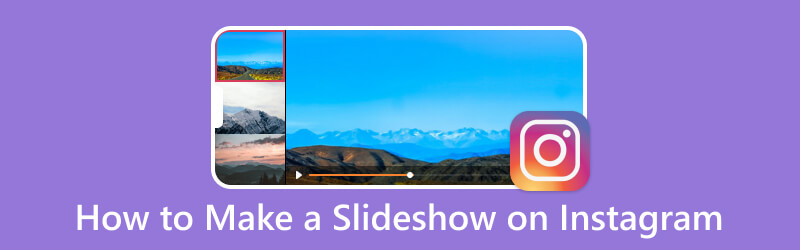
Instagramはアプリの新機能のひとつであるスライドショーを発表しました。この機能により、ユーザーは1つの投稿で最大10個のマルチメディアファイルを一度に共有できます。ユーザーは画像や動画を組み合わせて、1つのスライドショーにすることができます。そのため、撮影した写真や動画を1つずつアップロードする必要はもうありません。あなたも、自分のInstagramアカウントに投稿するためのスライドショーを作成してみる予定はありますか?
本記事では、Instagramスライドショーの詳細として、リール・ストーリーズ・投稿ごとのスライドショーの作り方を紹介します。これを読めば、Instagram上でスライドショーとして画像や動画を見せることができるようになります。
ページコンテンツ
パート1. Instagramでスライドショーリールを作る方法
Instagramのリール機能を使うと、最大60秒までの動画クリップを撮影またはアップロードできます。これらの動画クリップは、アプリに共有する前に編集したり、BGMを追加したり、エフェクトやフィルターをかけたりすることができます。Instagramのリールでスライドショーを作成できることをご存じでしたか?もし知らなかった場合は、次の説明を読み進めて、Instagramでスライドショーリールを作成する方法を学びましょう。
ステップ1. まず、スマートフォンでInstagramアプリを開きます。
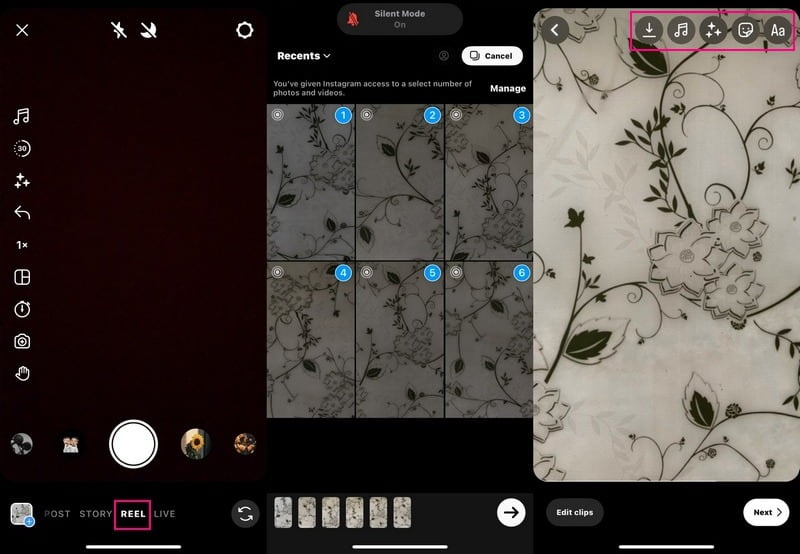
ステップ2. アプリを開いたら左にスワイプし、下部のオプションからリールを選択します。
ステップ3. スライドショーに入れたい画像を選択します。Instagramリールには最大10枚までの画像しかインポートできません。次に、右向き矢印アイコンをタップして、次の画面へ進みます。
ステップ4. テキスト、音楽、スタンプ、エフェクト、フィルターなどを追加して、スライドショーリールをより目を引くものにできます。編集が完了したら、スライドショーリールを自分のInstagramアカウントで共有しましょう。
パート2. Instagramストーリーでスライドショーを作る方法
Instagramストーリーズでは、メインのフィードに影響を与えることなく、ユーザーは好きなだけ画像や動画クリップをストーリーに追加できます。ここでもスライドショーを作成することができます。やり方をご存じですか?わからない場合、このパートではInstagramストーリーでスライドショーを作る方法を紹介します。
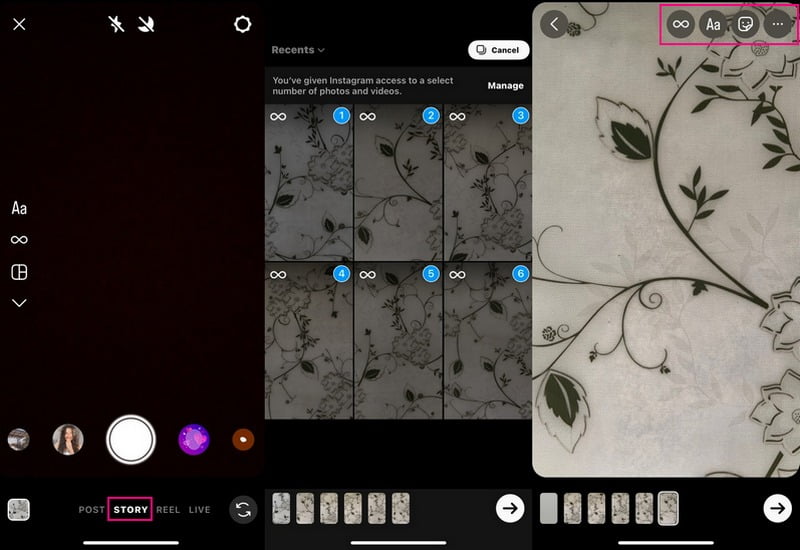
ステップ1. モバイルデバイスでInstagramアプリを起動します。アプリを開いたら左にスワイプし、ストーリーズを選択します。
ステップ2. メディアアイコンを押し、次に選択ボタンをタップして、スライドショーで表示したいマルチメディアファイルを追加します。選択後、次へボタンを押して次のステップに進みます。
画像や動画の並び順を整える必要がある場合は、自分の好みに合わせて順序を調整できます。また、フィルターを適用してスライドショーの見栄えを高めることも可能です。さらに、好みや必要に応じて、画像にキャプションや位置情報を追加することもできます。
ステップ3. スライドショーの見た目に満足したら、右向き矢印アイコンを押します。これで、多くの「いいね」やコメントを受け取る準備は完了です。
パート3. パソコンでInstagram用スライドショーを作る方法
Instagram用のスライドショーメーカーや、パソコンでInstagram用スライドショーを作成する方法を探していますか?その場合は、Vidmore 動画変換の利用を検討してください。画像や動画を使ってスライドショーを作成できるからです。
前述のとおり、MVは本ソフトの主な機能の1つで、見事なスライドショーを作成できます。Instagramのスライドショーが10個までしかファイルを追加できないのに対し、この機能では好きなだけマルチメディアファイルを追加できます。40種類以上の完成済みテーマを利用でき、テキストや音楽を追加したり、出力の形式・画質などを変更したりできます。さらに、回転・トリミング、エフェクト&フィルター、ウォーターマークなど、他の編集オプションも使用可能です。まさに、Instagram用のスライドショー作成に役立つプログラムと言えます。
- スライドショー用に追加できる画像や動画の数に上限はありません。
- テキストやBGMなどを自由に組み合わせることができます。
- スライドショー作成に役立つ豊富な編集オプションを備えています。
- Instagram用のスライドショー作成が可能です。

ステップ 1. Vidmore Video Converter をダウンロードしてインストール
公式サイトからプログラムをダウンロードします。その後、画面の指示に従ってアプリケーションをインストールします。インストールが完了したら、プログラムを起動して作業を開始します。
ステップ2. MVタブを選択
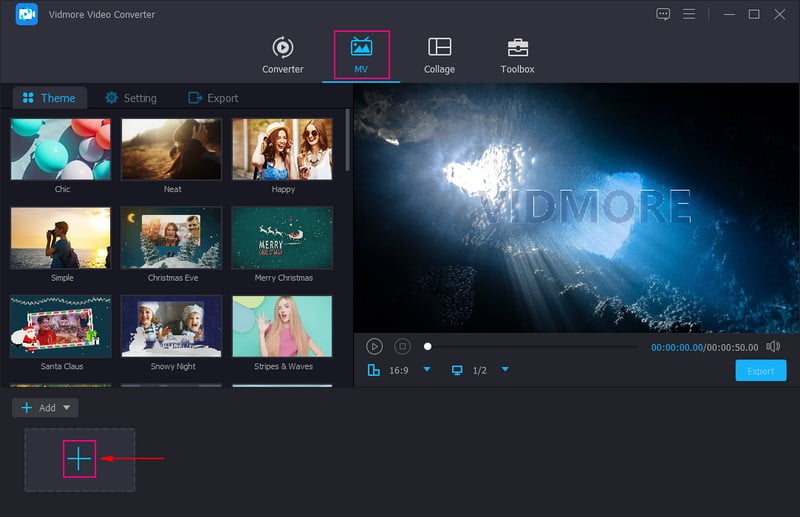
プログラムを開いたら、メインインターフェース上部のメニューバーからMVタブを選択します。次に、(+)マークをクリックしてパソコン内のフォルダを開き、スライドショーに使用したい画像や動画を選択します。画像や動画が読み込まれたら、好みの順序になるように並べ替えることができます。その際は、画像または動画ファイルをドラッグして、目的の位置に移動させてください。
ステップ3. 編集オプションにアクセス
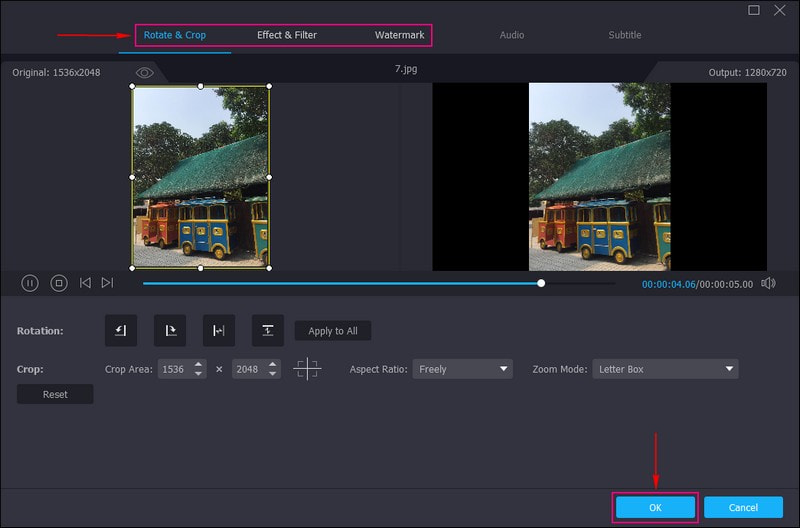
読み込んだ画像や動画ファイルの上部にある魔法の杖または編集アイコンをクリックすると、使用可能な追加編集オプションが開きます。ここでは、画像や動画ファイルを時計回り・反時計回りなどに回転できます。不要な部分を削除したい場合は、手動でトリミングするか、特定のトリミング範囲を設定してください。アスペクト比やズームモードをリストから選択することもできます。スライドショーの見た目をさらにレベルアップさせたい場合は、基本効果を調整したり、フィルターを適用したりできます。加えて、スライドショーにテキストまたは画像のウォーターマークを埋め込むことも可能です。
注意: 変更を加えるたびに、必ずOKボタンをクリックして反映させてください。
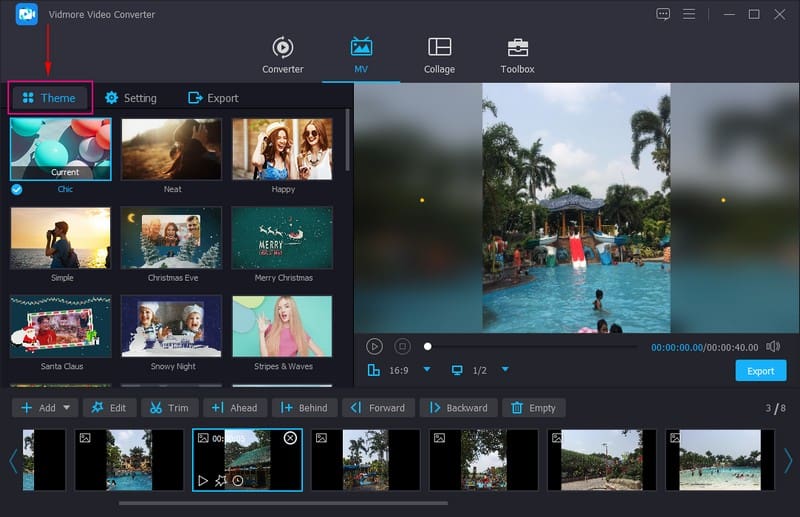
ステップ4. テーマを適用
メインインターフェースに戻ります。テーマに進み、スライドショーに適用したいテーマを選択します。特定のテーマを選ぶと、その変更内容がすぐにプレビュー画面で確認できます。テーマは選択した時点で自動的に適用されます。
次に設定に移動し、開始タイトルおよび終了タイトルにチェックを入れて、スライドショープロジェクトに表示するテキストを入力します。また、テキストのフォント、サイズ、種類、表示時間、色なども変更できます。続いてオーディオトラックに進み、元のオーディオトラックを維持するか、BGMを追加したい場合はチェックを入れます。ここでは、好みの音量や音の強弱に合わせて音量とディレイを調整できます。
ステップ5. Instagram用にスライドショーを書き出し
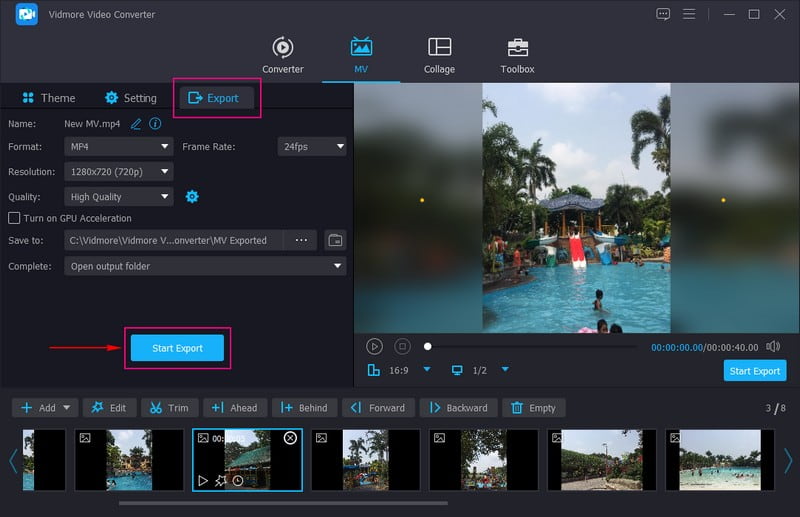
書き出しをクリックして、必要に応じてスライドショー名、画質、フレームレート、解像度を変更します。また、Instagramでサポートされている動画形式であるMP4またはMOVにフォーマットを変更することもできます。設定が完了したら、書き出し開始を押してスライドショーをパソコンに保存します。その後、作成したスライドショーをInstagramにシェア・アップロードし、あなたのクリエイティビティを多くの人に見てもらいましょう。
パート4. Instagramにスライドショーを投稿する方法
すでに作成済みのスライドショーがあり、それがデスクトップまたはモバイルデバイスに保存されているとします。このセクションでは、そのスライドショーをInstagramに投稿する方法を紹介します。これで、作成したスライドショーをInstagram上で共有・披露できるようになります。
ステップ1. モバイルデバイスでInstagramアプリを起動します。
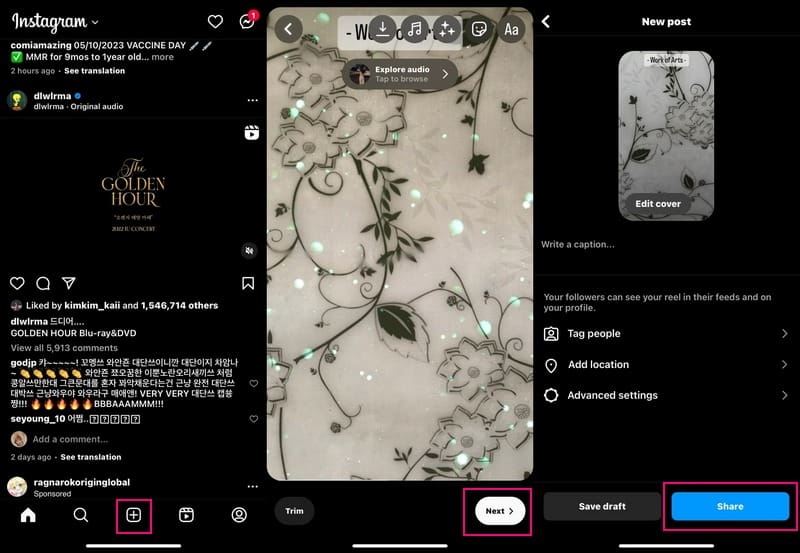
ステップ2. アプリを開いたら、画面下中央付近にある(+)マークをタップします。
ステップ3. 画像または動画の選択画面に移動し、Instagramアカウントに投稿したいスライドショーを選択します。その後、画像または動画選択画面の上部にあるプレビュー画面にスライドショーが表示されます。
ステップ4. 画面右上の次へボタンをタップします。スライドショーを投稿する前に、音楽、フィルター、テキストなどを追加して、より魅力的な作品に仕上げましょう。
ステップ5. 完了したら、再度次へボタンを押し、シェアをタップしてスライドショーをInstagramに投稿します。
パート5. Instagramスライドショー機能に関するFAQ
Instagramのスライドショーはどれくらいの長さにできますか?
Instagramで投稿できる動画クリップ(スライドショーを含む)の最長時間は15秒です。必ず15秒以内のスライドショーを作成してアップロードしてください。15秒を超える場合、Instagram側で自動的にカットされます。
Instagramスライドショーの解像度はどれくらいですか?
Instagramのスライドショーの解像度は、縦向きの場合は1080×1350ピクセルです。さらに、横向きの場合は1080×566ピクセル、正方形の場合は1080×1080ピクセルです。
Instagramではスライドショーを何と呼びますか?
Instagramでは、スライドショーは「カルーセル」と呼ばれ、ユーザーは複数のスライドを追加できます。Instagramのスライドは最大10枚までの画像や動画を投稿でき、それぞれの画像や動画にキャプションを付けることができます。
まとめ
このように、Instagramでスライドショーを作る方法を学びました。Instagramでスライドショーを作るのはシンプルで、最終的な見た目も自在にカスタマイズできます。ただし、1つのスライドショーにつき追加できるマルチメディアファイルは10個に制限されています。そのため、ファイル数を気にせずに追加したいなら、Vidmore Video Converterの利用を検討してください。多数の編集オプションも備えており、スライドショーをより印象的なものに仕上げることができます。Instagramに投稿すれば、多くの「いいね」やコメントを獲得できるでしょう。