Canvaでスライドショーを作る方法:初心者向けチュートリアル
Canvaは、プレゼンテーションやロゴなど、さまざまなデザインを作成できる人気のデザインプラットフォームです。数秒で印象的なスライドショーを作成することもできます。これからCanvaで作品づくりを始める方の中には、最初は少し戸惑う人もいるでしょう。そこで、本記事ではその手順を丁寧に解説します。ここでは、Canvaのスライドショーテンプレートを使ってスライドショーを作成する方法を紹介します。また、スライドショー作成に役立つ便利な機能についても見ていきます。最後に、Canvaの欠点と、代わりに使えるツールも紹介します。それでは、始めましょう。

ページコンテンツ
第1部 Canvaでスライドショーを作成する方法
Canvaは柔軟性の高いデザインツールで、思いどおりのデザインを作成できます。SNS投稿、ポスター、動画、プレゼンテーションなど、さまざまなものを作ることが可能です。Canvaでスライドショーを作るのは簡単ですが、いくつかの手順を踏む必要があります。作成時には、コラージュやグリッド、豊富なテンプレートを試しながら使えます。このパートでは、理想のスライドショーを作れるよう、詳しいチュートリアルを用意しました。手順に沿って進めながら、このCanvaスライドショーメーカーの使い方を身につけてください。
ステップ1. お好みのブラウザでCanvaの公式サイトにアクセスします。Canvaの検索バーの下にある「動画(Videos)」オプションをクリックします。その後、検索バーでスライドショーテンプレートを検索します。
![[動画]を選択して「Slideshow」を検索](/images/2024/04/videos-then-search-for-slideshow.jpg)
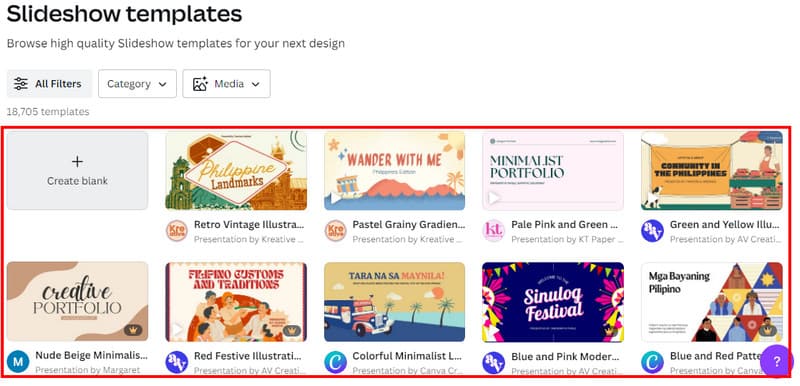
ステップ2. 提供されているテンプレートを一覧で確認します。検索ツールを使えば、レイアウトスタイルなどでテンプレートを絞り込むことも可能です。次に、使いたいテンプレートを選ぶか、白紙(ブランク)から作成を始めます。
ステップ3. 次に、スライドショーのカスタマイズ画面に移動します。テンプレート内で不要な要素やテキストなどは削除できます。削除したい部分をクリックして、「削除(Delete)」ボタンを選択します。
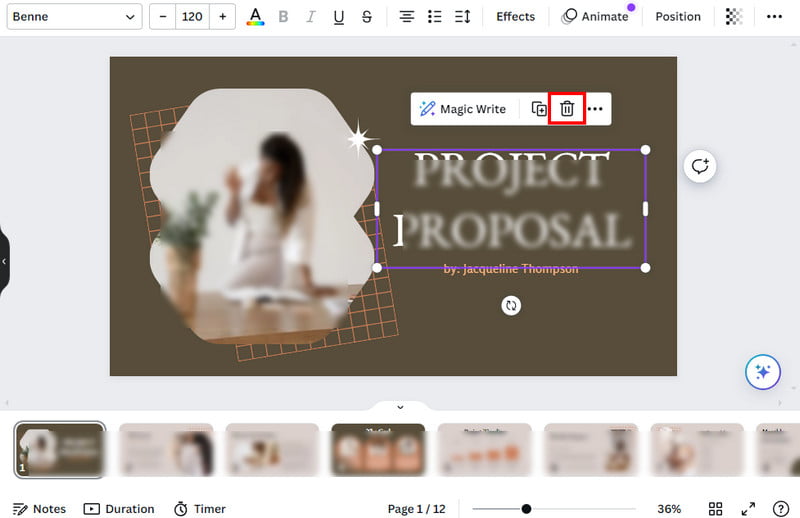
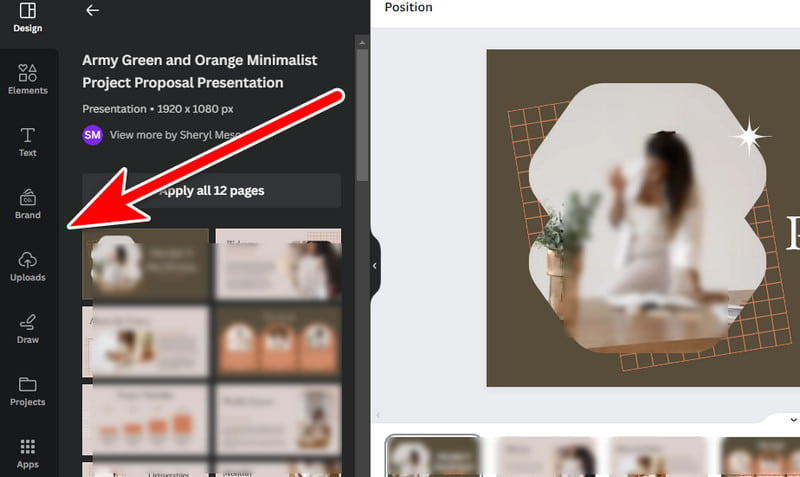
ステップ4. 右側のパネルから、スライドショーに追加したいものを選びます。キャプションの編集や追加も可能です。アップロード(Uploads)オプションを使って、写真・動画・音声を追加します。これが、音楽付きのCanvaスライドショーを作成する方法でもあります。
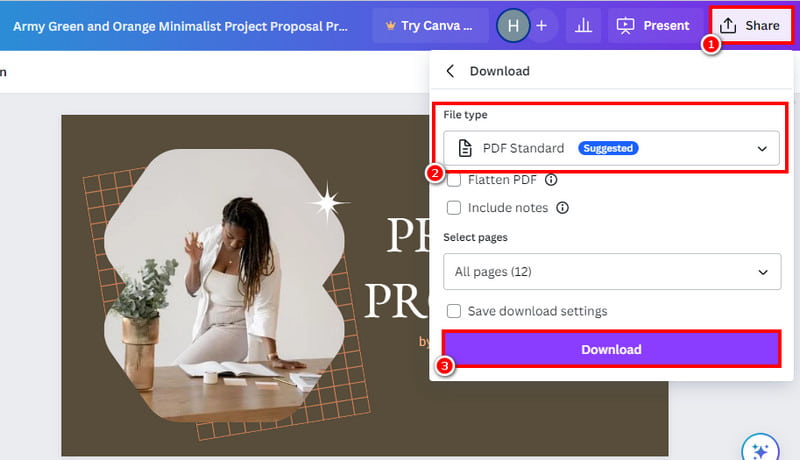
ステップ5. 仕上がりに満足したら、右上の「共有(Share)」ボタンをクリックし、「ダウンロード(Download)」を選びます。ファイルタイプを選択してから、「ダウンロード」で確定します。
以上です。このチュートリアルを使えば、スライドショー作成のスタートがぐっと楽になります。この手順は、Canvaで写真のスライドショーを作成したいときにも応用できます。
第2部 スライドショー作成時によく使われるCanvaの機能
Canvaのスライドショーテンプレート
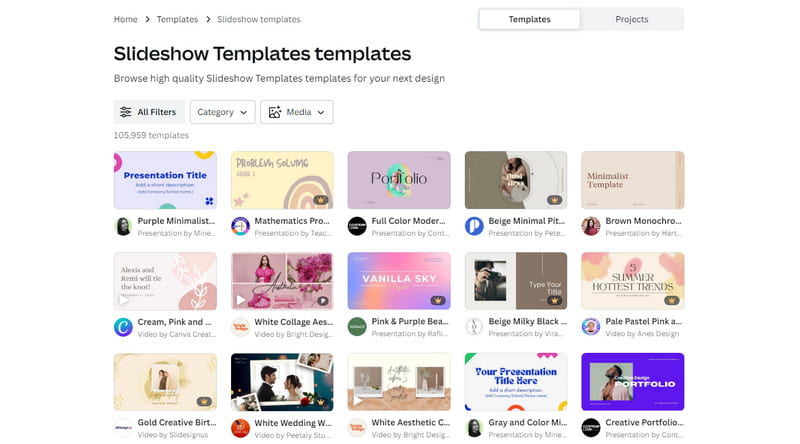
Canvaの魅力のひとつは、すぐに使えるスライドショーテンプレートが用意されていることです。これらは、写真・動画・テキストを差し替えてパーソナライズできる既成デザインです。「スライドショー」などと検索するだけで、多数のテンプレートが表示されます。検索結果に表示されたテンプレートの中から、好みのものを選べます。Canvaでは、さまざまなスタイル・レイアウト・デザインが用意されており、自分のテイストに合うテンプレートが必ず見つかります。ぴったりのものを選べば、完成まで半分は進んだようなものです。
Canvaのスライドショーループ再生機能
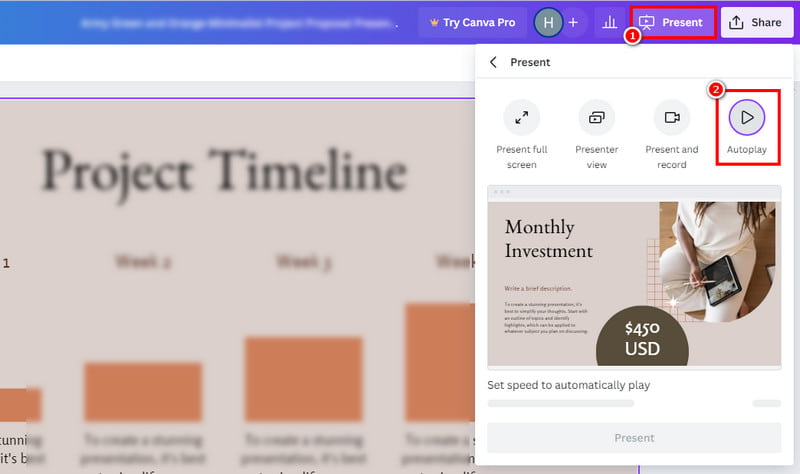
スライドショーを繰り返し自動再生できたらいいのに、と思ったことはありませんか?Canvaなら、自動再生(オートプレイ)機能を使って簡単に実現できます。この機能を使うと、スライドショーが最後まで再生されたあと、自動的に最初のスライドから再び再生が始まります。イベントやプレゼンテーション、またはお気に入りの思い出をCanvaのフォトスライドショーで流し続けたいときに最適です。手動で何度も「再生」を押す必要がなくなります。利用するには、「共有」の横にある「プレゼンテーション(Present)」オプションをクリックします。続いて「自動再生(Autoplay)」を選び、もう一度「プレゼント(Present)」ボタンを押します。
Canvaのスライドショートランジション
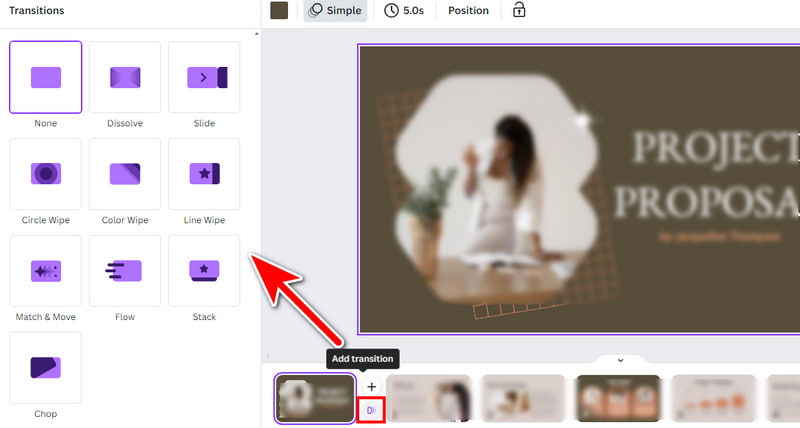
Canvaのスライドショー用トランジションを使えば、スライドショーをスムーズで印象的なものにできます。Canvaは、単に写真を次々切り替えるだけでなく、その間にさまざまなエフェクトを挿入できます。スライド、フェード、フリップなど、多彩なオプションでスタイリッシュな切り替えを実現できます。こうした工夫によって、Canvaのスライドショープレゼンテーションでも、視聴者の興味を引きつけやすくなります。トランジションを追加するには、マウスカーソルを2つのクリップ/スライドの間に移動させます。プラス(+)アイコンの下にあるトランジションを追加(Add transition)をクリックします。
第3部 Canvaのデメリット
ここまでで、Canvaのスライドショーに曲を追加する方法や、写真・動画の追加方法を確認してきました。それだけでなく、スライドショー作成の際によく使われる機能もいくつか紹介しました。しかし、Canvaにも欠点がないわけではありません。注意しておきたいデメリットも存在します。ここでは、このグラフィックデザインツールの制限や短所の一部を紹介します。
- コスト面について: 無料版では、有料テンプレートやストックフォトなど、一部機能に制限があります。本格的に使うにはCanva Proのサブスクリプションが必要です。ただし、ライトユーザーや初心者にとっては、料金が高く感じられる場合があります。
- インターネット接続への依存: Canvaは主にオンラインプラットフォームとして動作します。そのため、快適に作業するには安定したインターネット接続が不可欠です。通信環境が不安定なユーザーにとっては、この点が大きなストレスになることがあります。
- 書き出しの制限: Canvaの無料版には、ファイルの書き出しに関していくつか制限があります。高画質での書き出しや、特定形式での出力にはCanva Proの契約が必要な場合があります。動画に関しては、書き出し形式がMP4のみに限定されています。
- コラボレーション上の課題: リアルタイム共同編集機能は、Canva Proのほうが充実しています。そのため、無料ユーザーは一部機能に制限を感じることがあるでしょう。特に、複数人で同時にデザインプロジェクトを進めたい場合に、この点が顕著になります。
第4部 スライドショー作成に最適なCanvaの代替ツール
Canva以外にスライドショーを作れる代替ツールはあるのか気になりますか?もちろんあります。実際のところ、オリジナルのスライドショーを作成できるツールはたくさんあります。その中でも特におすすめしたいのが、Vidmore 動画変換です。動画コンバーターとして有名なツールですが、実は多彩な編集機能も備えています。そのため、このツールだけでスライドショーを作成することも可能です。作品づくりに使えるさまざまなテーマも用意されています。さらに、好みの向きに合わせて、作品をトリミングしたり回転したりすることもできます。フィルターやエフェクト、音声、ウォーターマークの追加も可能です。そのうえ、無料体験版を利用している場合でも、ウォーターマークなしで動画を書き出せます。さらに、MP4、MOV、MKV、AVI、WMVなど、ほぼすべての主要な動画形式に対応しています。以下のガイドに従って、これを使ってスライドショーを作成する方法を学びましょう。
ステップ1. まず、WindowsまたはMacのパソコンにVidmore Video Converterをダウンロードします。「インストール(Install)」をクリックしてインストールを開始します。完了後、自動的に起動します。
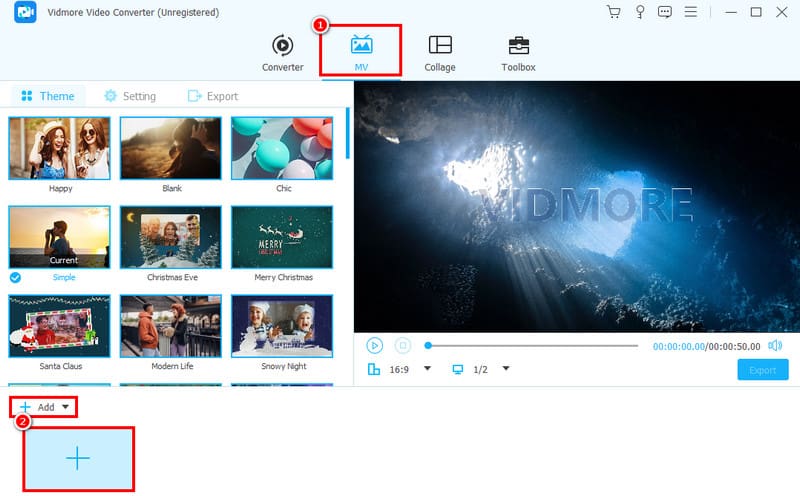
ステップ2. 次に、上部メニューから「MV」タブに進みます。そこで、インターフェース左下にある「追加」またはプラス(+)アイコンをクリックします。スライドショーに追加したいメディアファイルをすべて選択します。
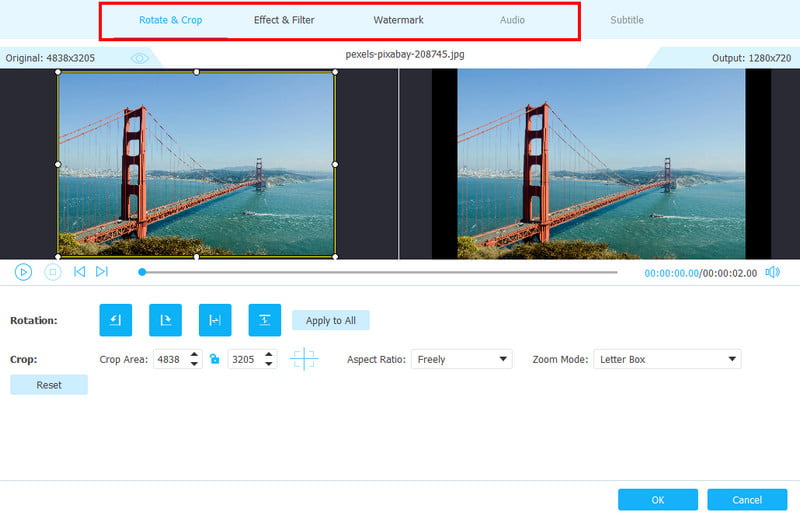
ステップ3. 続いて「編集(Edit)」ボタンをクリックすると、別ウィンドウが開きます。そこでスライドショーの編集を行います。「回転・クロップ(Rotate and Crop)」で向きを調整し、フィルターを追加したり、エフェクトなどを適用したりできます。
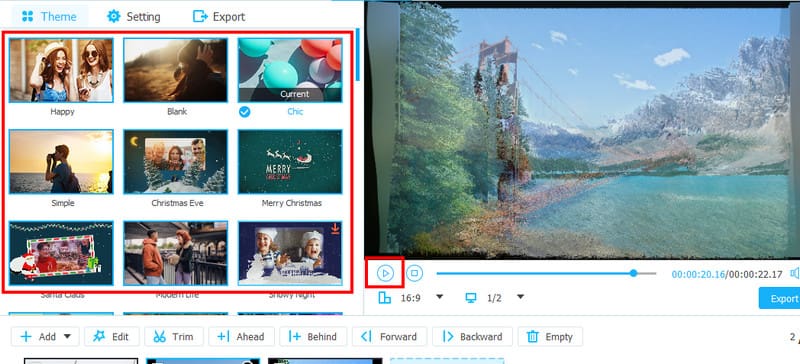
ステップ4. 必要であれば、用意されているテーマの中から気に入ったものをクリックして、スライドショーに適用します。これらのテーマには、使いたくなるトランジションも含まれています。右側のプレビューエリアで仕上がりを再生して確認することもできます。
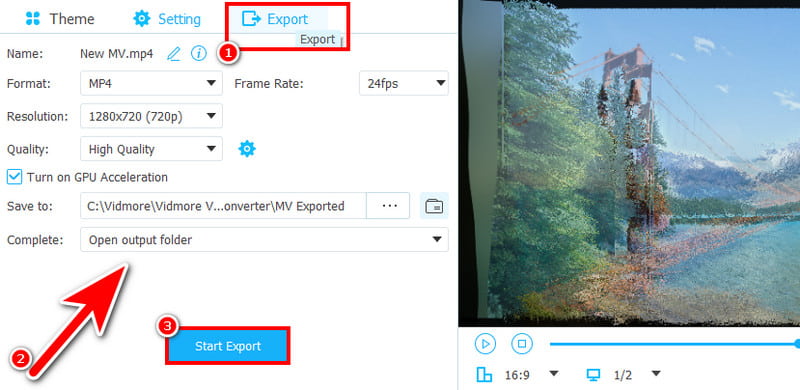
ステップ5. 満足のいく仕上がりになったら、「エクスポート(Export)」セクションに進みます。そこで、スライドショーを保存する形式など、各種設定を調整できます。準備ができたら、「エクスポート開始(Start Export)」をクリックして作品を保存します。
第5部 Canvaでスライドショーを作成する方法に関するFAQ
おすすめのスライドショー作成ソフトは何ですか?
スライドショーメーカーとして「最高」と言えるツールは数多くありますが、その中でも特に私たちが強くおすすめし、最良と考えているのがVidmore Video Converterです。このツールは単なるスライドショーメーカーにとどまりません。動画コンバーターやコラージュメーカーとしても利用できる、マルチなツールです。加えて、その他の動画・画像編集のニーズに応えられるさまざまな機能も提供しています。
Canvaのプレゼンテーションを動画にするにはどうすればいいですか?
Canvaのプレゼンテーションを動画にしたい場合は、MP4動画として保存します。[共有]>[ダウンロード]に進み、[ファイルの種類]セクションで「MP4動画」を選択してください。最後に[ダウンロード]ボタンをクリックします。必要に応じて、Vidmore Screen Recorderを使ってプレゼンテーションを録画し、動画として保存することもできます。
CanvaはPowerPointの代わりとして使えますか?
もちろん、はい!CanvaはPowerPointの代替として使用できます。Canvaには、プレゼンテーションを作成できるたくさんのテンプレートが用意されています。実際のところ、CanvaはPowerPointよりも、プレゼンテーションを共同でデザインしやすい仕組みを提供しています。
Canvaにはアニメーション付きのスライドショーはありますか?
幸いなことに、はい。Canva を使えば、アニメーション付きのスライドショーを作成できます。このグラフィックデザインツールには、トランジション機能や、いくつかの無料アニメーション素材が用意されています。そのため、必要なアニメーションスライドショーをより簡単に作成できます。
まとめ
以上が、Canvaでスライドショーを作成する方法についての包括的なチュートリアルです。これで、このツールを使ってスライドショーを作るのがぐっと簡単になるはずです。ただし、Canvaのデメリットがどうしても気になる場合は、代わりにVidmore 動画変換の利用を検討してみてください。コストパフォーマンスが高く、ウォーターマークも付かず、オフライン環境でも使用できます。その実力を確かめるためにも、ぜひ一度試してみてください。