Instagramリールの作り方&最大限のエンゲージメントを得る編集方法
リールは、あなたの創造性をちょっと加えて作成・共有できる、ミニ映画のようなものです。リールを使えば、ダンスをしているときでも、料理をしているときでも、ただ楽しく過ごしているときでも、特別な瞬間を短い動画で切り取ることができます。このガイドでは、あなたのアイデアを、人目を引くリールに変えるための簡単な手順を順を追って説明します。自分だけのリールで、Instagramのフィードをもっとワクワクして魅力的なものにしましょう!以下の内容を読んで、Instagramでリールを作成する方法を学びましょう。

パート1. Instagramでリールを作成する方法
Instagramでリールを作るのは、自分だけのクールな動画を作って、みんなに見てもらうような感覚です。瞬間をシェアしたり、自分の特技を披露したり、ただ楽しく遊んだりするための手段です。リールでは、あなたが監督であり、動画を自分の思い通りに作ることができます。
Instagramでリールを作成する方法
自分だけの目を引くInstagramリールの作り方を学ぶ準備はできていますか?もし「はい」なら、お任せください。このセクションでは、あなたがこれから作ろうとしているInstagramリールの作り方を説明します。
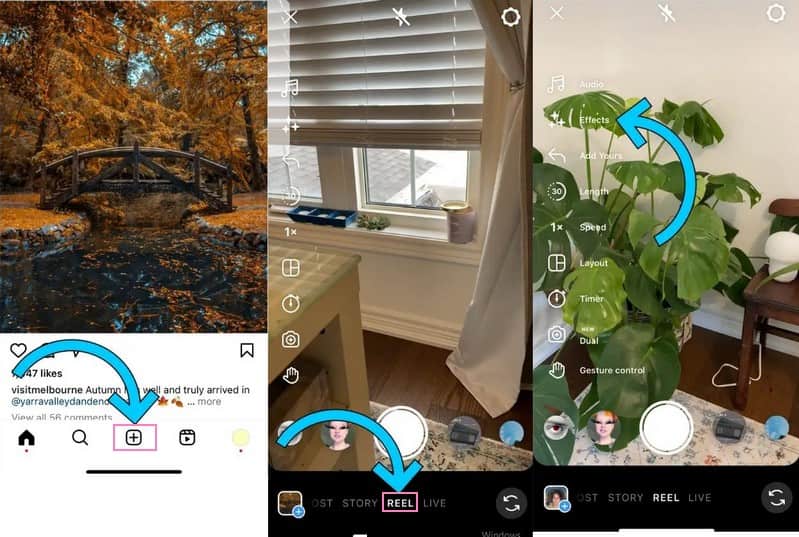
ステップ1. モバイル端末でInstagramアプリを起動します。自分のアカウントにログインしていることを確認してください。
ステップ2. 画面下中央の(+)ボタンをタップするとカメラが開きます。カメラ画面で左にスワイプし、リール(Reels)オプションが表示されるまで移動します。通常、ストーリーズやライブなどのオプションの隣にあります。
ステップ3. 丸いボタン(Circle)を長押しして、クリップの録画を開始します。1つのクリップにつき最長60秒まで録画できます。1本の長い動画として撮影しても、複数の短いクリップを組み合わせても構いません。クリップを録画したら、編集機能を使って、エフェクト、テキスト、ステッカー、音楽などを動画に追加できます。
ステップ4. クリップの端をドラッグすることで、長さをトリミングできます。そのほかにも、ツールを使ってクリップの再生速度を変更したり、追加のエフェクトを加えたりできます。
ステップ5. リールの内容に満足したら、動画の説明となるキャプションを書き込みます。
Vidmore Video ConverterでInstagramリールを編集する方法
Instagramリールの編集は、視聴者があなたのコンテンツをどのように受け取り、楽しむかに大きく影響します。編集によって、リールは注目を集め、印象に残る魅力的なストーリーへと生まれ変わります。動画編集に使えそうなものは、すでに思い浮かんでいますか?もしそうでなければ、検討してほしいツールがあります。コンテンツをさらにレベルアップさせたいなら、Vidmore 動画変換が心強い秘密兵器になります。使いやすい機能を備えているので、創造性を新しい形で表現しながら、強い印象を残すリールを作成できます。
Vidmore Video Converterを使えば、リールにエフェクトをかけたり、キャプションやBGMを追加したりと、さまざまな加工ができます。さらに、トリミング、クロップ、回転などの基本的な編集機能も備えています。Vidmore Video Converterは、いわばあなたの動画編集の相棒です。Instagramリールを際立たせて、魅力的に見せるためのサポートをしてくれます。
キャプションや音楽を追加してリールを編集する方法を学ぶには、次の説明を読み進めてください。
Instagramリールにキャプションを追加する方法:
Instagramリールにキャプションを追加することは、アクセシビリティ、エンゲージメント、ストーリーテリング、リーチや発見性、つながり、翻訳など、さまざまな面で賢い選択です。そこで、以下の手順からInstagramリールにキャプションを追加する方法を学びましょう。
ステップ1. まず最初に行うべきことは、プログラムをダウンロードしてインストールすることです。完了したら、プログラムを起動し、コンテンツの編集を開始します。
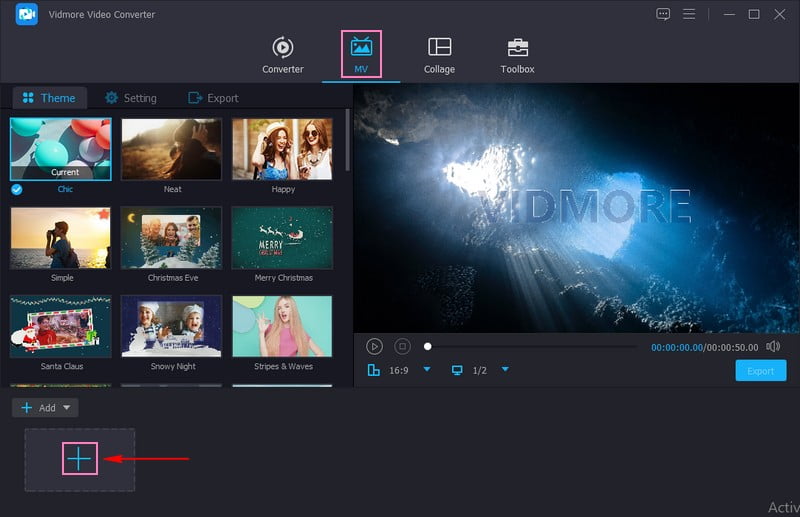
ステップ2. MVタブに移動し、(+)ボタンをクリックして、キャプションを追加して編集したいInstagramリールを読み込みます。
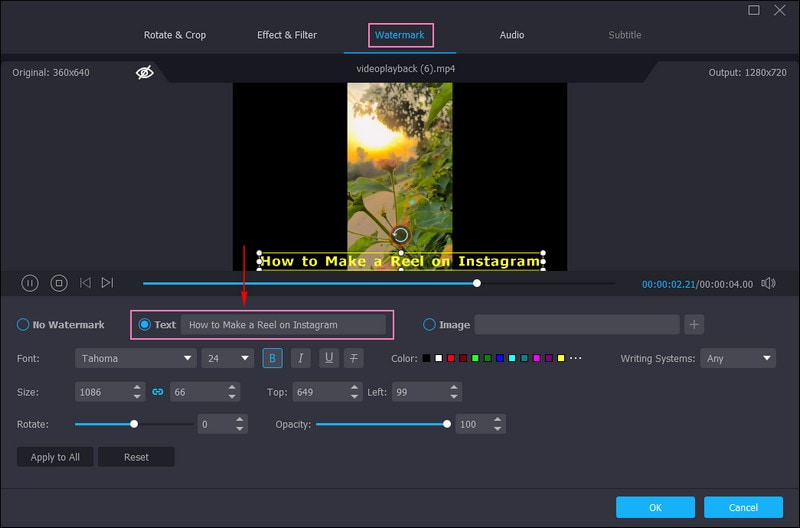
ステップ3. 編集(Edit)ボタンをクリックすると、プログラムの編集機能が開きます。オプションの中からウォーターマーク(Watermark)を選択して、リールにキャプションを追加します。その後、テキスト(Text)オプションにチェックを入れると、キャプションを挿入できるようになります。キャプションの入力が終わったら、画面上でテキストボックス(Text box)をドラッグして、好みの位置に配置できます。さらに、好みに応じてフォント(Font)、スタイル(Style)、サイズ(Size)、カラー(Color)なども変更できます。
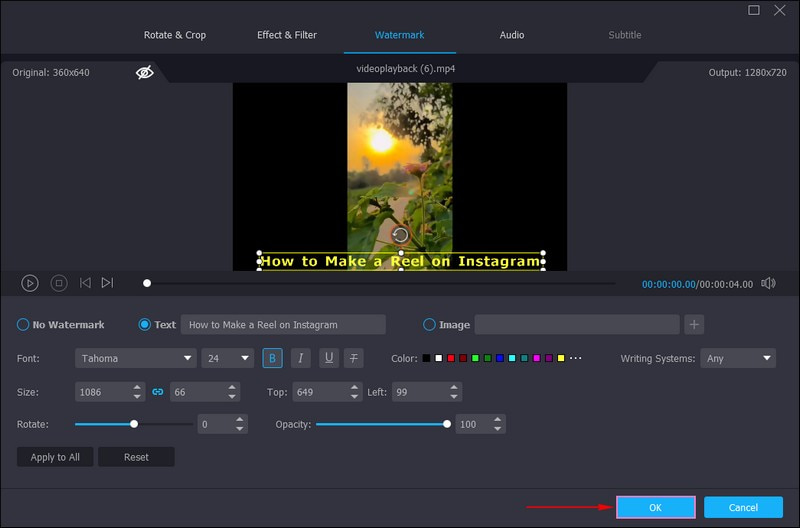
ステップ4. 満足できたら、OKボタンをクリックして変更を適用します。
Instagramリールに音楽を追加する方法:
Instagramリールに音楽を追加すると、視聴者が動画をどう感じ、どう楽しむかに大きな違いが生まれます。音楽は、多くの場合、雰囲気づくり、創造性の向上、エンゲージメントや記憶に残りやすさの向上、あなたらしさの表現、空気感の演出などに役立ちます。そこで、以下の手順からInstagramリールに音楽を追加する方法を学びましょう。
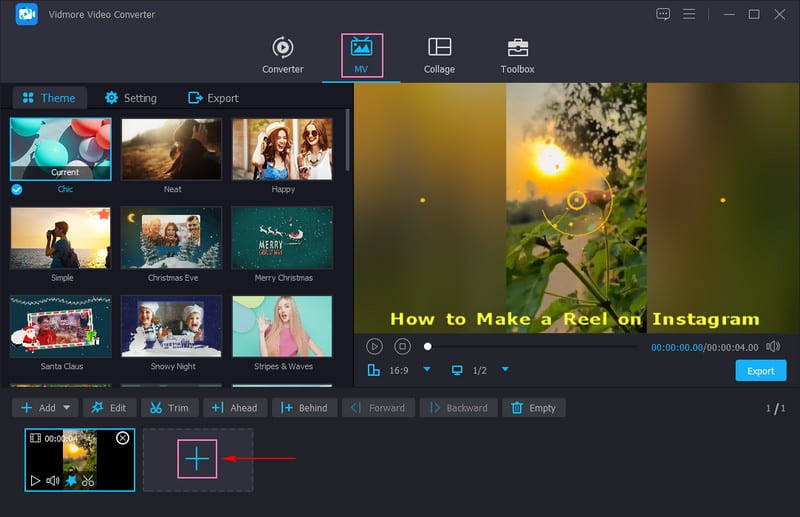
ステップ1. MVタブに進み、(+)ボタンを押して、音楽を追加したいInstagramリールを読み込みます。
ステップ2. 設定(Settings)オプションをクリックし、オーディオトラック(Audio Track)に進んで、バックグラウンドミュージック(Background Music)の横にチェックマークを入れます。有効化したら、(+)ボタンを押して、リールに入れたい音楽を追加します。加えて、必要であればループ再生(Loop play)、フェードイン(Fade in)、フェードアウト(Fade out)などのオーディオ効果も追加できます。
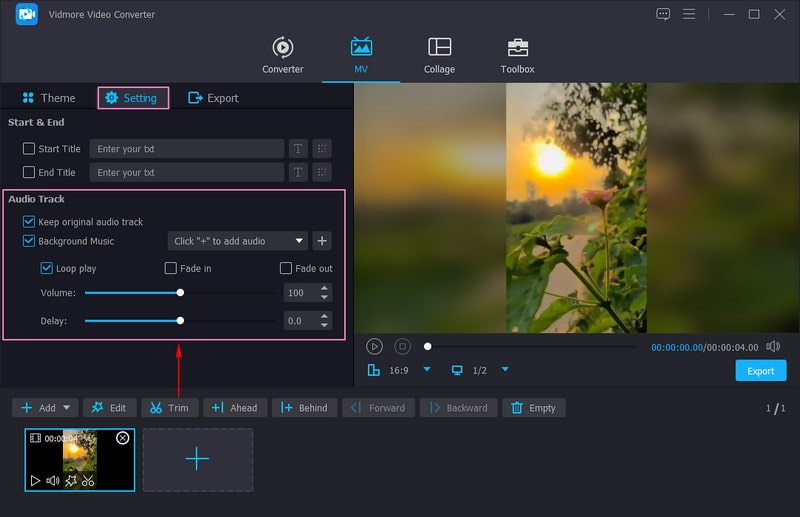
ステップ3. 満足できたら、書き出し(Export)ボタンに進み、Instagramリールの規格に合わせて動画設定(Video Settings)を調整します。設定が完了したら、書き出し開始(Start Export)ボタンを押して、編集済みのInstagramリールをローカルドライブに保存します。
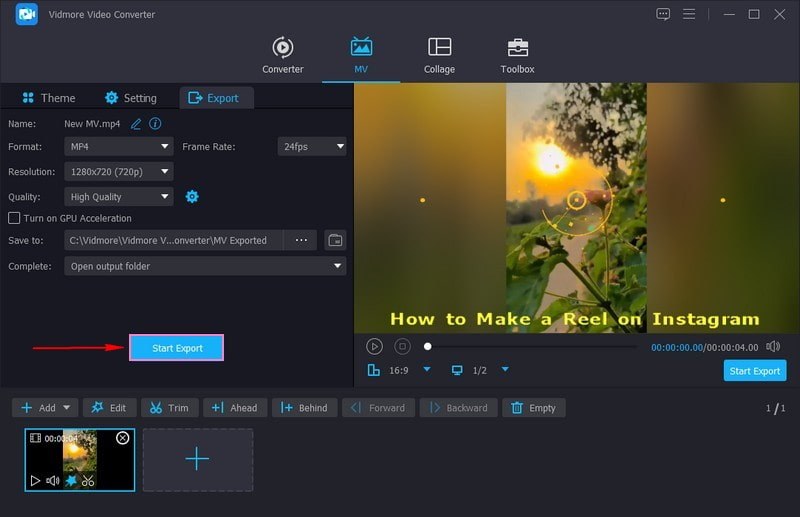
キャプションやBGMの追加以外にも、Vidmore Video Converterには利用できる編集機能が多数あります。クロップ、回転、基本効果の調整、フィルターの適用、テーマの追加など、さまざまな編集が可能です。
パート2. Instagramにリールを投稿する方法
素晴らしいリールをInstagramの世界にシェアするのが楽しみになってきましたか?このセクションでは、最後のステップとして、Instagramにリールを投稿する方法を説明します。
ステップ1. すでにリールを作成し、編集し終えているとします。
ステップ2. シェアする準備ができたら、右向き矢印(Right-arrow)ボタンをタップします。リールは、メインフィード、リール専用フィード、さらに連携している他のSNSプラットフォームにも投稿できます。
ステップ3. リールにタグを追加して、より多くの人に見つけてもらいやすくしたり、キャプションに関連するハッシュタグを含めたりできます。
ステップ4. 最後に、シェア(Share)ボタンをタップして、フォロワーやその他のInstagramユーザーとリールを共有します。
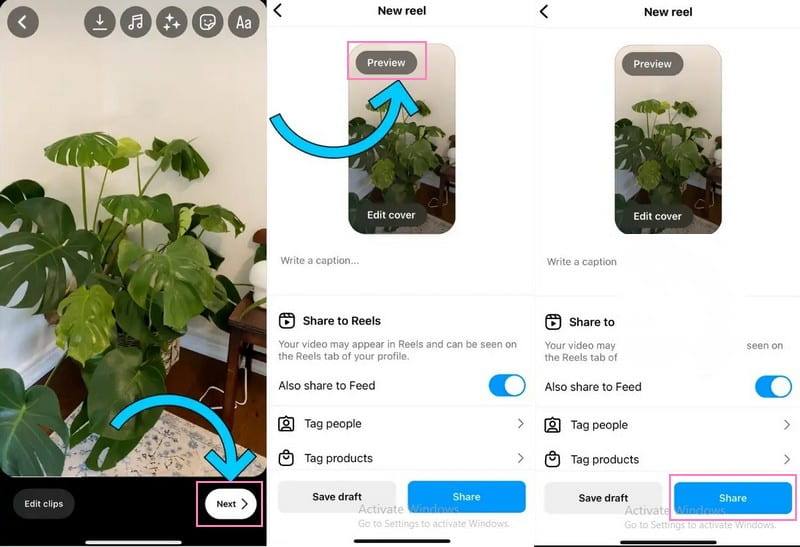
以上です!これでリールの投稿が完了しました。あなたのクリエイティブな動画がInstagramに公開され、友だちやフォロワーが楽しめるようになりました。思い出の瞬間を、みんなと一緒にシェアして楽しんでください!
パート3. Instagramリールの作成に関するよくある質問
Instagramのリールとは何ですか?
Instagramのリールとは、プラットフォーム上で作成して共有できる、短くてクリエイティブな動画のことです。リールを使うと、特殊効果や音楽などを加えながら動画を撮影・編集できます。
通常の動画をリールに変換できますか?
スマートフォンのギャラリーから動画をインポートすることで、その動画をInstagramでリールに変換できます。その後は、通常のリールと同じように編集できます。エフェクト、音楽、テキスト、スタンプなどを追加して、よりクリエイティブで魅力的なリールに仕上げることができます。
Instagramのリールは最長何秒まで作成できますか?
Instagramのリールは最長60秒まで投稿できます。リール機能を使って、1分間のクリエイティブな動画コンテンツを作成し、共有しましょう。
自分のリールを何人が視聴したか確認できますか?
リールに対して獲得した再生回数や、いいね、コメント、シェアなどのエンゲージメント数を確認できます。
投稿したリールを削除できますか?
幸いなことに、気が変わったり削除したくなった場合は、プロフィールからリールを削除することができます。
まとめ
この投稿では、Instagramでリールを作成する方法を紹介しました。これにより、自分のストーリーを共有し、視聴者とつながることができます。キャプションやタグ、ハッシュタグを追加して、リールをより見つけてもらいやすく、魅力的なものにしましょう。Vidmore Video Converterを使えば、キャプションや音楽を追加してコンテンツを編集できます。リールをシェアして、いいね・コメント・シェアがどんどん増えていくのを楽しみにしていてください!