特別なイベントのために、心を惹きつける招待動画を作成しよう
近年、テクノロジーは絶えず進化しており、家族や友人を招待することも、デジタル上で簡単に行えるようになっています。招待ポスターやテキストを作成する代わりに、最新の方法として招待動画を活用して、より多くの人を招待できるようになりました。しかし、印象的な招待動画を作成して送ることに苦労しているユーザーも少なくありません。そこで、あなたのニーズを満たし、目標達成をサポートするための主要な招待動画作成ツールを厳選してご紹介します。さらに、本記事では、手間なく招待動画を作成するためのステップバイステップの手順も解説します。それでは、続きをご覧ください。
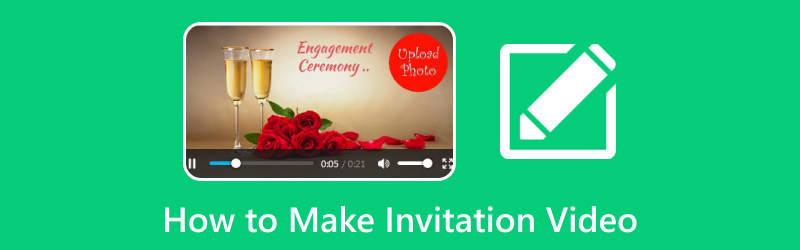
パート1.招待動画とは
招待動画とは、今後行われる特定のイベントや行事に参加してもらうための、ビデオメッセージ形式の依頼です。「招待」という言葉は、一般的に口頭や文書での依頼を指しますが、時代が進むにつれて、動画による招待は招待する側に有利な手段となっています。テキストよりも素早く、簡単に拡散できるからです。招待の構成自体は変わらないため、招待する側として、場所・日時・その他の情報を動画内に組み込むことができます。
パート2.招待動画の作り方
パソコンで:Vidmore Video Converter
使用するプログラムを探す際には、そのプログラムが自分のニーズや期待に合致しているかを考慮する必要があります。初心者にも扱いやすいインターフェースであること、使い方がわかりやすいこと、さらに編集を行うための豊富な編集機能が備わっていることが重要です。招待動画を作成するのであれば、多数のビルトインテンプレート(既成テーマ)を備えたプログラムに頼る必要があります。実は、Vidmore 動画変換は、これらすべての条件を満たしているのです。魅力的な招待動画を作成するのに最適なプログラムと言えるでしょう。
Vidmore Video Converterには、さまざまなシーン向けの招待動画を作成できる機能が搭載されています。クリスマス、正月、旅行、ビジネス、結婚式、ストライプ&ウェーブ、ハッピー、ロマンチック、ファッションなどのビルトインテーマ(既成テンプレート)が用意されています。加えて、回転・トリミング・エフェクト・フィルターの適用、ウォーターマークやテキストの追加、BGMの挿入といった編集オプションも利用可能です。家族や友人、招待客に送る招待動画を、今すぐ作成してみませんか。
以下は、Vidmore Video Converterを使って招待動画を作成する手順です。
ステップ1. ソフトウェアをダウンロードしてインストールし、すべての機能にアクセスできるようにします。インストール完了後、プログラムを起動して作業を開始します。
ステップ2. メイン画面上部のメニューバーからMV機能を選択します。画面左下の(+)アイコンをクリックしてデスクトップフォルダを開き、ローカルドライブに保存してある招待動画をインポートします。
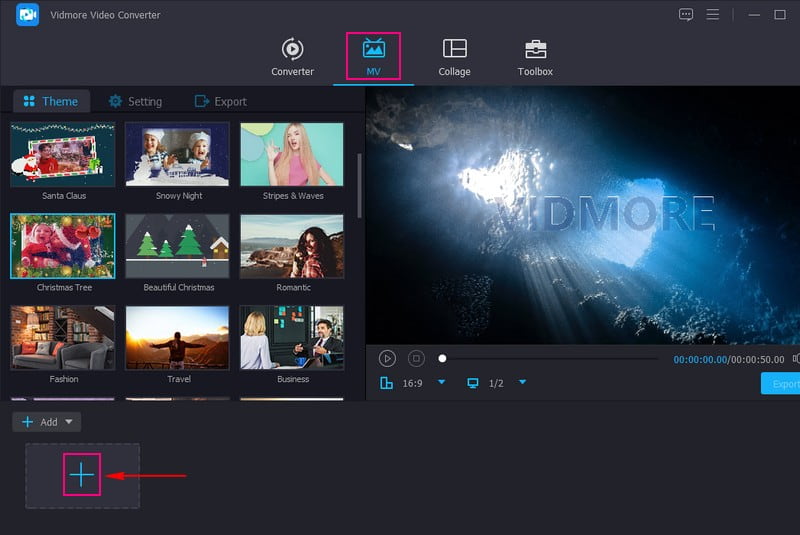
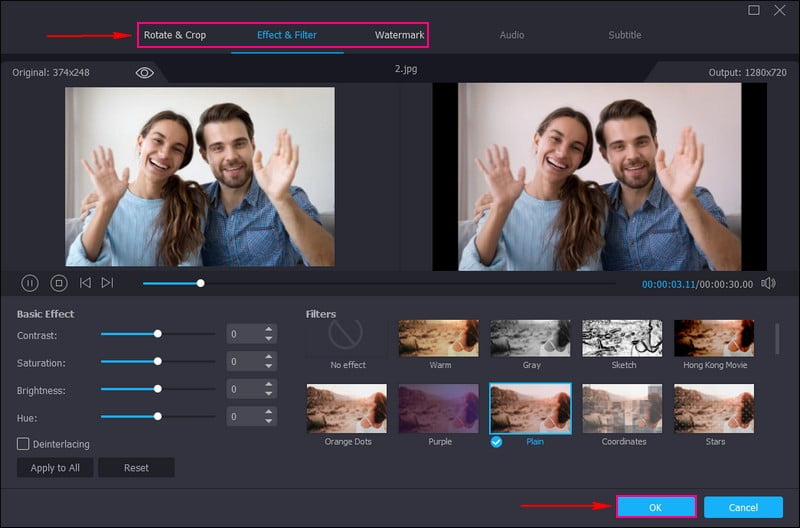
ステップ3. 動画クリップがインポート済みメディアファイル欄に追加されたら、魔法の杖または編集アイコンをクリックします。すると、回転&クロップ、エフェクト&フィルター、ウォーターマークなど、その他の編集機能が表示されます。
招待動画の向きを整えるには、回転&クロップに進みます。時計回り・反時計回りなどに回転させることができます。動画クリップに不要な部分がある場合は、プレビュー画面上でトリミングするか、特定のクロップ範囲を設定してください。さらに、アスペクト比なども変更できます。招待動画をより魅力的にするには、エフェクト&フィルターで基本的な効果を調整し、好みのフィルターを適用します。加えて、好みに応じてテキストまたは画像のウォーターマークを埋め込むことも可能です。
注意: 画面左下のOKボタンをクリックして、変更内容を必ず保存してください。
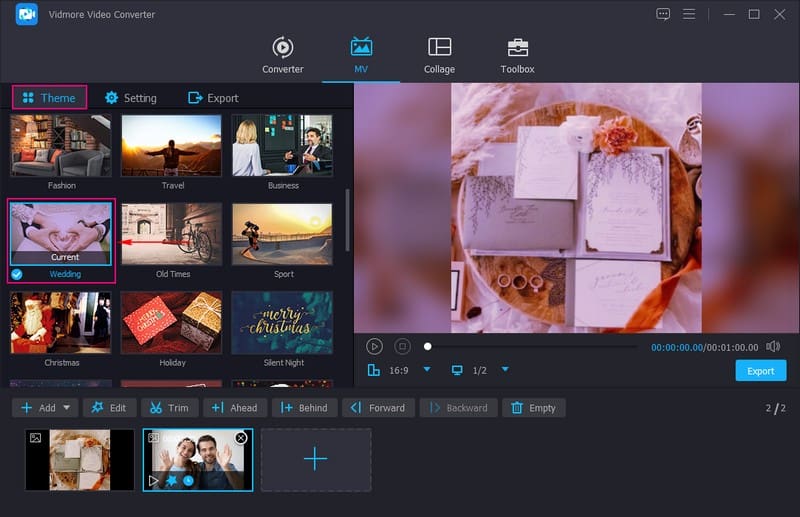
ステップ4. 例えば、結婚式の招待動画を作成する場合は、テーマに進み、Weddingを探します。見つかったら、そのテーマをクリックすると動画に適用され、プレビュー画面でリアルタイムに確認できます。
続いて設定に移動し、開始と終了タイトルにチェックを入れて、招待動画に表示するテキストを追加します。次に、背景音楽にチェックを入れて、好みの音楽を招待動画に付けます。ここでは、ループ再生、フェードイン、フェードアウトなどを好みに応じて設定できます。
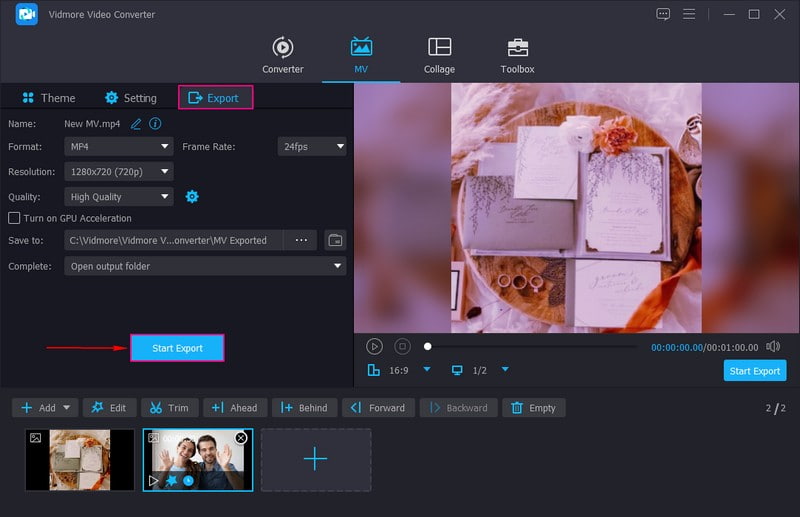
ステップ5. 書き出しに進み、用途に応じて動画の形式、フレームレート、解像度、画質などを変更します。招待動画の仕上がりに満足したら、開始書き出しボタンを押して、作成した招待動画の出力処理を行います。その後、デスクトップフォルダで招待動画を確認でき、家族や友人、ゲストへ送る準備が整います。
メリット
- さまざまなデザインの、合計41種類のビルトインテンプレート(既成テーマ)が用意されています。
- ユーザーはテキストとBGMを組み合わせた招待動画を作成できます。
- ユーザーは画像および動画ファイルを、数の制限なくインポートできます。
デメリット
- 内蔵機能や編集オプションにアクセスするには、有料版を購入する必要があります。
スマホで:Video Invitation Maker
スマートフォンユーザーで、携帯電話を使って招待動画を作成したい場合も心配はいりません。Video Invitation Makerは、印象的な招待動画を作成できるアプリケーションです。誕生日、結婚式、洗礼式、ベビーシャワーなど、さまざまなイベントやお祝い用の招待動画を作ることができます。さらに、多数の招待動画テンプレートや背景が用意されており、招待動画に活用できます。
以下は、Video Invitation Makerを使って招待動画を作成する手順です。
ステップ1. まず、Video Invitation Makerをモバイル端末にインストールします。インストール完了後、アプリケーションを開いて招待動画の作成を開始します。
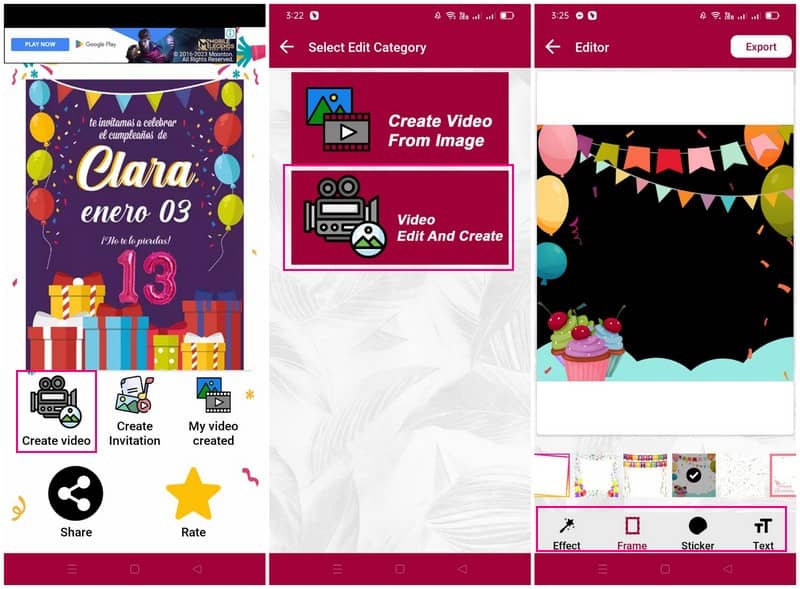
ステップ2. プログラムのメイン画面には、Create Video、Create Invitation、My Video Createdといった各種オプションが表示されます。Create Video、Video Edit、and Createを選択し、録画済みの招待動画をインポートします。その後、スクエアか縦長(ポートレート)か、希望する動画フォーマットを選択します。
ステップ3. 例えば、誕生日の招待動画を作成する場合は、風船やケーキなど、誕生日をイメージしたフレームを選びます。さらに、スタンプやテキストを追加することもでき、フォント、色、背景、影などを好みに合わせてカスタマイズできます。
ステップ4. 招待動画の仕上がりに満足したら、書き出しボタンをタップして、スマートフォンのギャラリーに保存します。
メリット
- 招待動画を簡単な手順で作成できます。
- さまざまなイベントやお祝いに対応した、多数の招待動画テンプレートと背景が用意されています。
デメリット
- 編集機能は限られています。
- 1つの招待あたり、インポートできる動画は1本のみです。
- 招待動画の作成中に、多くの広告が画面に表示されます。
パート3.招待動画作成に関するよくある質問
招待動画の長さはどのくらいが適切ですか?
結婚式の招待動画の長さは、約30秒から60秒程度が推奨されています。ただし、短すぎたり長すぎたりしないように注意し、必要な情報はきちんと盛り込みましょう。
無料で使える招待動画メーカーはありますか?
はい、市場には無料で使えるビデオ招待状作成ツールが数多くあります。しかし、その中であなたのニーズを満たし、期待に応えてくれるアプリケーションは限られています。そこで、編集体験が優れているアプリケーションを選んで利用することをおすすめします。
Vidmore Video Converterでは、招待動画を作成する際に何本まで動画クリップを追加できますか?
Vidmore Video Converter の驚くべき点は、ユーザーが数の制限なく複数のマルチメディアファイルをインポートできることです。画像や動画ファイルを、問題なく好きなだけ追加することができます。
まとめ
いかがでしょうか。上記の招待動画メーカーを使えば、さまざまなお祝い事やイベント向けの招待動画を作成できます。さらに細かくカスタマイズした招待動画を作りたい場合は、Vidmore Video Converterにお任せください。テキストやウォーターマーク、BGMなどを、時間をかけずに追加できます。