ASMR動画の作り方:リラックスできるコンテンツを作るための簡単ステップ
ASMR動画は、あなたの感覚をやさしく包み込むハグのような存在です。柔らかい音や落ち着いた映像を使って、リラックスしたり心地よくなったりする手助けをします。タッピング音、ささやき声、その他の穏やかな音が、ほっとするような気持ちを与えてくれる様子を想像してみてください。これらの動画は、忙しい世界の中で心をほぐし、安らぎを見つけるための、心の毛布のような役割を果たします。自分でも作ってみたいですか?もしそうなら、お任せください。この記事では、ASMR動画を数ステップで作成・編集する方法をご紹介します。さっそく、以下の内容をチェックしていきましょう。

パート1. ASMR動画とは
まず、ASMR動画とは何かを知っておきましょう。ASMRとは「自律感覚絶頂反応(Autonomous Sensory Meridian Response)」の略です。多くの視聴者は、この感覚を、頭や背筋の後ろをゾワゾワと走るような心地よい「ぞくぞく感」と表現します。ブラッシング、カサカサ音、タッピング、ささやき声など、さまざまな柔らかく心地よい音が特徴です。これらの音は、優しく反復的な動きや映像と組み合わされることが多く、視聴者をリラックスさせ、安心感を与え、ときには眠りに誘うこともあります。
パート2. ASMR動画の作り方
パソコンでASMR動画を作る方法:
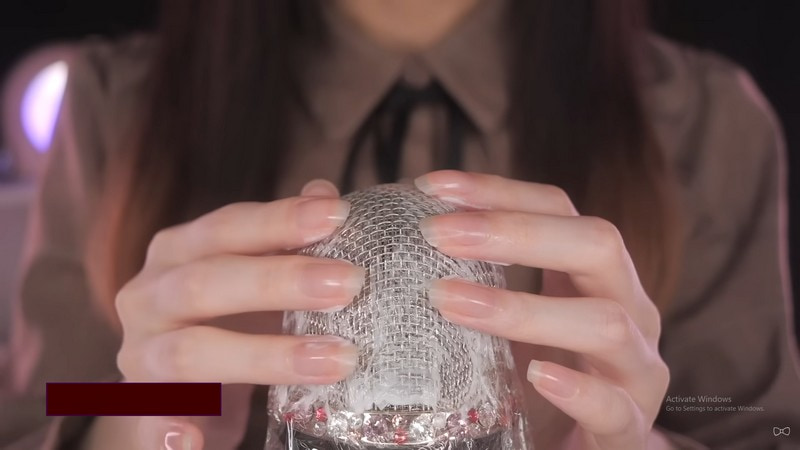
パソコンでASMR動画を作成するには、企画から録画まで、いくつかのステップがあります。以下に、パソコンを使ってASMR動画を作る一般的な手順を紹介します。
ステップ1. 初めてASMRの世界に挑戦するなら、まずは人気の高いトリガーから始めましょう。代表的なものには、咀嚼音、爪でのタッピング、さまざまな物に指や道具を滑らせる音、ロールプレイ、スキンケアやメイクの音、ささやき声などがあります。
ステップ2. 部屋の防音をしっかり行いましょう。もし反響があるなら、毛布やシーツを掛けたり、家具を増やして音を吸収させたりします。外の音を遮るには、窓の少ない内側の部屋が最適です。また、屋外や近所の騒音が少ない深夜に撮影するのも効果的です。
ステップ3. マイクをテストし、左右・上下などさまざまな位置から話す練習をします。録音を聞き返して、サ行などが刺さるように聞こえないか確認しましょう。小物や道具を使ってASMRサウンドを出す場合は、事前に試して、マイクがきちんと拾えているかをチェックしてください。
ステップ4. 低くメロディのある声で話し、身だしなみにも気を配りましょう。動画にどう映っているかを確認することが大切です。
注意: 特に長時間の動画を録画する予定がある場合は、録画前に機材の充電を十分にしておくか、電源に接続しておくようにしてください。
スマホでASMR動画を作る方法:
スマートフォンでASMR動画を作る方法は、手軽で始めやすい方法です。以下に、iPhoneやAndroidでASMR動画を作成する一般的な流れを紹介します。
ステップ1. ASMR動画のテーマやシチュエーションを決めます。タッピング、ささやき声、ロールプレイなど、どのトリガーに重点を置くかを考えてください。動画に盛り込む音、映像、動作を計画しましょう。また、雰囲気作りや照明、必要な小物についても考えておきます。
ステップ2. スマートフォン内蔵のマイクを使って録音します。より高音質を目指すなら、スマートフォン対応の外付けマイクを使用することもできます。
ステップ3. 録音時は、環境音が少ない、コントロールしやすい静かな場所を選びましょう。スマートフォンは安定した場所に置くか、三脚を使って、映像がブレないようにします。
ステップ4. スマートフォンのカメラアプリで動画を撮影します。映像がはっきり写るように、十分な照明を確保しましょう。音と映像の質が最も良いテイクを残せるよう、複数回録画しておきます。自分の動き、テンポ、声のトーンや抑揚に意識を向けてください。
パート3. ASMR動画の編集方法
Vidmore 動画変換の直感的な編集機能を使えば、あなたの動画を一気に完成度の高い作品へと仕上げられます。このプログラムは、豊富な内蔵機能と編集機能を備えたコンバーターとして主に動作します。初心者でも経験豊富なクリエイターでも、簡単に映像をブラッシュアップできます。不要な部分のカット、基本効果の調整、フィルターの適用、ウォーターマークの追加、音声調整など、多彩な編集が可能です。実は、Vidmore Video Converterを使ってASMR動画を編集することもできるのです。
あなたの創造力を解き放ち、魅力的なASMR動画を手軽に作り上げましょう。このプログラムは、静かな作業環境のような編集体験を提供し、感覚に訴えるコンテンツを、心地よいリラクゼーションのひとときへと昇華させてくれます。ささやき声を際立たせ、トリガーを磨き上げ、穏やかな映像のハーモニーを作り出しましょう。そのために、以下の手順に沿って操作してください。
ステップ1. Vidmore Video Converterの公式サイトにアクセスし、プログラムをダウンロードしてパソコンにインストールします。インストールが完了したら、起動して作業を開始します。
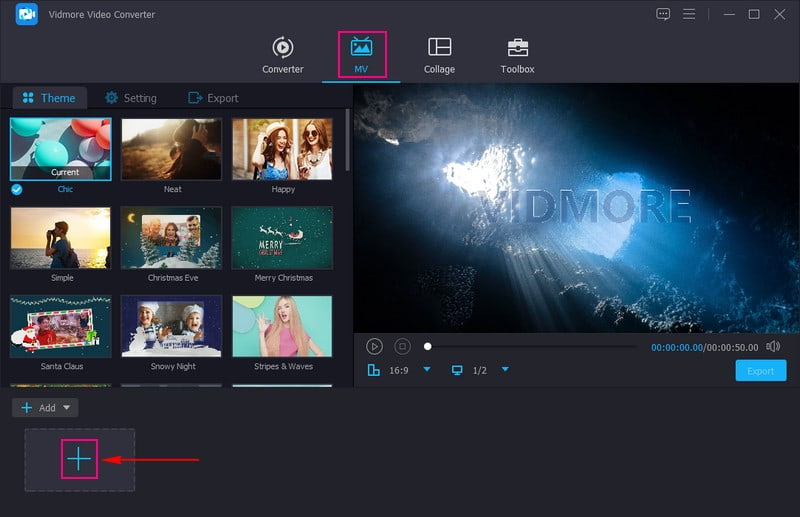
ステップ2. MVタブに移動し、(+)ボタンをクリックして、編集したいASMR動画を読み込みます。
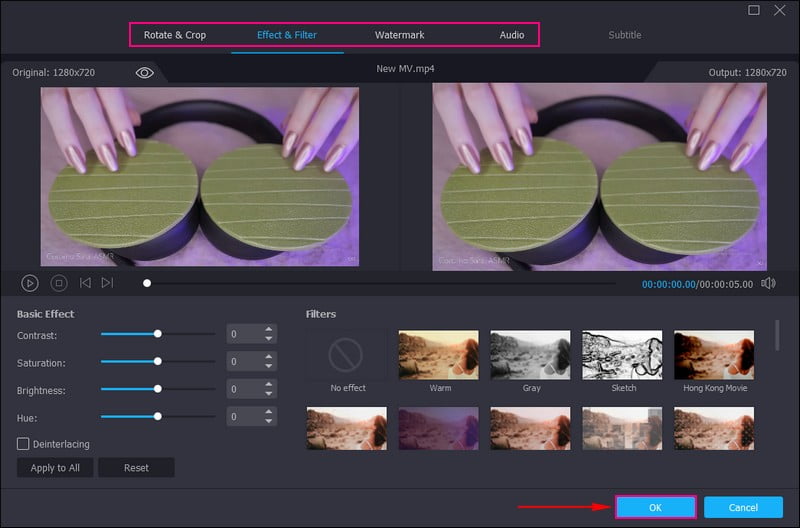
ステップ3. 取り込みが完了したら、インポートした動画ファイルの上にある編集(Edit)ボタンをクリックし、編集機能を開きます。ここでは、回転&クロップ(Rotate & Crop)、効果&フィルター(Effects & Filters)、ウォーターマーク(Watermark)、オーディオ(Audio)にアクセスできます。
回転&クロップ(Rotate & Crop)では、映像の向きや構図を整え、不要な部分を切り取ることができます。効果&フィルター(Effects & Filters)では、コントラスト、彩度、色相、明るさなどの基本効果を調整できます。右側の一覧から、動画の雰囲気に合うフィルターを選択してください。ウォーターマーク(Watermark)では、画像またはテキストのウォーターマークを追加し、動画に自分の著作権表示を入れられます。オーディオ(Audio)では、好みに合わせて動画の音量を上げたり下げたりすることができます。ASMR動画では音が何より重要です。そのため、音量が大きすぎず小さすぎず、耳に心地よいバランスになっているか必ず確認しましょう。
注意: 各編集画面では、変更内容を反映させるために必ずOKボタンをクリックしてください。
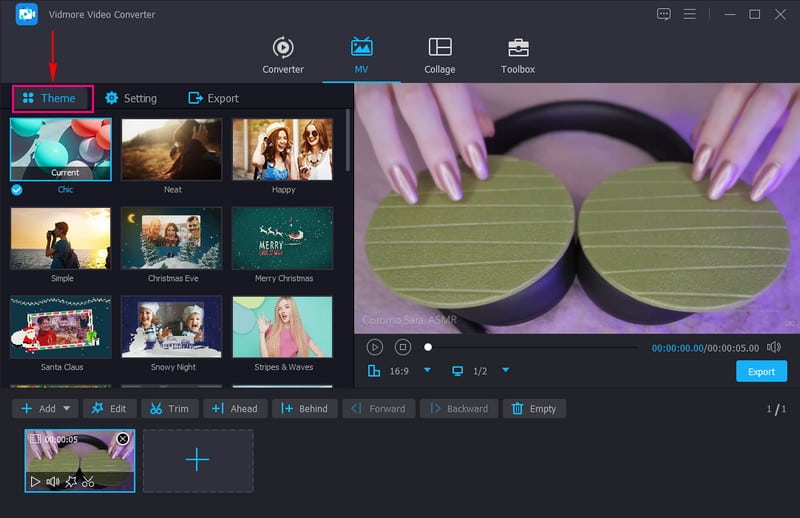
ステップ4. MV画面に戻ると、テーマ(Theme)、設定(Settings)、出力(Export)ボタンが表示されます。テーマでは、動画に合ったテンプレートを選択できます。設定(Setting)では、テキストの挿入やBGMの追加などが行えます。
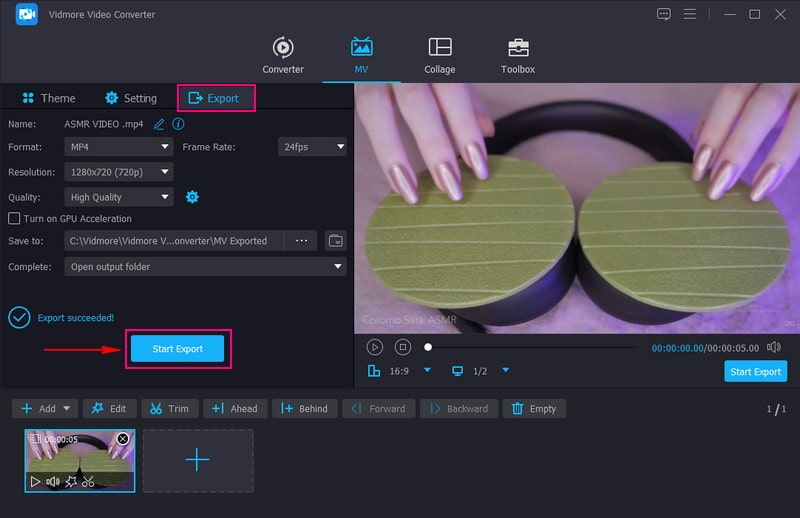
ステップ5. 出力(Export)に進み、用途に合わせて動画の各種設定を調整します。準備が整ったら[Start Export]ボタンをクリックすると、編集済みのASMR動画がローカルフォルダに保存されます。その後、YouTubeなどのSNSプラットフォームにアップロードできる状態になります。
パート4. ASMR動画作成に関するFAQ
なぜASMR動画はそんなに人気なのですか?
人々がASMR動画に夢中になるのは、それが非常に独特で強力な体験であり、深いリラクゼーションとストレス解消をもたらしてくれるからです。不眠症や偏頭痛、不安症状の緩和にも効果があるとされています。
ASMR動画を作るには何が必要ですか?
ASMR動画を作成するには、カメラまたはスマートフォン、マイク、小道具やトリガー、三脚または安定した設置面、動画編集ソフトなどが必要です。
ASMRにはどのアプリを使えますか?
ASMRに利用できるアプリには、TeasEar、Tingles、Somnia、Mindwell、ASMR Slicing、Super Slime Simulatorなどがあります。
ASMR動画に適した長さはありますか?
ASMR動画の長さはさまざまですが、ほとんどは15〜30分程度です。目的は、落ち着いた没入感のある体験を生み出すことにあります。そのため、長さはコンテンツの内容やトリガーの効果に合わせて決めるべきです。
ASMR動画を収益化できますか?
はい!YouTube などのプラットフォームでは、広告の有効化、グッズ販売、スポンサーシップなどを通じて ASMR 動画を収益化できます。ただし、十分なフォロワーを獲得して収入を得られるようになるまでには時間がかかる場合があります。
まとめ
ASMR動画を制作することは、視聴者に穏やかな体験を届けるカギを手にしているということです。カメラとマイクのようなシンプルな道具を使うだけで、視聴者を癒し、リラックスさせる音や映像を生み出せます。この記事では、パソコンとモバイルデバイスを使ってASMR動画を作成する方法を解説しました。ASMR動画を編集する際には、Vidmore Video Converterを強くおすすめします。コンテンツのクオリティを一段引き上げるのに役立つ編集機能が豊富に備わっています。