Vlog の作り方と編集方法:動画を作成・強化するシンプルステップ
Vlog を作ることは、動画を使って自分だけのミニ映画を作るようなものです。インターネット上の人たちと、自分の考えや経験、かっこいいと思うことを共有する方法です。自分の人生についての物語を楽しく語ったり、自分の好きなものを見せたりするイメージです。必要なのは、どんな内容にするか考えて、カメラを用意して、自分らしくいることだけ。さあ、あなたの Vlog づくりの旅を始めましょう。以下でVlog の作り方を詳しく学びます!

ページコンテンツ
パート 1. Vlog とは
Vlog は、人々が作ってオンラインで共有する日記のようなものです。1 日のことを文章で書く代わりに、カメラを使って自分が話したり、何かをしたり、何かを見せたりする様子を録画します。自分の考えや経験、冒険を、動画を通して他の人たちと共有する方法です。
パート 2. Vlog の準備方法
Vlog を始めることは、インターネット上で楽しい冒険を始めるようなものです。自分の好きなこと、1 日の出来事、出かけた場所などについて動画を作れます。友だちと話すような感覚で、ただそこにカメラがあるだけです。では、Vlog の始め方を学びましょう。
ステップ 1. Vlog のテーマを決めましょう。1 日の出来事、趣味、旅行、ワクワクしていることなど、何でもかまいません。
ステップ 2. Vlog で何を共有したいか考えましょう。話したいことや見せたいことの要点を、簡単なアウトラインにまとめます。
ステップ 3. 撮影機材を用意しましょう。スマートフォンでもカメラでも、動画を撮影できる機器なら何でもかまいません。
ステップ 4. 撮影する機器の充電が十分にあり、Vlog を撮るための空き容量が足りているか確認しましょう。
ステップ 5. 明るい場所を選んで撮影しましょう。自然光がベストですが、室内なら光が顔に当たるように位置取りします。周囲の雑音を減らすために、静かな場所を選びましょう。そのほうが、視聴者にあなたの声がよく聞こえます。
ステップ 6. カメラやスマートフォンを、ちょうどよい角度にセットします。あなたの顔と、見せたいものがしっかり写っているか確認しましょう。特に、マイクがきちんと機能していて、あなたの声がはっきり録音されるかどうかをチェックしてください。
パート 3. Vlog の作り方
Vlog を作ることは、動画で物語を語るようなものです。自分がしていることを見せたり、面白い話題について話したり、自分の気持ちを共有したりできます。スマートフォンやカメラを使って、自分で映画を作るようなイメージです。では、Vlog の作り方を見ていきましょう。
ステップ 1. Vlog で何を話すか、何を見せるかを決めましょう。動画の中で何を話し、何をするのかをイメージします。
ステップ 2. スマートフォンや他のカメラを使って自分を撮影します。顔に光が当たる場所に立ち、後ろから強い光が当たらないようにしましょう。
ステップ 3. 声がはっきり聞こえるように、静かな場所に行きましょう。友だちに話しかけるように、ゆっくりと優しく話します。ワクワクした気持ちや感情をしっかり表現しましょう。動き回ったり、いろいろなものを映したりしてみてください。
ステップ 4. 使いやすいアプリケーションを使って、失敗した部分をカットしたり、必要であれば音楽を追加したりしましょう。Vlog の内容がひと目で分かるタイトルも考えます。
ステップ 5. Vlog を YouTube などのサイトにアップロードします。そのほか、Facebook や Instagram で共有することもできます。
パート 4. おすすめの Vlog 動画編集ソフト
あなたの Vlog 編集の頼れる相棒、Vidmore 動画変換 をご紹介します!まるで魔法のように、Vlog のクリップを素晴らしい動画に変身させてくれるツールだと想像してみてください。Vidmore Video Converter を使えば、不要な部分を削除したり、基本的な効果やフィルターを調整・適用したり、テキストや音楽を追加したり、さらに多くのことができます。この Vlog エディターを使えば、あなたの Vlog をもっと魅力的に仕上げて、友だちみんなと共有できます。さあ、Vidmore Video Converter がどのようにあなたの Vlog を特別な傑作へと変えてくれるのか、一緒に見ていきましょう!
ステップ 1. Vidmore Video Converter の公式サイトにアクセスして、パソコンにプログラムをダウンロードします。その後、プログラムをインストールして、すべての機能にアクセスできるようにします。インストールが完了したら、プログラムを起動して始めましょう。
ステップ 2. 画面上部のメニューバーから MV タブに移動します。画面左下の Add Files ボタンをクリックして、Vlog のクリップを読み込みます。
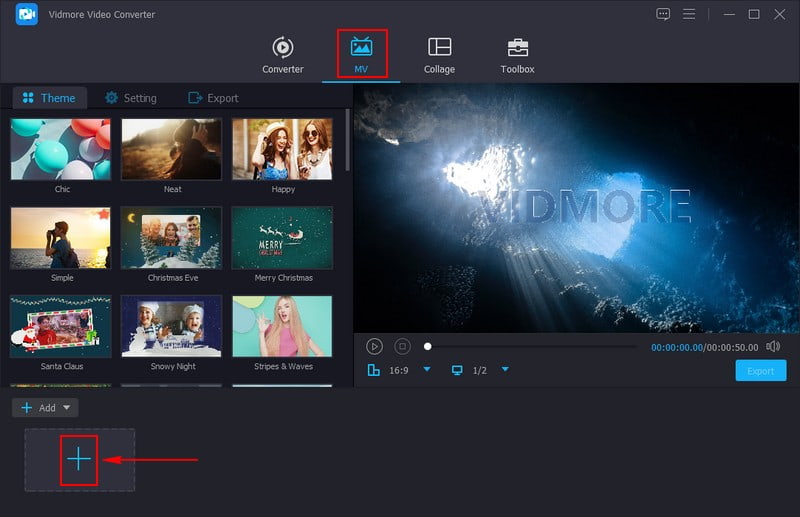
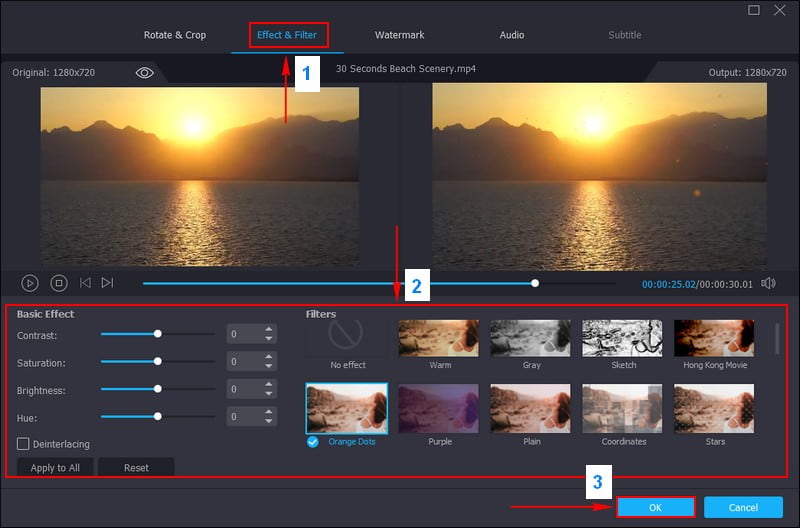
ステップ 3. Edit ボタンをクリックして、このプログラムが提供する編集機能を開きます。ここから Rotate & Crop、Effects & Filters、Watermark、Audio にアクセスできます。
Rotate & Crop では、右側のプレビュー画面やクロップ範囲を使って、不要なフレームをトリミングできます。さらに、動画を時計回り・反時計回りに回転したり、水平反転したりすることも可能です。Effects & Filters では、基本的なエフェクトを調整したり、Vlog にぴったりのフィルターを適用できます。Watermark では、所有権を示すためにテキストや画像のウォーターマークを埋め込めます。Audio では、好みに合わせて音量やディレイを調整できます。
注意: 各編集ツールで変更を適用するには、必ず OK ボタンをクリックしてください。
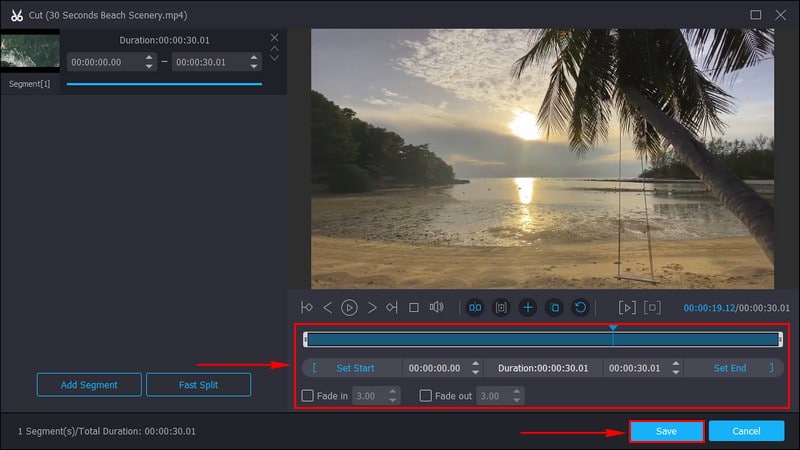
ステップ 4. 不要な動画部分を削除したい場合は、Trim ボタンに進んで作業を行います。さらに、必要に応じてフェードイン・フェードアウト効果を有効にすることもできます。完了したら、Save ボタンをクリックして動画のトリミングを確定します。
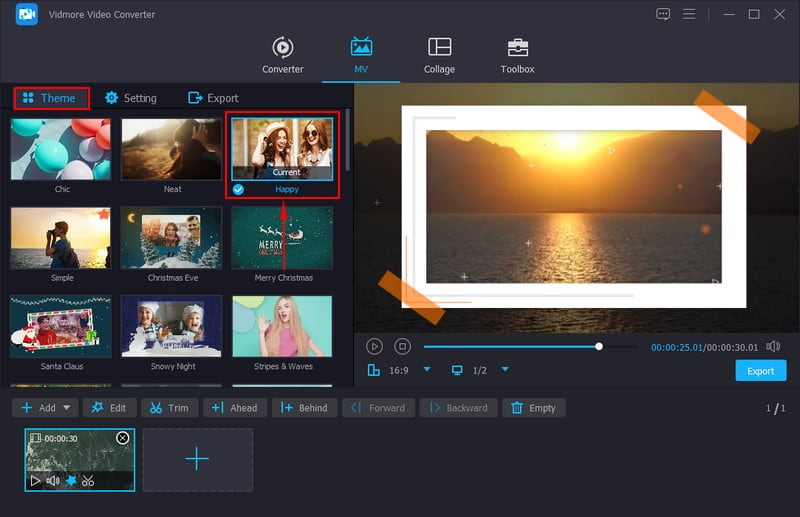
ステップ 5. MV 画面に戻ると、Theme、Settings、Export ボタンが表示されています。
Theme では、Vlog に適用したいテーマを選択できます。選択すると、プレビュー画面にテーマが反映されます。Settings では、Start & End Titles を追加でき、Vlog の冒頭と最後の部分に表示されます。さらに、Background Music にチェックを入れることで、BGM を追加できます。
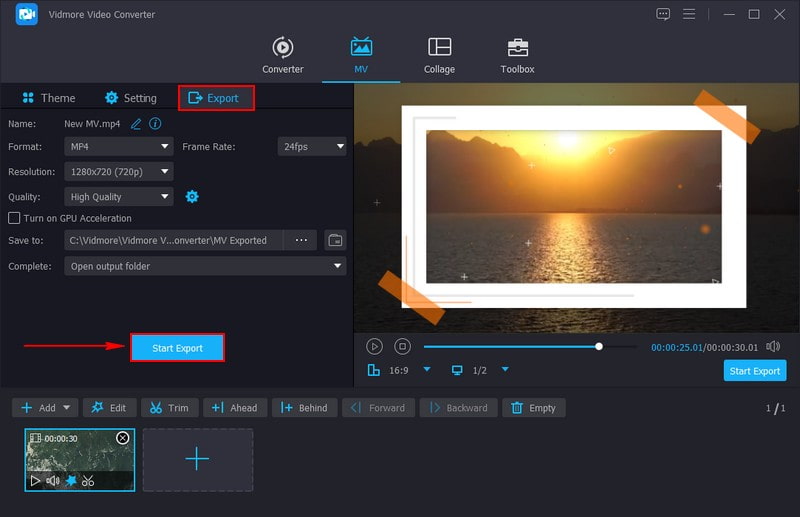
ステップ 6. Export ボタンに進むと、好みのフォーマット、フレームレート、解像度などを選択できます。設定が終わったら、Start Export ボタンをクリックすると、編集済みの Vlog がパソコンのフォルダーに保存されます。保存先を確認し、Facebook や YouTube などに Vlog をアップロードしましょう。
パート 5. Vlog 作成に関する FAQ
最初の Vlog では何を話せばいいですか?
自己紹介は、Vlog を始めるのにとても良い方法です。まずは自分のことを簡単に紹介し、どんな人なのかを視聴者に伝えてみましょう。なぜ Vlog を始めたいと思ったのか、そしてこれから視聴者にどんな内容を届けていきたいのかについて話してみてください。
最初の Vlog の長さはどれくらいがよいですか?
Vlogの平均的な長さは、おおよそ5分程度であることが一般的です。このくらいの時間があれば、自己紹介をし、話題の概要を少し伝えつつ、視聴者を飽きさせずに引きつけておくことができます。
サイレント Vlog とは何ですか?
サイレントVlog(ミュートVlog/ノートーキングVlog)とは、セリフやナレーションなどの音声による会話が一切ない動画のことです。声で説明する代わりに、映像、テキスト、音楽、環境音などを使って物語を伝えます。
iPhone でどのように Vlog を撮影すればよいですか?
まず、iPhoneの充電が十分にあり、録画できるだけの空き容量があることを確認します。次に、何についてVlogを撮るかを決めます。静かで、しっかりと明るさのある場所を見つけて撮影しましょう。カメラアプリを開き、ビデオモードにして、手ブレしないようにしっかり持つか三脚を使います。録画ボタンを押し、最初にVlogの内容を簡単に紹介し、はっきり話しながら、さまざまなアングルから撮影していきます。
どのくらいの頻度で Vlog を投稿すべきですか?
それは、あなたの空き時間や質の高いコンテンツ制作にどれだけ時間を割けるかによります。継続することは大切ですが、質の低い動画を急いで頻繁に投稿するよりも、頻度は低くても良質なコンテンツを投稿するほうが望ましいです。
まとめ
Vlog を始めることは、創造性と楽しさにあふれた新しい冒険を始めるようなものです。物語を語るように、動画を通して自分の世界を他の人と共有できます。少し計画を立てて、何度か練習を重ねれば、視聴者が楽しんでくれる素敵な Vlog を作ることができます。本記事では、上記の情報を通してVlog の始め方を紹介しました。Vidmore Video Converter を使えば、豊富な編集機能で Vlog の仕上がりをさらに高めながら編集できます。