Facebook でフォトコラージュ動画を作成する方法
もし現在最も影響力のあるソーシャルメディアプラットフォームを挙げるとしたら、Facebook が最も人気のあるひとつだと言えるでしょう。認めるにせよ認めないにせよ、Facebook アプリは今や私たちの日常生活の一部になりました。朝起きてから夜ベッドに入るまで、まるでそれなしでは生きていけないかのように、常に Facebook がそばにあります。だからこそ、多くのユーザーが自分のタイムラインに投稿するために、さまざまなコンテンツ作りに励まずにはいられません。ダンス動画を投稿する人もいれば、Vlog をする人、録画した動画を組み合わせたビデオコラージュを作成する人もいます。
この記事では、Facebook でビデオコラージュを作成する方法についてのヒントをお伝えします。以下の方法一覧をチェックしてください。

パート1.Facebook でビデオコラージュを作成する方法
Facebook はユーザーの使いやすさを高めるため、常に改善を続けています。静止画や動画の投稿、ストーリーズの作成、ライブ配信、さらには編集ツールに内蔵されたビデオコラージュ機能まで用意されています。長文の投稿を読むのは少し退屈だと感じることもあるでしょう。そのため、自分の言いたいことを表現する手段として、ビデオコラージュを作る人も多いのです。
あまり知られていませんが、現在 Facebook には、アップデートされた編集ツールを使ってビデオコラージュを作成できる機能があります。別のアプリをダウンロードしなくても、画面分割の動画が作れるなんてすごいと思いませんか?もし今すぐ作り始めたいなら、以下のステップバイステップの手順を確認してみてください。
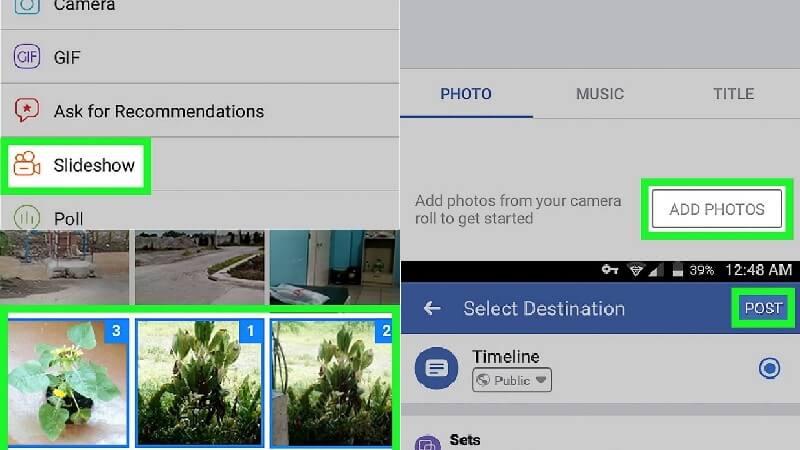
ステップ1:まずは Android か iOS のどちらかの端末で Facebook アプリを開き、今なにしてる?(What's On Your Mind)欄に進みます。表示されたオプションの中から「スライドショー」を探してください。もうひとつの方法として、友達がスライドショーを投稿したときに表示される試してみる(Try It)ボタンをタップするやり方もあります。
ステップ2:次に、スライドショーに追加したい写真をタップします。画質の良い写真を選ぶとよいでしょう。選択した写真は青く表示されます。その後、用意されている内蔵テーマの中から自由に選ぶことができます。さらに、トランジションやエフェクト、背景などを追加して、Facebook 上でより魅力的なスライドショーに仕上げることも可能です。
ステップ3:Facebook でビデオスライドショーを作成する際は、編集(Edit)ボタンをタップして、画像の追加や削除を行うことができます。また、その他(More)タブからは、スライドショーの冒頭に表示するタイトルも作成可能です。スライドショーの作成が完了したら、完了(Done)ボタンをタップして変更を適用します。その後、友達をタグ付けしたり、キャプションや気持ちを添えたりして投稿できます。
パート2.Facebook 用に動画と写真をプロフェッショナルにコラージュするおすすめ方法
Facebook の内蔵機能とは別に、ビデオコラージュを作成するもうひとつの方法があります。それがVidmore 動画変換を使うやり方です。このアプリケーションは Mac と Windows の両方にダウンロード可能です。音声・写真・動画の変換ができることから、非常に多機能なアプリケーションとして評価されています。加えて、Facebook アプリ同様、使いやすいインターフェースを備えています。
Facebook に投稿するビデオコラージュを作りたいと考えているなら、このアプリを使えば実現できます。うれしいことに、クリスマス、ニューイヤー、バレンタインなど、さまざまなイベントに合ったレイアウトやテーマを選択可能です。それだけでなく、ビデオコラージュにBGMを挿入して、より印象的な動画に仕上げることもできます。
では、このツールを使ってどのようにビデオコラージュを作成すればよいのでしょうか。ツールの使い方を分かりやすくするために、Facebook 用のビデオコラージュを作る際に活用できる手順を以下にまとめました。
ステップ1:ビデオコラージュメーカーアプリを入手する
下記のダウンロードボタンのいずれかをクリックして、Vidmore Video Converter をダウンロード・インストールします。その後、ファイルの編集を始めるためにアプリを起動してください。
ステップ2:写真または動画ファイルを追加する
プログラムが起動したら、コラージュ(Collage)パネルをクリックして編集機能の画面に移動します。好みのレイアウトを選び、テンプレート中央のプラスアイコンをクリックして、ライブラリから写真や動画ファイルを追加します。
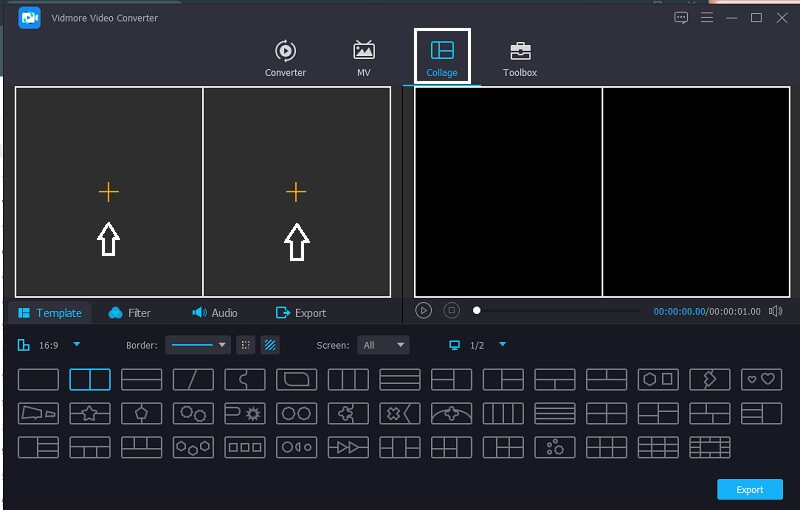
ステップ3:ビデオテンプレートを選択する
選択したテンプレートの枠数に応じて、必要なだけ動画を追加できます。ビデオコラージュにアクセントを加えたい場合は、テンプレート(Templates)ボタンの隣にあるフィルター(Filter)タブをクリックし、好みのエフェクト(Effects)を選択します。さらに音声トラックを挿入したいときは、「オーディオ」セクションに進み、プラスアイコンをクリックして、使用したい音声ファイルを追加します。
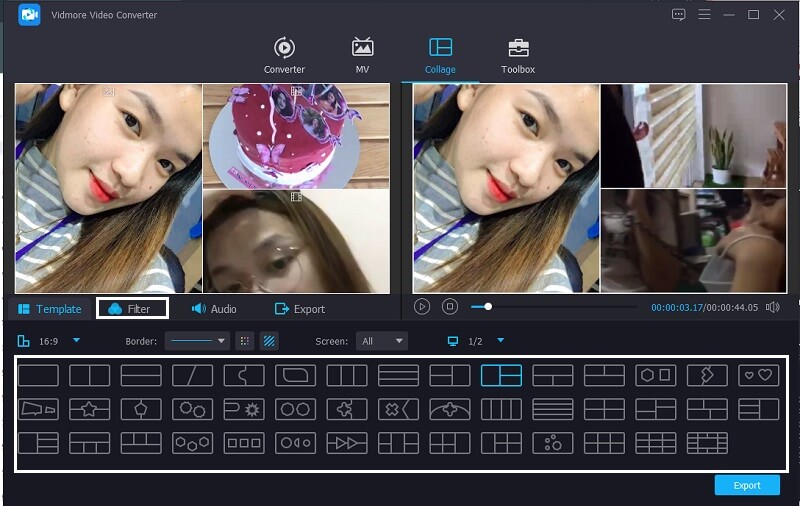
ステップ4:コラージュ動画を保存する
ビデオコラージュの作成が完了したら、ツール画面下部にある書き出し(Export)ボタンをクリックします。その後、書き出し開始(Start Export)をクリックすると、動画が正常に出力されます。
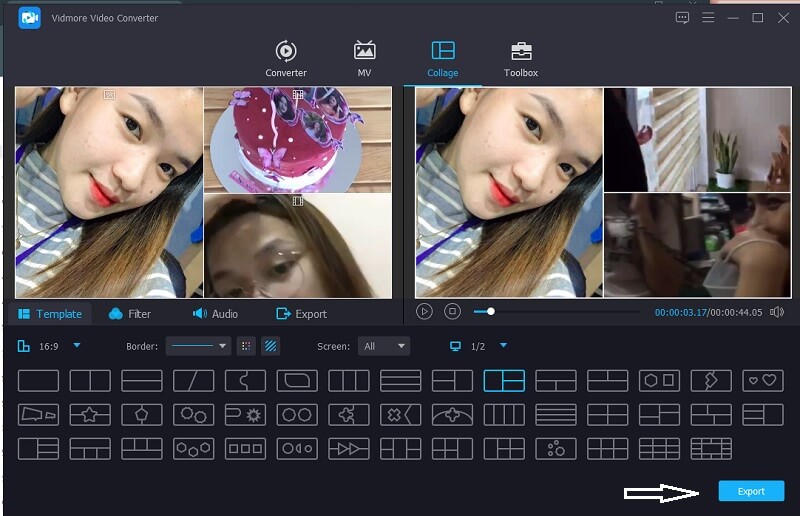
パート3.Facebook でビデオコラージュを作成する方法に関するFAQ
1. Vidmore で変換できるファイルサイズの上限はどれくらいですか?
うれしいことに、Vidmore では最大ファイルサイズの制限がありません。つまり、ビデオコラージュの長さがどれだけ長くても問題ないということです。
2. Facebook のスライドショー機能は削除されましたか?
残念ながら、Facebookアプリのスライドショー機能はすでに削除されており、もう利用することができません。そのため、スライドショー動画を作成する際の選択肢ではなくなっています。
3. 無料でモバイル端末にダウンロードできるビデオコラージュメーカーはありますか?
無料でモバイル端末にダウンロードできる動画コラージュ作成アプリは数多くあります。代表的なものとしては、InShot、ViVa Video、Kinemaster などがあります。
まとめ
これで、Facebook アカウントでビデオコラージュスライドショーを作成できるようになりました。ただし、アプリ内でスライドショー機能が見つからなくなっている場合は、Facebook でビデオコラージュを作成するための代替ツールとして、先ほど紹介したアプリを検討してみてください。代替ツールとはいえ、高度で充実した編集機能を備えているため、導入して損をすることはないはずです。さあ、今すぐ自分だけのビデオコラージュを作成して、Facebook に投稿してみましょう!