複数の動画を1画面にまとめるおすすめ動画コラージュメーカー
私たちはよく、夜遊びに出かけたときやちょっとしたイベントのたびに動画を撮って、SNSアカウントのストーリーにシェアします。ですが、ときには「もっと伝えたい」と感じることがあり、1本の短い動画だけではストーリー全体を表現しきれないと思うこともあります。
そこで必要になるのが、複数の動画クリップを1つにまとめる作業であり、そのときに活躍するのが動画をひとつにまとめるアプリです。この記事では、動画コラージュ作成に役立つ、おすすめのオンライン/オフラインアプリをご紹介します。

パート1. オフラインで動画コラージュを作る方法
正直なところ、私たちが動画ストーリーを作成・投稿するのは、SNSの友だちに自分がどれだけ楽しい時間を過ごしているか、その日がどんな一日だったかを見せたいからです。しかし、1本の動画クリップだけでは足りないこともあります。だからこそ、複数のクリップを1画面にまとめたいと考えるわけです。ここでは、パソコンにダウンロードして使えるアプリをご紹介します。以下でチェックしてみてください。
1. Vidmore Video Converter
動画コラージュを作るアプリの筆頭は、WindowsとMacの両方に対応したVidmore 動画変換です。このツールはインターフェースがわかりやすいので、動画を簡単に結合できます。さらに、ミュージックビデオセクションにはさまざまなテーマが用意されているため、雰囲気に合ったコラージュを作成可能です。
そのMV機能のおかげで、魅力的なデザインの動画ストーリーを作成でき、SNSでの視聴数アップも期待できます。クリエイティブな編集ツールが豊富なため、多くのユーザーに愛されているアプリです。では、このアプリの使い方を、以下のステップごとに紹介します。
ステップ1:ビデオコラージュメーカーを入手
まずは、下のボタンのいずれかをクリックしてコラージュメーカーをダウンロードします。その後、アプリをインストールし、デバイスで起動します。
手順 2:動画クリップを追加
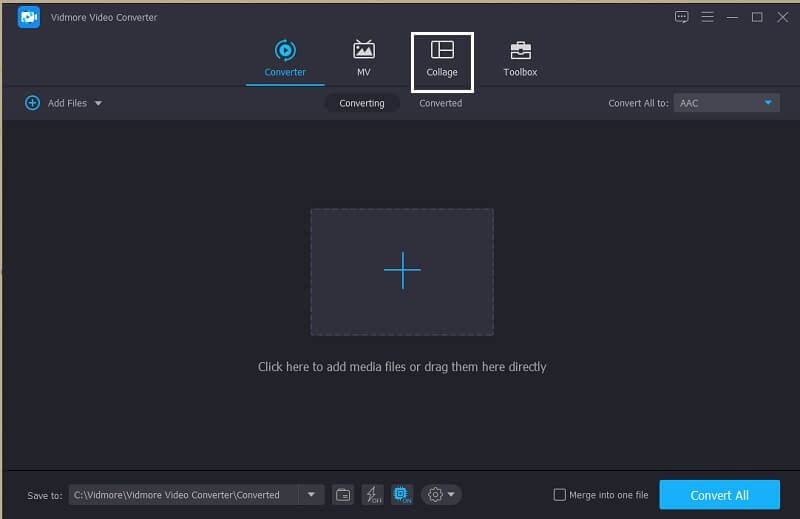
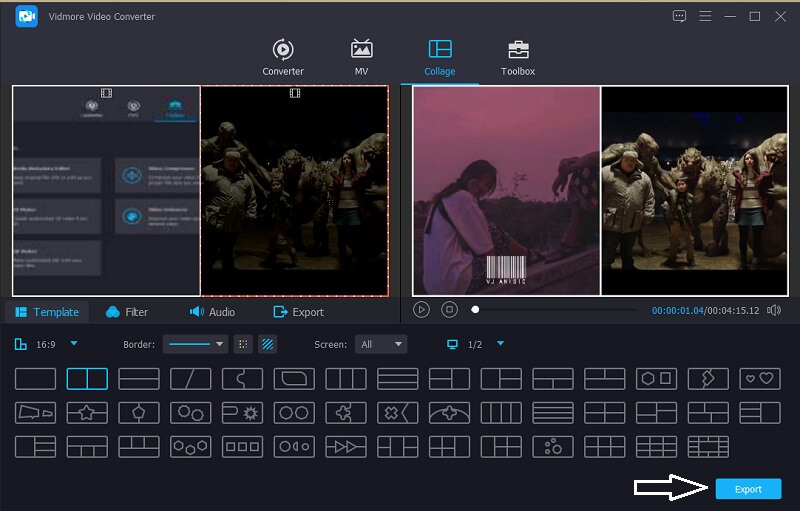
アプリを起動したら、メイン画面上部のコラージュタブをクリックします。コラージュ画面に移動したら、使いたいテンプレートを選び、コラージュしたい動画クリップを追加します。
ステップ3:ビデオクリップを編集
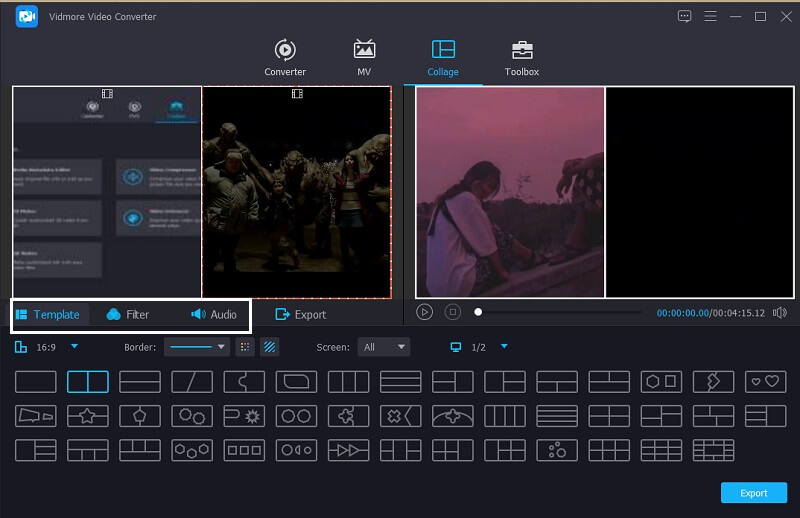
選んだレイアウトに動画クリップを追加したら、トリミングや回転などを行って、より魅力的に仕上げることができます。また、フィルターパネルをクリックして、必要なエフェクトを適用することも可能です。さらに、BGMを追加したい場合は、フィルターの隣にあるオーディオタブをクリックして設定します。
ステップ4:動画コラージュを書き出す
編集結果に満足したら、ツール右下のエクスポートタブをクリックし、用途に合わせて形式・フレームレート・解像度・品質を選択します。最後にエクスポート開始をクリックすれば、ファイルが正常に出力されます。
2. Win Movie Maker 2021
もうひとつ頼りになる動画コラージュメーカーが、Win Movie Maker 2021です。新しいアプリではありますが、動画・画像作成、テキストやアニメーションの追加、モザイク処理など、編集機能が充実しています。ただし、機能が豊富なぶん、編集に慣れていない人には少し難しく感じられるかもしれません。ここでは、このソフトで動画コラージュを作成するための簡単なガイドを紹介します。以下の手順を参照してください。
ステップ1:Win Movie Maker 2021をダウンロードしてインストールし、デバイスで起動します。
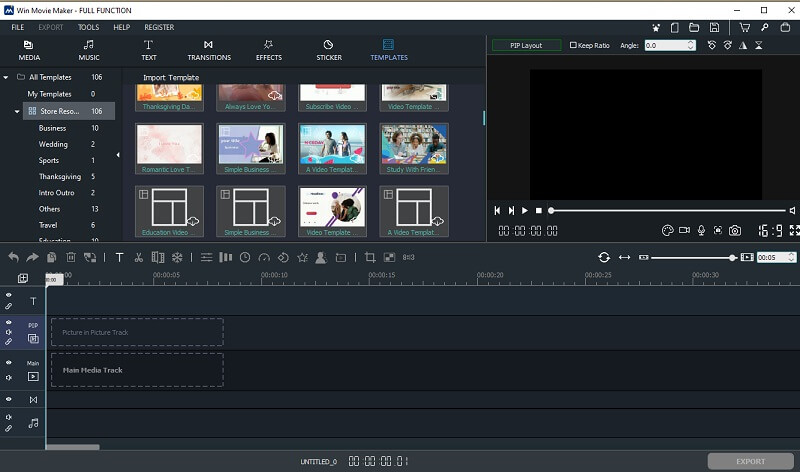
ステップ2:続いてProject Mediaをクリックし、使用したいファイルを追加します。その後、Templatesオプションをクリックし、動画コラージュ用に利用可能なテンプレートから選択します。
ステップ3:編集内容が決まったら、ツール右下のエクスポートボタンをクリックします。これで完了です。
パート2. オンラインで動画コラージュを作る方法
オンラインツールは、パソコンの容量を節約できるうえ、操作も簡単です。ここでは、動画コラージュを作成できるおすすめオンラインツールを3つご紹介します。以下のツールをチェックしてみてください。
1. Kapwing:オンラインコラージュメーカー
オンラインで使える動画メーカーの中で最初に紹介するのはKapwingです。このツールでは、必要に応じて画像・動画・GIFを配置できます。Webベースのアプリでありながら編集機能が豊富で、動画クリップをより完成度の高い作品に仕上げられます。
ステップ1:Kapwingの公式ページにアクセスし、Add Mediaをクリックして、コラージュしたいファイルをアップロードします。
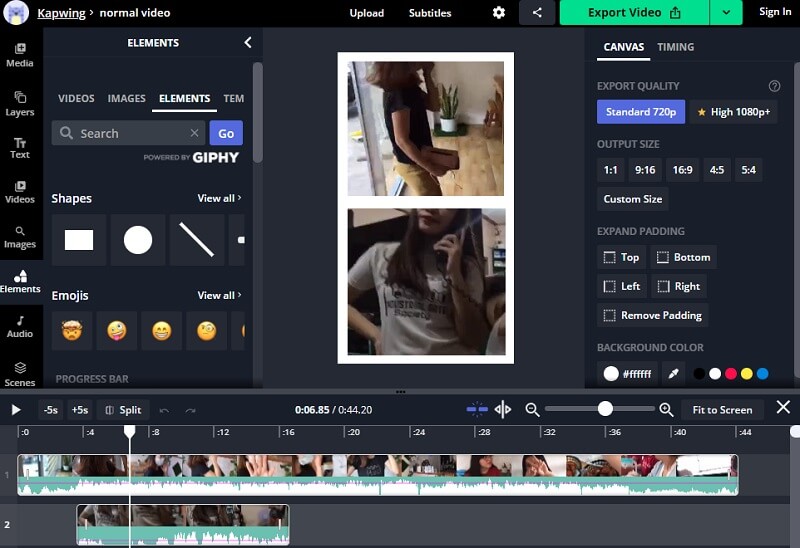
ステップ2:コラージュを作成するには、ファイルをオンラインツールのメイン画面にドラッグし、動画の四隅にある4つのドットをドラッグしてサイズを調整します。
ステップ3:コラージュが完成したら、Export Videoタブをクリックします。処理が完了したらDownloadタブをクリックし、動画コラージュを保存します。
2. Canva
もうひとつのブラウザベースの動画メーカーがCanvaです。Canvaは、さまざまなレイアウトを使って動画コラージュを作成できることで有名なオンラインツールです。以下の手順に従って操作してみてください。
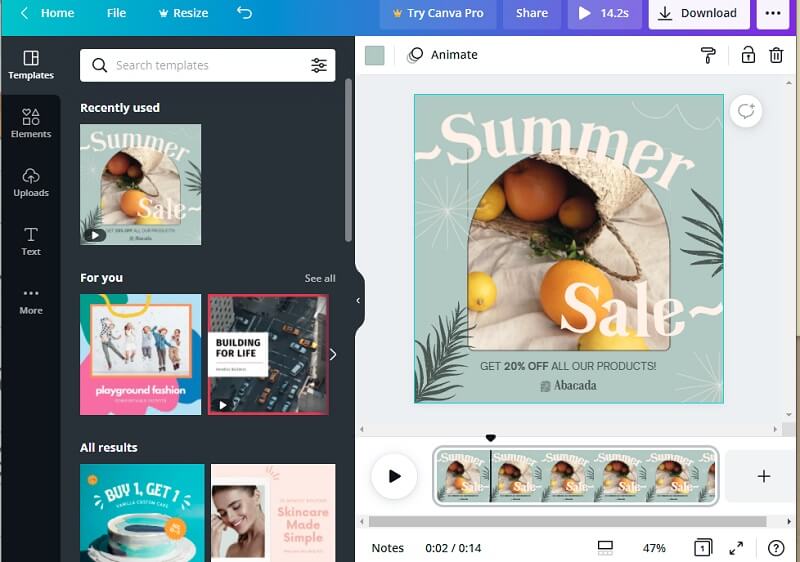
ステップ1:Canvaのページにアクセスし、Video Collagesを探して、必要なタイプのテンプレートを選択します。
ステップ2:お気に入りの動画クリップをアップロードし、テンプレート上にドラッグ&ドロップします。
ステップ3:編集が完了したら、上部のDownloadボタンをクリックして、動画コラージュを保存します。
3. Typito
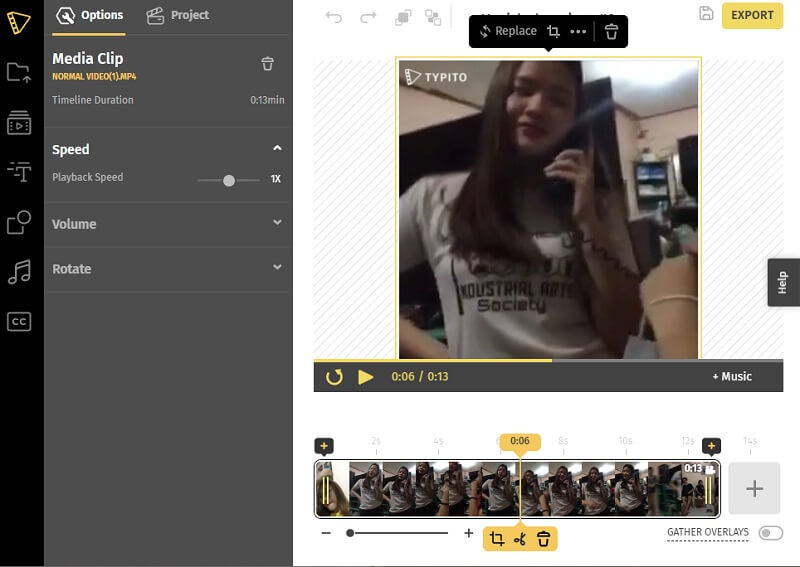
アプリをダウンロードせずに音楽付きの動画コラージュを作成したい場合は、Typitoを試してみてください。ブラウザ上で動作するツールで、動画クリップを簡単に組み合わせることができます。以下の手順に沿って、このアプリで動画コラージュを作成してみましょう。
ステップ1:まずアカウントを作成し、コラージュしたい動画クリップをアップロードします。
ステップ2:トリミングやカット、サイズ変更などで動画クリップを整えます。その後、音楽やテキストを追加して、動画にアクセントを加えます。
ステップ3:編集が終わったら、ツール画面右上のエクスポートボタンをクリックします。これで、作成した動画コラージュをSNSのストーリーにシェアできます。
パート3. アプリで動画コラージュを作る方法
次に紹介するのは、モバイル端末で使える動画コラージュメーカーです。これらのアプリを使えば、動画をその場ですぐに組み合わせて、ストーリーに素早くアップロードできます。以下のリストから、自分に合ったものを選んでみてください。
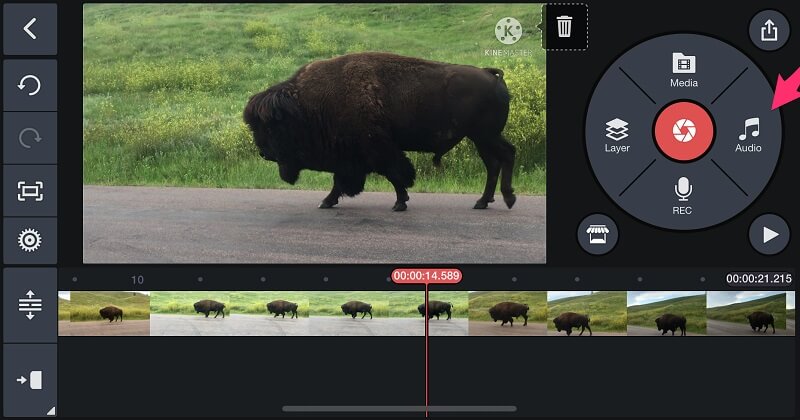
1. KineMaster
最も人気のある写真・動画編集アプリのひとつがKineMasterです。無料でダウンロードでき、思い通りの動画コラージュを手軽に作成できます。エフェクトやフィルター、テキストをクリップに追加できるなど、編集機能が充実しています。
2. VivaVideo
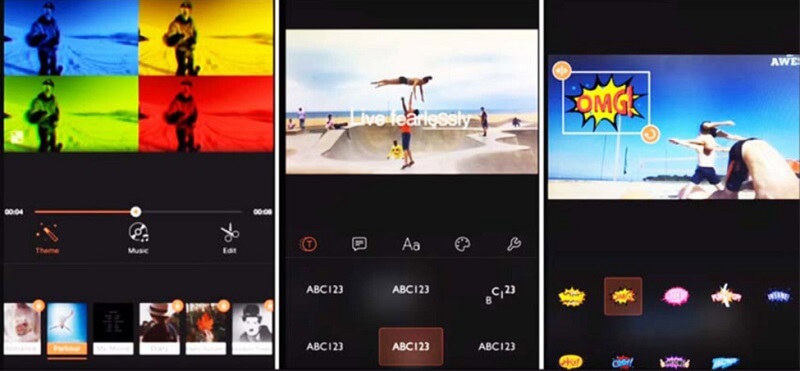
モバイル端末で利用できる、もうひとつの有名な動画コラージュアプリがVivaVideoです。インターフェースがわかりやすく、スライドショーやカスタム動画、動画コラージュを簡単に作成できます。モバイルでのコラージュ作成アプリとして、多くのユーザーに支持されているのも納得です。
パート4. 動画コラージュの作り方に関するFAQ
1. iPhoneで動画コラージュを作成できるアプリはありますか?
動画コラージュメーカーをお探しなら、iMovieアプリがおすすめです。iPhoneにはあらかじめインストールされているので、別途ダウンロードする必要はありません。
2. Canvaはアカウント登録なしでも使えますか?
残念ながらいいえ。このアプリが提供する編集機能を利用して先へ進むには、まずサインアップしていただく必要があります。
3. Vidmoreで動画コラージュを作るとき、MP3以外の形式の音楽も追加できますか?
はい、MP3 形式でなくても、Vidmore はほぼすべての音声フォーマットに対応しているため、引き続き BGM を追加できます。
まとめ
ここまで紹介してきた7つの動画コラージュメーカーを使えば、お気に入りの動画クリップを組み合わせる作業もぐっと楽になります。どのツールも動画コラージュを作るのに頼れる存在です。さあ、どのツールを使うか決めて、魅力的な動画コラージュ作りを始めましょう!