動画を白黒にする 2 つの優れた手順
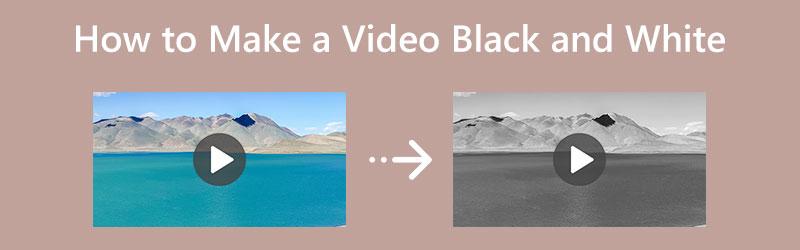
プロのフォトグラファーは、追加の編集を行わなくても、美しい色合いを備えた印象的なムービーを制作します。しかし、プロではないユーザーはフィルターに頼らざるを得ません。ビデオにレトロな雰囲気を与え、物悲しい感情を表現できる、最もよく使われるフィルターがモノクロです。さらに、クラシックなハリウッド映画のように、モノクロ動画はシーンに芸術的な雰囲気を添え、視聴者にノスタルジックな気分を与えます。また、動画にビンテージ風の白黒ルックを加えるなど、少し雰囲気を変えたいときもあります。動画編集アプリケーションを使えば、動画をグレースケールにするさまざまな方法があります。この記事では、その中でも特に優れた 2 つの方法をまとめました。ぜひチェックして、自分にとってベストな動画を白黒にする方法を試してみてください。
ページコンテンツ
パート 1:動画を白黒にする簡単な方法
モノクロ動画は、それ自体が一つの「色彩表現」と言えます。視聴者に強い印象を与え、このような動画を見ることは、まるで過去の時代にタイムスリップしたかのような感覚をもたらします。そのため、動画の色を編集して白黒にしたい場合は、Vidmore 動画変換を使用してみてください。本ソフトには、動画を簡単かつ素早くグレースケール化できるフィルター機能が搭載されています。この機能を利用すれば、動画に望みどおりの仕上がりを与えることができます。さらに、ユーザーフレンドリーなインターフェースとシンプルな編集手順により、初心者にも扱いやすいアプリケーションとなっています。
編集作業の途中でも、MP4、MKV、FLV、AVI、MOV、M4V など、動画の出力形式を変更することができます。これにより、さまざまなデバイスやプログラムとの互換性を確保できます。また、動画の色を白黒に変更するだけでなく、「カラー補正」ツールを使用して、動画の明るさ、コントラスト、彩度、色相を調整することも可能です。このようにして、動画の画質をさらに向上させられます。
ステップ 1: まず最初に、パソコンにVidmore Video Converterをダウンロードします。下のダウンロードボタンをクリックすると、インストーラーをすぐに入手できます。インストールが完了したら、アプリケーションを起動します。
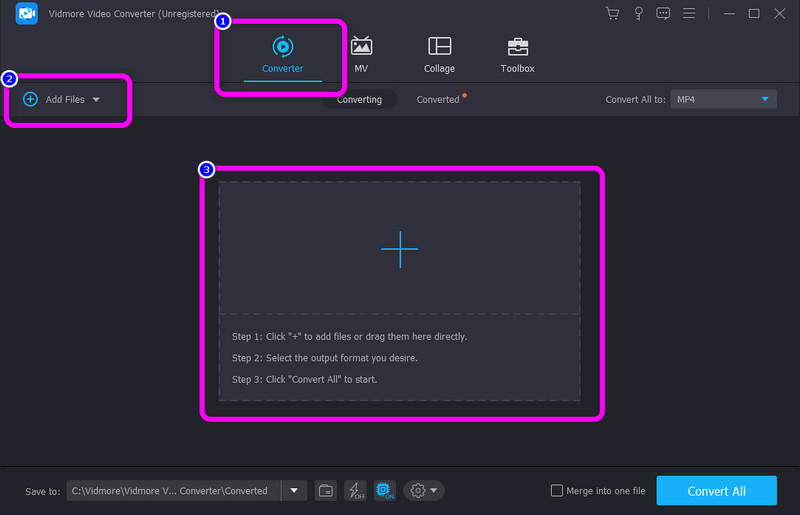
ステップ 2: 画面にインターフェースが表示されたら、変換パネルに移動します。編集したい動画を追加するために、ファイルを追加またはプラスボタンをクリックします。
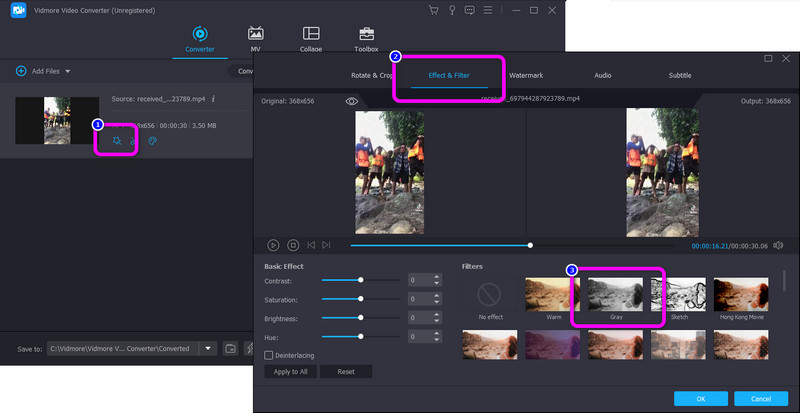
ステップ 3: 動画を挿入したら、編集アイコンをクリックします。別の画面が表示されるので、効果 & フィルターメニューを選択します。その後、「Gray(グレー)」オプションを選択すると、動画を白黒にすることができます。
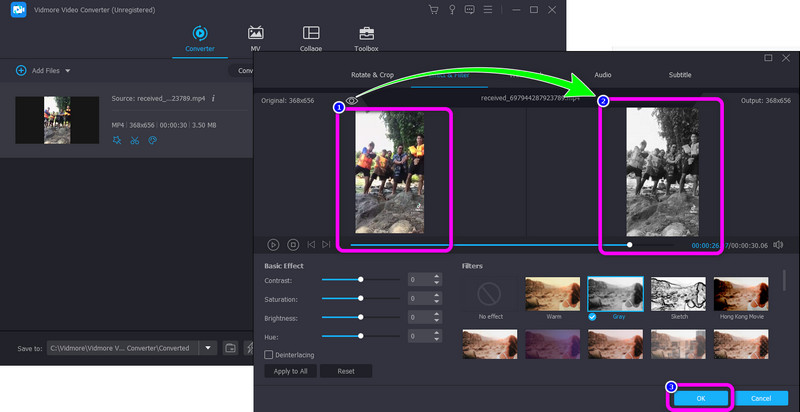
ステップ 4: フィルターから「Gray(グレー)」オプションを選択したら、OKボタンをクリックします。
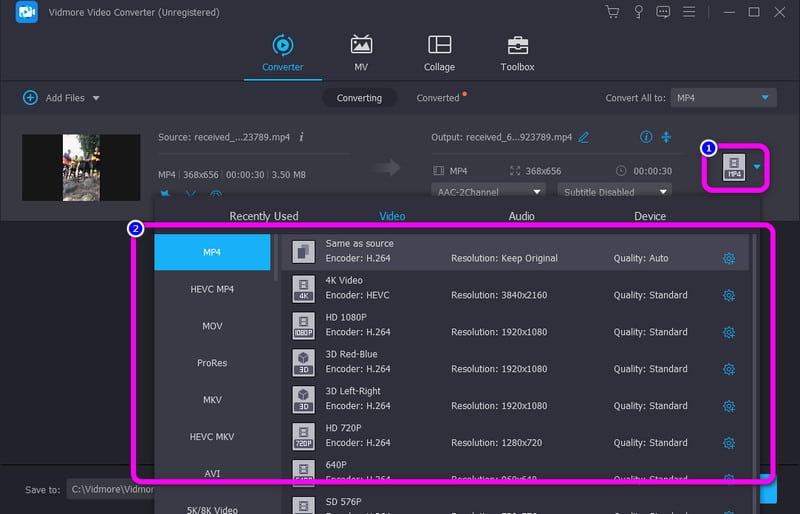
ステップ 5: 動画を保存する前に出力形式を変更したい場合は、インターフェース右側の動画プロファイルをクリックします。すると形式の一覧が表示されるので、希望する出力形式を選択します。
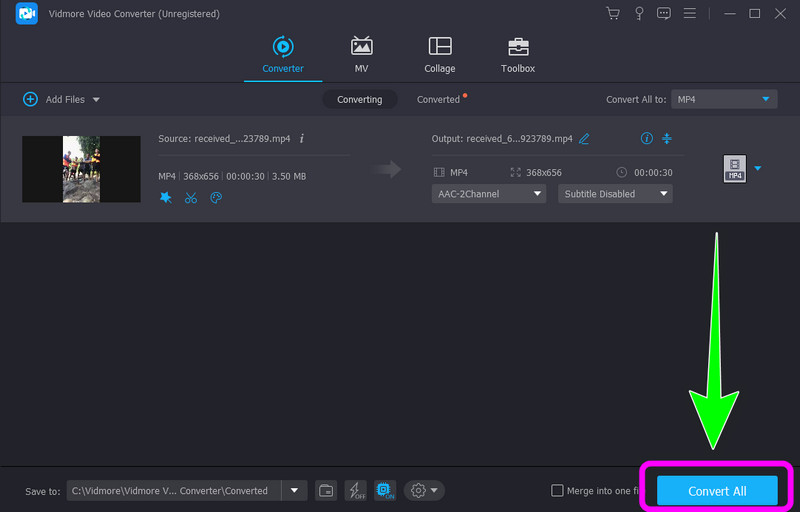
ステップ 6: 最後に、すべて変換ボタンをクリックします。これで、編集済みの動画を簡単にパソコンへ保存できます。
パート 2:Premiere を使った動画を白黒にするベストな方法
多くの動画編集者は、動画に陰鬱な雰囲気を与えるために、さまざまな動画編集ツールを使って映像をモノクロにします。中でもAdobe Premiereは、最も広く利用されている動画編集アプリケーションの一つです。高機能で優れたツールであり、一般的な動画編集に広く用いられています。Premiereで動画を白黒にする方法を知りたいなら、次の情報は見逃せません。Premiereは、Windows と Mac OS の両方で動画を編集できる点でも、ユーザーにとって実用的です。10,240×8,192 以上といった高解像度の動画編集にも対応しています。初心者には少し複雑なソフトではありますが、モノクロ動画を作成する操作自体は、それほど難しくありません。ただし、Adobe Premiere が利用できるのは 7 日間の無料体験版のみで、それ以降も優れた機能を使い続けるには有料プランを購入する必要があります。以下の簡単な手順に従って、Adobe Premiere で動画を手軽に編集してみましょう。
ステップ 1: Windows または Mac にAdobe Premiereをインストールして起動します。その後、編集したい動画を追加します。
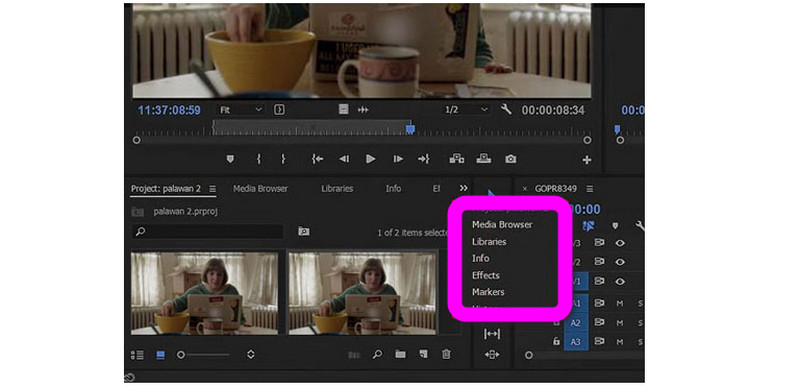
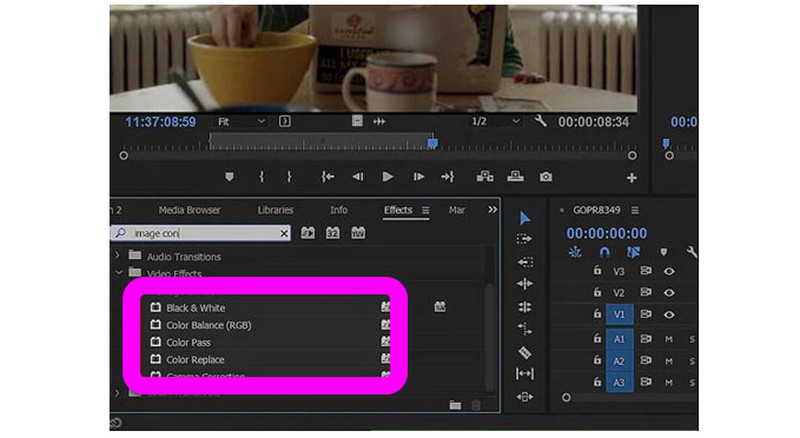
ステップ 2: 動画を挿入したら、インターフェース左下にあるエフェクトオプションに移動します。次に、ビデオエフェクトフォルダーを開き、イメージコントロールオプションに進みます。
ステップ 3: ブラック&ホワイトオプションを選択し、それを動画クリップにドラッグします。すると、動画が白黒に変わったことが確認できます。最後に、Ctrl+S キーを押して、編集済みの動画をローカルフォルダーに保存します。
パート 3:どちらの手順が優れているか
ご覧のとおり、これら 2 つの方法は、動画を白黒にする際に試す価値のある、最高レベルの手段と言えます。
Vidmore Video Converterにはフィルター機能があり、それを選択するだけで動画を即座に白黒にできます。このツールは手順が非常にシンプルで、上級ユーザーはもちろん、非プロユーザーにとっても扱いやすいのが特長です。
一方で、Adobe Premiereも優れた動画編集方法を提供していますが、最初のツールに比べると手順がやや複雑です。必要なオプションを選ぶ前に、まずは入り組んだインターフェースに慣れる必要があります。また、この方法は主に上級ユーザーやプロの編集者向けといえます。
したがって、動画を白黒にする手順という点では、Vidmore Video Converter の方が Adobe Premiere よりも優れたプロセスを提供していると言えるでしょう。誰でも利用しやすい、最も簡単な方法が揃っています。
パート 4:動画を白黒にすることに関する FAQ
1. なぜ映画制作者はモノクロ動画を使うのですか?
映画制作者は、ノスタルジーや歴史的な出来事を描くときにしか白黒映像を使わない。著名な監督が、過去の機材を使って白黒でシーンを撮影することもある。しかし、一般の人でもビデオ編集ソフトを使えば、簡単に白黒で動画を撮影したり、カラーの動画を白黒に変換したりできる。
2. Premiere は無料でダウンロードできますか?
もちろん、このアプリケーションの7日間無料トライアル版をダウンロードできます。無料トライアルは、正式版と同じ機能とアップデートをすべて利用できる完全版です。ただし、トライアル期間が終了すると、サブスクリプションプランの料金をお支払いいただく必要があります。料金を支払いたくない場合は、トライアルが終了する前に解約し、無料トライアルの利用を停止してください。
3. 動画を白黒にするために使える、おすすめのオンラインアプリケーションは何ですか?
さまざまなアプリケーションを使って、動画の色味を編集することができます。Clideo、Mp4Compress、FlexClip などを利用できます。
まとめ
これら 2 つの方法を使えば、動画を白黒にする作業は格段に簡単になります。Vidmore Video Converter と Adobe Premiere は、どちらも利用価値の高いダウンロード型アプリケーションです。上級ユーザーであれば Premiere が最適な選択肢となるでしょう。一方で、できるだけ簡単な方法で動画を白黒にしたい場合は、Vidmore Video Converterが最もおすすめのアプリケーションです。