これら5つのツールを使ってAndroidでビデオコラージュを作成する方法
動画を一度にまとめてつなげたいけれど、やり方が分からないですか? それなら、このページにたどり着いて正解です!ここでは、この記事に挙げた4つのアプリを使って、Androidでビデオコラージュを作成する方法を学ぶことができます。
さっそく、下記の一覧をご覧になり、動画をさらに魅力的に見せるためのヒントにしてください。
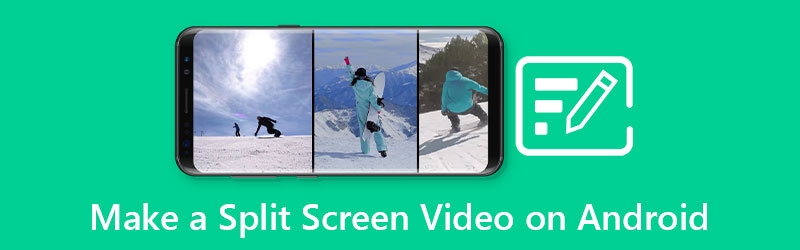
- パート1.プロ並みにスプリットスクリーン動画を作成するおすすめ方法
- パート2.Androidでスプリットスクリーン動画を作成する方法
- パート3.Androidでスプリットスクリーン動画を作成する際のFAQ
パート1.プロ並みにスプリットスクリーン動画を作成するおすすめ方法
お気に入りの動画クリップをプロ仕様のソフトでコラージュしたいなら、Vidmore 動画変換がおすすめです。このソフトは、動画や音声の変換・抽出・カットができる多機能アプリケーションです。それに加えて、プロの編集者だけでなく初心者にも扱いやすいように作られているため、すぐに操作方法を理解できます。
この高機能ソフトを使えば、煩わしい編集ツールに悩まされることなく、簡単にビデオコラージュを作成できます。テンプレートを選択するだけで、すぐにコラージュ動画を作れるからです。それでは、ここまでの説明を踏まえ、ビデオコラージュの作成手順をご紹介します。
ステップ1:ビデオコラージュメーカーをダウンロード
まずはじめに、下の[ダウンロード]ボタンをクリックしてビデオコラージュメーカーをダウンロードします。その後、インストールしてプログラムを起動してください。
ステップ2:動画クリップを追加
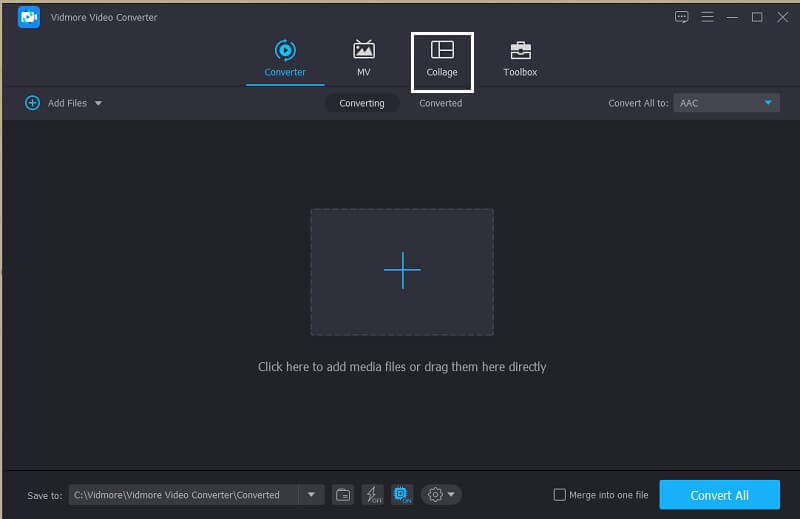
アプリを起動したら、画面上部のメインインターフェースにあるコラージュタブをクリックします。コラージュ画面に移動したら、使いたいレイアウトを選び、プラスアイコンをクリックしてコラージュしたい動画クリップを選択します。
ステップ3:動画コラージュを作成する
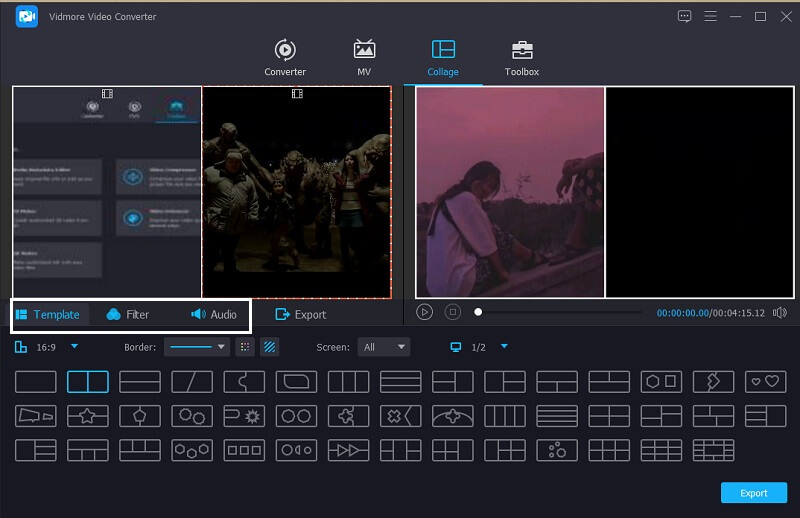
コラージュしたい動画クリップを追加したら、BGMを挿入することもできます。オーディオタブをクリックし、プラスアイコンを押してライブラリからオーディオトラックを選択してください。さらに、クリップに別の雰囲気を加えたい場合は、フィルターパネルをクリックして動画にエフェクトを適用します。
ステップ4:動画コラージュを書き出す
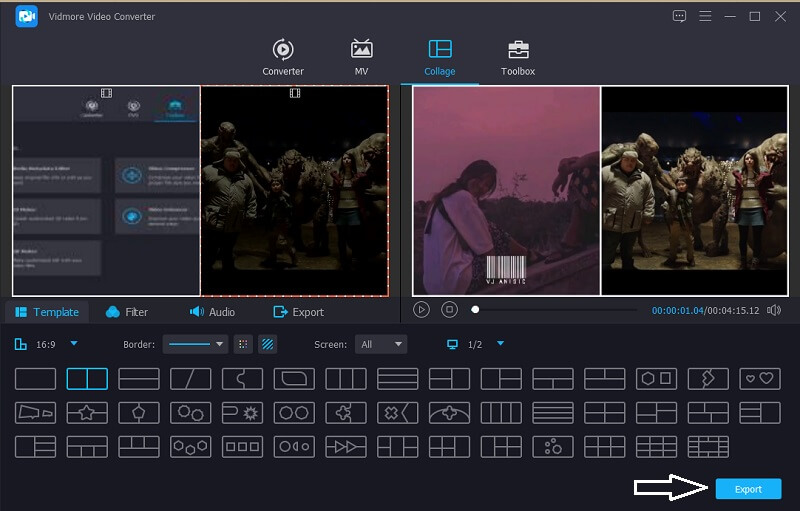
テンプレートとフィルターの適用が完了したら、ツールのメインインターフェース下部にあるエクスポートタブに進み、エクスポート開始をクリックして、分割画面(スプリットスクリーン)動画を書き出します。
パート2.Androidでスプリットスクリーン動画を作成する方法
動画編集アプリは、今やスマートフォンに欠かせないツールのひとつと言えます。録画した動画クリップをもっとクリエイティブに仕上げたい、という思いが編集アプリを入れる理由のひとつかもしれません。たとえば撮影した動画をコラージュしたいときも、編集アプリが必要になります。ビデオコラージュを作れるアプリはたくさんあり、ここではその中からいくつかをご紹介します。以下のビデオコラージュメーカーの一覧と、各アプリの手順をチェックしてみてください。
1. Vidstitch Free - 動画コラージュ
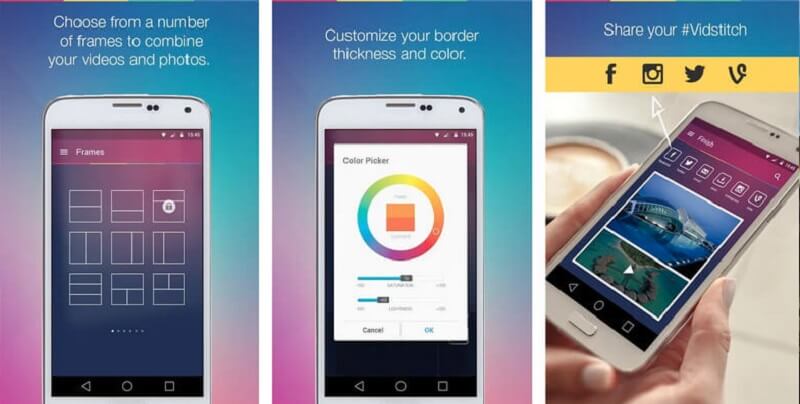
Vidstitchを使えば、Android端末だけで簡単にビデオコラージュを作成できます。さらに、好みのフレームも選択可能です。直感的なインターフェースのおかげで、あっという間に素敵な動画を作ることができます。このアプリでスプリット画面動画を作成し、SNSで友だちと共有する方法を知りたいですか? 以下の手順を確認してみましょう。
ステップ1:Google PlayからVidstitch Freeを入手し、端末にインストールします。その後、ツールを開きます。
ステップ2:次に、Templateをタップしてお好みのレイアウトを選択し、Select Videoタブを押してコラージュしたい動画を追加します。
ステップ3:動画クリップの調整が終わったら、保存ボタンをクリックして、動画コラージュをフォトライブラリに保存します。
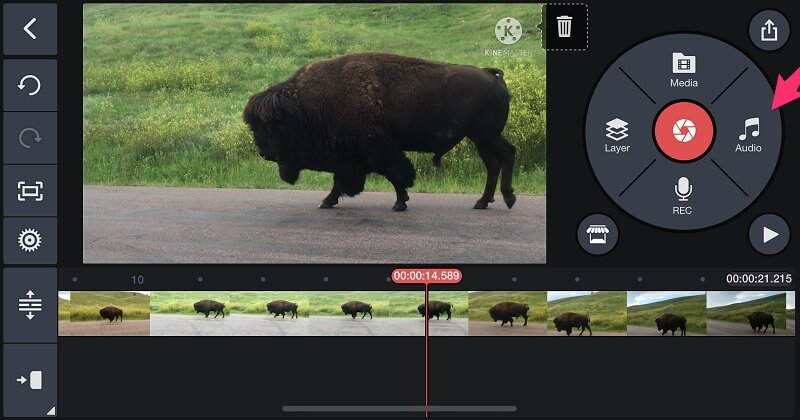
2. KineMaster
動画クリップの加工をいろいろ試すのが好きな人に特に人気なのが、このアプリです。カット、トリミング、回転、スプリットスクリーン作成など、さまざまな編集機能が搭載されています。また、動画クリップに適用できる内蔵フィルターも豊富です。このツールで分割画面動画を作成したい場合は、次の手順に従ってください。
ステップ1:KineMasterアプリを端末にダウンロードしてインストールします。スタートボタンをタップして開始します。その後、新規作成タブを押し、希望するアスペクト比を選択します。
ステップ2:次に、タイムライン上の動画クリップをタップし、レイヤー、続いてメディアを選択して、コラージュしたい動画を追加し、提示されるレイアウトから好きなものを選びます。
ステップ3:ビデオコラージュの作成が完了したら、右上の保存アイコンをタップし、続いて表示される画面で動画を保存を選択します。
3. VivaVideo
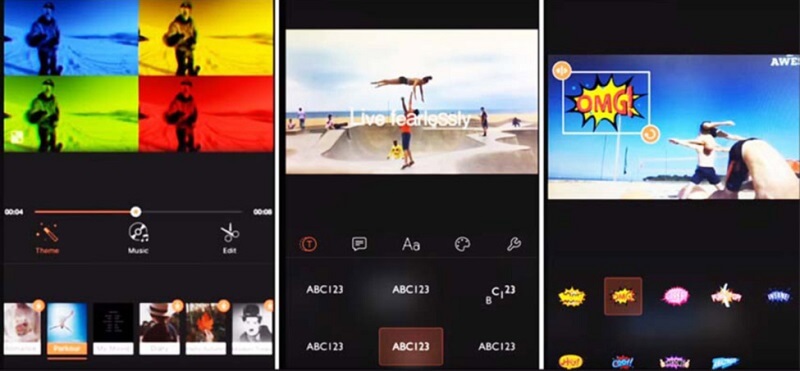
動画クリップを結合できる、もうひとつの無料ビデオコラージュメーカーがVivaVideoです。このアプリは多くのユーザーに推奨されている人気ツールのひとつです。高品質な動画テンプレートに加え、魅力的なエフェクトやトランジションが多数用意されています。将来コンテンツクリエイターを目指している人にとって、入門用としても最適です。興味が湧いてきましたか? このツールの使い方をより分かりやすくするために、簡単なガイドを以下にご紹介します。
ステップ1:Google Playで「Video Editor & Maker – VivaVideo」を検索します。アプリをインストールしたら開き、New Projectタブをタップして、最初に使いたい動画クリップを追加します。
ステップ2:その後、タイムライン上のクリップをタップし、下部のText & Fxオプションを選択してからOverlayをタップします。そのタブを押したら、コラージュしたい別の動画を選び、Doneボタンを押します。
ステップ3:希望するコラージュの形になるよう動画の調整が終わったら、保存ボタンをタップして、作成したビデオコラージュを書き出します。
4. InShot
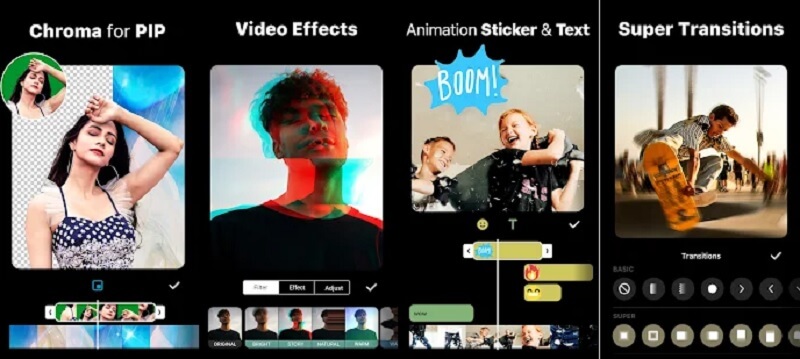
使いやすい動画編集アプリとして最後にご紹介するのがInShotです。このツールには、エディターに求められる強力な編集機能がほぼすべて搭載されている一方で、とても扱いやすいのが特徴です。InShotアプリがあれば、プロのスキルがなくても、すぐに動画編集者のように編集できます。そのため、このアプリを使えばビデオコラージュも簡単に作成できます。このツールの動作を知るために、簡単な案内を以下に示します。
ステップ1:Google Playで「Video Editor & Video Maker – InShot」を検索し、端末にインストールします。その後、ビデオボタンをタップし、必要なクリップを追加します。
ステップ2:ファイルを追加したら、タイムライン上の動画クリップをタップし、下部のオプションからPIPボタンを選択して、さらにコラージュしたい別の動画を追加します。
ステップ3:変更内容に問題がないと判断したら、画面上部の保存タブをクリックし、変換プロセスが完了するまで待ちます。
パート3.Androidでスプリットスクリーン動画を作成する際のFAQ
1. KineMasterから動画を書き出すと画質は落ちますか?
いいえ。解像度をそれに合わせて調整できますし、画質も高画質にするか低画質にするか自分で選ぶことができるからです。
2. VivaVideoで変換できる動画の最大時間は何分ですか?
VivaVideoで書き出せる動画の最大時間は、わずか5分までです。
3. 変換の際に動画の長さに制限がないアプリはどれですか?
最も信頼して使えるアプリはVidmore 動画変換です。このアプリなら動画の長さ制限を気にせず、ビデオコラージュを作成できます。
まとめ
この記事で紹介したアプリを使えば、Androidでビデオコラージュを作成する方法を学ぶことができます。さっそく自分用にコラージュを作って、友だちと共有してみましょう!
動画編集
-
Android動画編集
-
iPhone動画を編集
-
分割画面動画