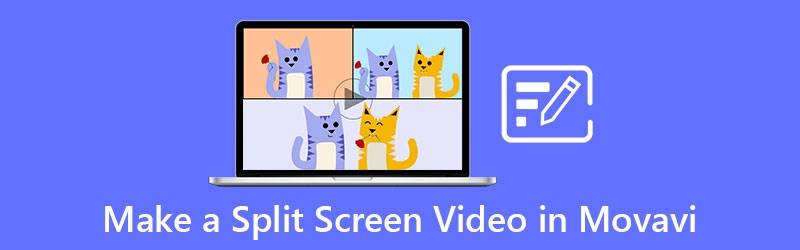
Movaviのスプリットスクリーンでキャッチーな動画を作ろう
近年、多くのクリエイティブな編集がエリート編集者によって生み出されています。そのひとつが、スプリットスクリーン動画の作成です。スプリットスクリーン動画の作り方や、動画を視聴者にとってより魅力的にするためのアプリについて知りたいと思っているかもしれません。基本的にスプリットスクリーンとは、1つのフレーム内に複数のショットを配置する編集のことです。このような編集を自分の動画に適用したい場合は、Movaviアプリにお任せください。
それでは、以下の記事を読み進めながら、Movaviでスプリットスクリーン動画を作成する方法を確認していきましょう。
- パート1. Movavi Video Editor レビュー
- パート2.Movaviでスプリットスクリーンを作成する方法
- パート3.スプリットスクリーンに最適なMovavi動画編集ソフトの代替
- パート4.Movavi動画編集ソフトに関するFAQ
パート1. Movavi Video Editor レビュー
クリエイティブで魅力的な動画を作るために、Movaviアプリは最適なツールです! このアプリを使えば、すぐに映画・ビデオ制作者のように編集が行えます。初心者でもプロの編集者でも問題ありません。Movaviは、誰にでも使いやすいインターフェースを提供しています。動画編集アプリに慣れていないけれど、録画した思い出をプロが仕上げたように見せたい、という人のために作られました。インターフェース、機能、性能、動作のいずれにおいても、Movaviはぴったりのソフトといえます。
もしコンテンツクリエイターを目指していて、リアクション動画、ゲーム実況、チュートリアル動画などを作りたいと思っているなら、このプログラムがあなたをサポートしてくれます。日常的な用途にも十分頼れるツールです。たとえば結婚式やクリスマス休暇の映像、小さな達成の記録などを編集する場合にも使えます。つまり、誰でも使える汎用性の高いソフトなのです。
Movaviソフトウェアは、Microsoft(Windows)とMac向けに開発されており、使い方をわかりやすく説明したチュートリアルやマニュアルも用意されています。そのほか、クロマキー、PIP(ピクチャーインピクチャー)、キーフレーム、字幕機能なども搭載されており、さらにカメラやウェブカメラを使ってソフトから直接録画することも可能です。
このソフトの欠点としては、ファイルサイズが少し大きくなると変換プロセスが遅くなりがちな点が挙げられます。また、一部のエフェクトに関しては対応フォーマットや細かいコントロールが限られています。
パート2.Movaviでスプリットスクリーンを作成する方法
Movaviアプリを使ってスプリットスクリーン動画を作成し、SNSに投稿したい場合は、以下の手順をよく読み、順番通りに実行してください。スプリットスクリーン動画を成功させるための具体的なガイドを紹介します。
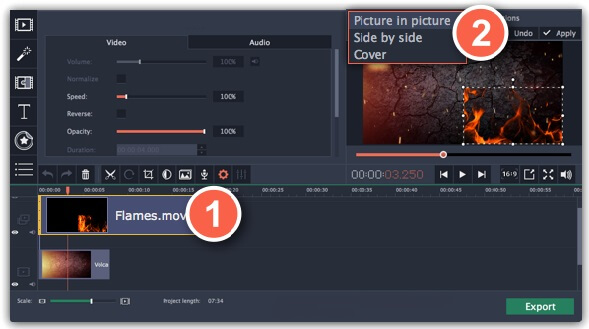
ステップ1: まず、Movaviアプリをダウンロードしてインストールし、デバイスで起動します。その後、アプリを開き、フル機能モードでプロジェクトを作成をクリックし、メディアファイルを追加を押して使用したい動画クリップを選択します。選択したクリップはタイムラインに表示されます。続いて、そのうち1つの動画クリップをオーバレイトラックにドラッグし、ダブルクリックして編集モードを有効にします。
ステップ2: 次に、画面上部にあるドロップダウン矢印をクリックし、表示されたオプションの一覧から並べて表示(Side by Side)メニューを選択します。そのうえで、動画クリップの配置位置を決めたら、適用タブをクリックします。
ステップ3: 仕上がりに満足したら、エクスポートボタンをクリックし、必要な動画の形式を選択します。最後に開始タブを押し、動画の書き出しが完了するまで待ちます。
パート3.スプリットスクリーンに最適なMovavi動画編集ソフトの代替
もし先ほど紹介したソフトが少し使いづらい、複雑だと感じた場合には、代替ツールとしてVidmore 動画変換をおすすめします。このソフトはオーディオとビデオをプロレベルで処理できる一方、非常にユーザーフレンドリーなインターフェースを備えています。マニュアルやチュートリアルを見なくても、直感的に操作できるでしょう。互換性の面でも、MacとWindowsの両方に対応しています。
数回のクリックだけでスプリットスクリーン動画を作りたい人には、このアプリケーションが最適です。シンプルなインターフェースのおかげで、作業時間を大幅に短縮できます。さらに、オーディオ・ビデオともに最大50倍の高速変換が可能です。このツールが魅力的だと感じたら、以下の簡単な手順に従ってください。
ステップ1:代替アプリをダウンロード
まず、下に表示されているダウンロードボタンのいずれかをクリックして、Vidmore Video Converterをダウンロード・インストールします。インストールが完了したら、プログラム上で起動してください。
ステップ2:動画素材を追加
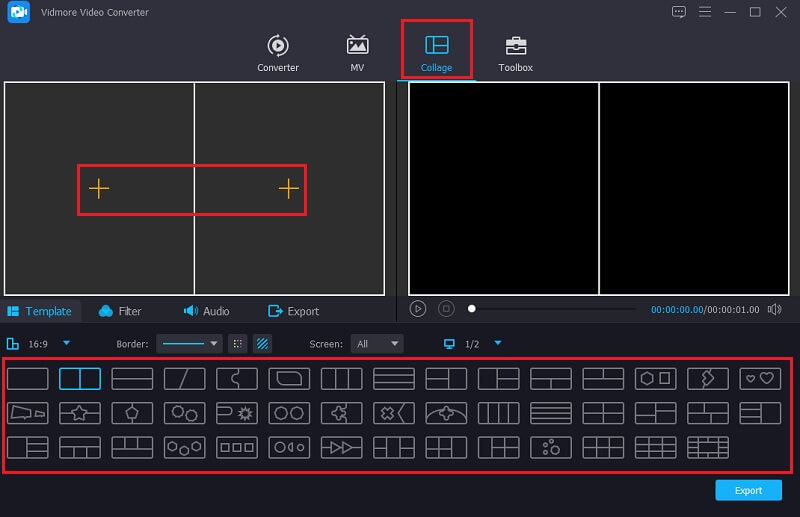
ソフトが起動したら、画面上部のコラージュタブをクリックしてスプリットスクリーンの作成を開始します。コラージュ画面に移動したら、用意されているテンプレートの中から好きなレイアウトを選びます。その後、プラスアイコンをクリックして、スプリットスクリーンにしたい動画を追加します。
ステップ3:動画素材を編集
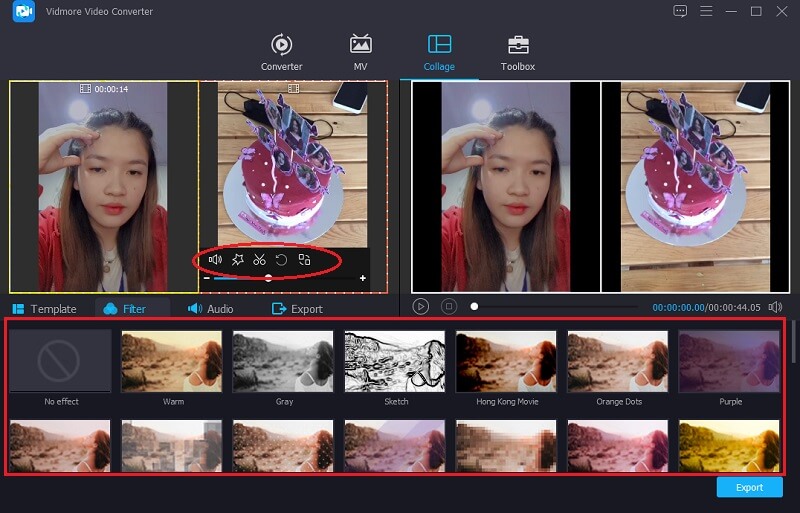
スプリットスクリーンが完成したら、編集したいクリップの上にマウスカーソルを移動し、カット、トリミング、回転などを行います。表示される編集ツールの中から必要なものを選んでください。さらに、フィルタータブをクリックして用意されたエフェクトの中から選ぶことで、動画に一味プラスすることもできます。
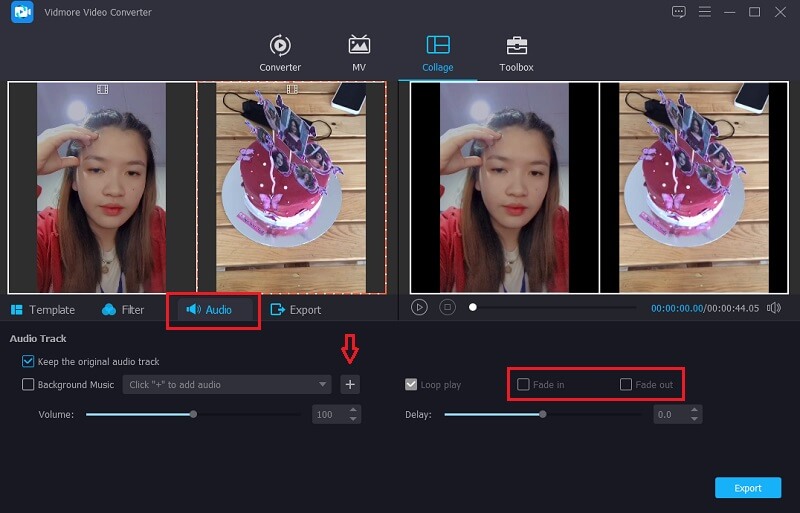
スプリットスクリーン動画にBGMを追加したい場合は、オーディオタブをクリックし、プラスアイコンを押します。適用したい音源を選択し、音量を調整します。そのうえで、選択したオーディオトラックのフェードインとフェードアウトも設定できます。
ステップ4:スプリットスクリーン動画を書き出し
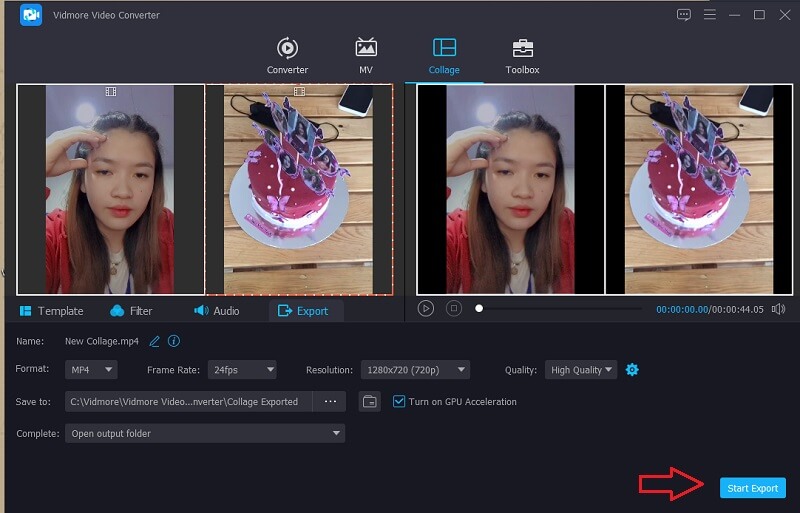
最後に、スプリットスクリーン動画の仕上がりに満足したら、エクスポートタブをクリックします。次の画面に移動したら、解像度と形式を選択します。書き出し開始をクリックすれば、数秒でスプリットスクリーン動画が完成します!
パート4.Movavi動画編集ソフトに関するFAQ
1. Movaviアプリをモバイル端末にダウンロードできますか?
MovaviアプリはAndroidデバイスに無料でダウンロードできます。スマートフォンだけで、素晴らしい動画を簡単に作成するのに役立ちます。
2. Movaviを無料で入手することはできますか?
いいえ、無料トライアル版は利用できますが、Premiumアカウントでアプリを最大限に利用するには料金をお支払いいただく必要があります。
3. Movavi動画編集ソフトはお金を払う価値がありますか?
多くの人がMovaviアプリを実際に使って実感しているように、高度な内蔵エフェクトやオーディオ機能、トランジションなどが充実しているため、購入する価値が間違いなくあります。
まとめ
以上です!これで、Movaviでスプリットスクリーン動画を作成する方法がわかったと思います。あなたの動画をより魅力的に仕上げることができるでしょう。さらに、上で紹介した代替ツールを使えば、簡単にスプリットスクリーン動画を作ることも可能です。あなたはどちらのツールを選びますか?