マルチスクリーン動画を作成する効率的な5つの方法
複数の動画を同時に、同じ画面上で再生したい場面があります。同じ画面上に並べることで、さらに見栄えが良く感じられることもあります。
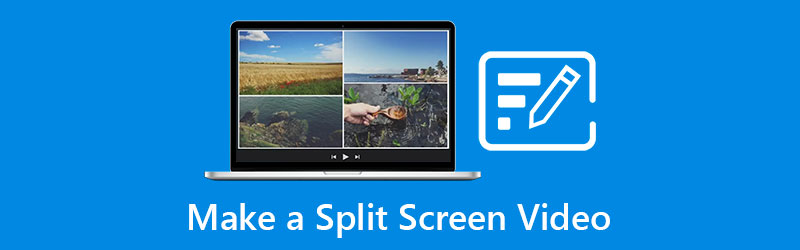
うれしいことに、そのお悩みを解決する方法があります。それが「分割画面動画(スプリットスクリーン動画)」を作成することです。ただ、「どうやって分割画面動画を作ればいいの?」と思うかもしれません。この記事では、その疑問への答えと、実現に役立つ最適なツールをあわせてご紹介します。以下の方法一覧をご覧ください。
パート1.デスクトップで分割画面動画を作成する方法
このパートでは、MacとWindowsの両方にダウンロードできる、分割画面動画を作成するためのおすすめソフトを2つご紹介します。ここで取り上げるツールと、その具体的な操作手順を確認していきましょう。
1. Vidmore Video Converter
最初にご紹介する頼りになるツールが、Vidmore 動画変換 です。このアプリはMacとWindowsの両方に対応しており、ユーザーが環境を選びやすいという利点があります。さらに、このアプリは編集機能が分かりやすく設計されているため、直感的に操作できます。
Vidmore には豊富なレイアウトが用意されており、動画クリップをさらに魅力的に見せることができます。加えて、動画コラージュに変化をつけたい場合は、内蔵されているフィルターを選んで適用することも可能です。この強力なアプリをよりよく理解するために、以下の手順を確認してみましょう。
手順1:分割画面動画アプリを入手する
まずは、下のいずれかのボタンをクリックして分割画面動画アプリをダウンロードします。その後、インストールして端末上で起動してください。
手順2:動画ファイルを追加する
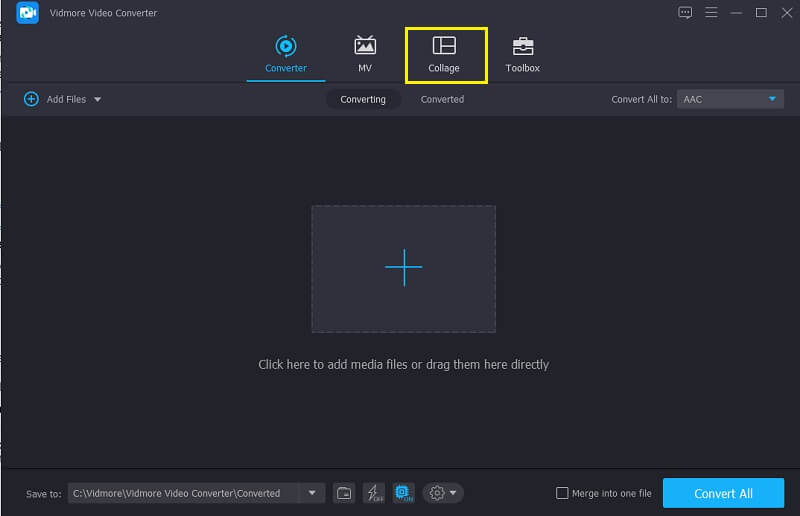
アプリが起動したら、メイン画面上部のコラージュタブをクリックします。コラージュ画面に移動したら、好みのテンプレートを選び、分割したい動画クリップをライブラリから追加します。
手順3:分割画面動画を作成する
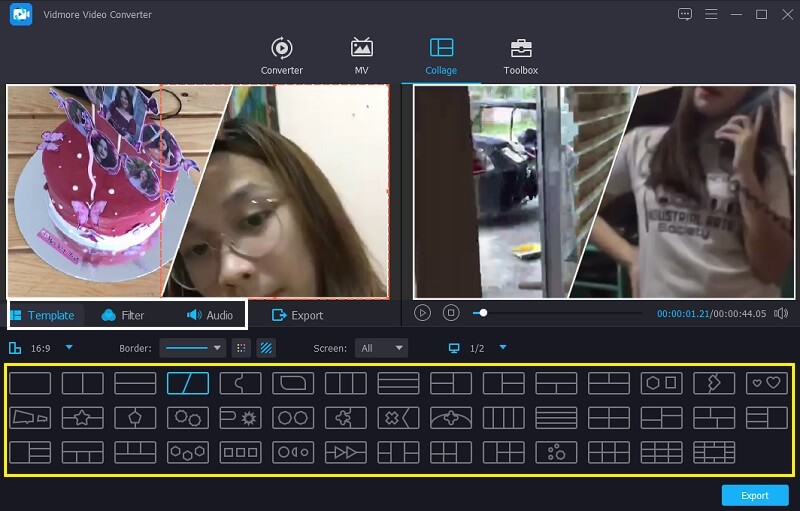
1つの画面にまとめたい動画クリップを追加したら、どのレイアウトを適用するか自由に選びましょう。さらに動画をより魅力的にしたい場合は、フィルタータブをクリックして、好みのエフェクトを適用します。
手順4:分割画面動画を書き出す
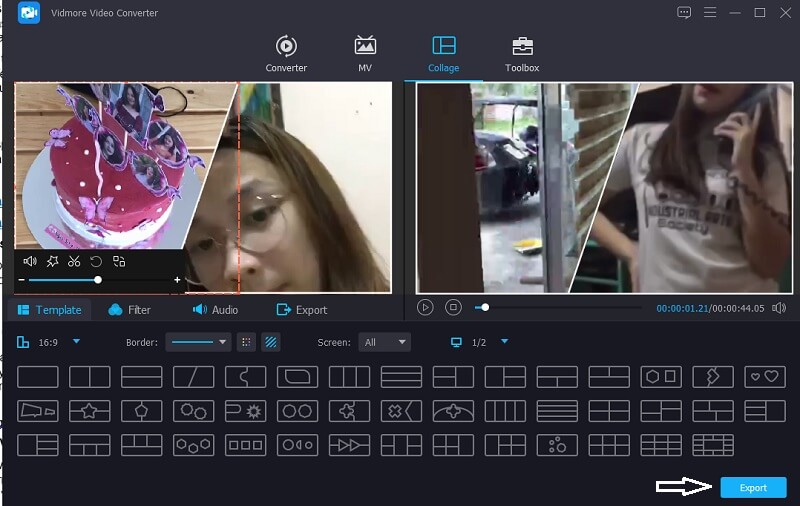
分割画面動画が完成したら、画面下部の書き出し(Export)タブをクリックし、必要なフォーマットを選択してから書き出し開始(Start Export)をクリックして、分割画面動画を保存します。
2. Video Studio
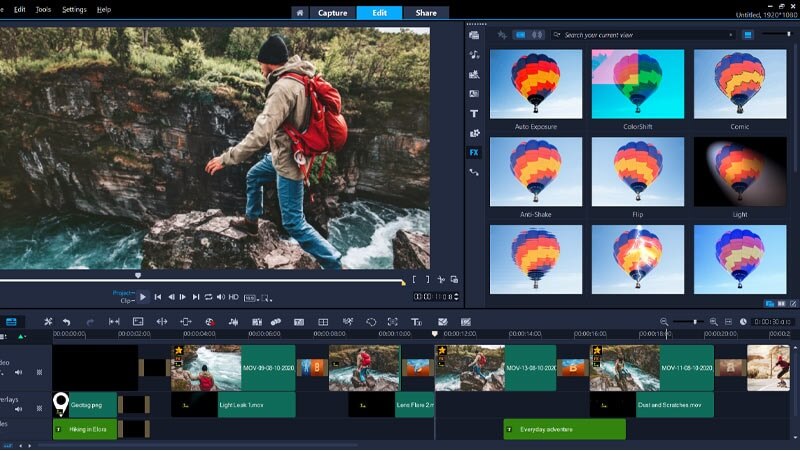
もう1つの候補として挙げられるソフトが Video Studio です。このアプリも分割画面動画の作成に対応しており、複数の動画クリップを1つにまとめるための機能が充実しています。メイン画面上で動画のカット、クロップ、トリミング、分割が行えるほか、さまざまなフィルターやエフェクト、その他の編集ツールも備えており、動画をより魅力的に仕上げることができます。このツールをより理解するために、以下のガイドを参考にしてください。
手順1:Video Studio をダウンロードしてインストールします。アプリを開き、編集(Edit)セクションへ進みます。編集機能の画面に入ったら、ライブラリからインスタントプロジェクト(Instant Project)をクリックします。
手順2:次に、表示されるフォルダ一覧からスプリットスクリーン(Split Screen)をクリックします。使用したいレイアウトを動画用にドラッグし、タイムライン(Timeline)へドロップします。その後、1つの画面にまとめたい動画を追加します。
手順3:作成した分割画面動画に問題がなければ、共有(Share)パネルをクリックし、必要なフォーマットを選択してから、動画画面下部の開始(Start)ボタンをクリックします。
パート2.スマホで分割画面動画を作成する方法
今では、できない作業はないと言えるほど、モバイル端末でもさまざまなことが行えます。なぜなら、ユーザーの「やりたいこと」を助けてくれるアプリが必ず用意されているからです。分割画面動画の作成もその一例です。これはデスクトップだけでなく、モバイル端末でも可能です。ここでは、スマートフォンで分割画面動画を作成したい方のために、役立つツールをご紹介します。
1. Video Collage – Collage Maker
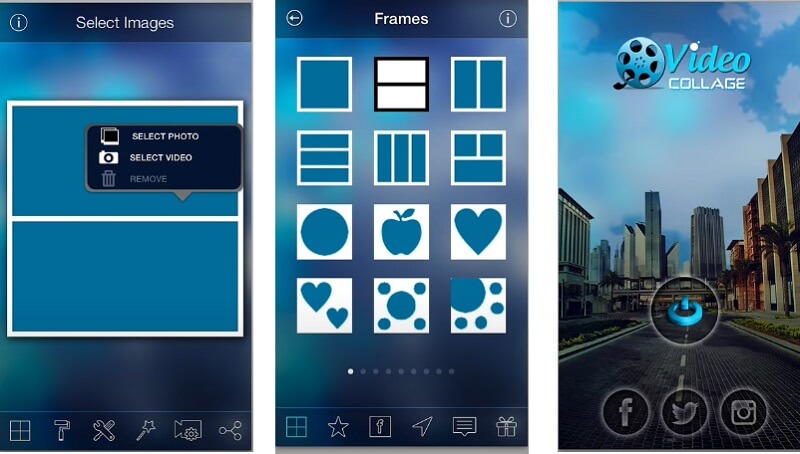
分割画面動画の作成に特化したアプリをお探しなら、Video Collage を検討してみてください。このアプリを使えば、簡単に分割動画を作成できるうえ、背景を追加して動画をより魅力的に見せることも可能です。使い方を分かりやすくするために、以下の手順を参考にしてください。
手順1:アプリをダウンロードしてインストールします。アプリが起動したら、下部に表示されるテンプレート(Templates)から1つを選んでタップします。すると、写真か動画のどちらを追加するか選択する画面が表示されます。
手順2:動画クリップを追加したら、動画のサイズ、エフェクト、色などを自由に調整できます。
手順3:編集が完了したら、ビデオ録画(Video Recording)アイコンをタップして動画を生成します。生成が終わったら、その動画を共有したり、端末にダウンロードしたりできます。
2. Vidstitch Free - 動画コラージュ
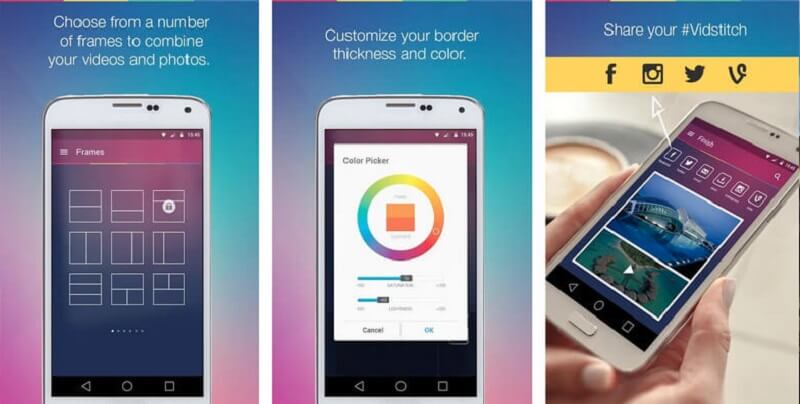
Vidstitch を使えば、Android 端末だけで簡単に分割画面動画を作成できます。ユーザーフレンドリーなインターフェースのおかげで、驚くほど手軽に素敵な動画を作ることができます。このアプリで分割画面動画を作る方法を知りたい方は、以下の手順をご覧ください。
手順1:Google Play から Vidstitch Free をダウンロードしてインストールし、その後アプリを開きます。
手順2:使用したいテンプレート(Template)を選択し、動画を選択(Select Video)ボタンをクリックして、1つの画面にまとめたい動画を追加します。
手順3:動画を好みのデザインになるよう調整したら、保存(Save)タブをクリックして、作成した分割画面動画をフォトライブラリ(Photo Library)に書き出します。
Mac ユーザー向けのネイティブアプリケーションであり、Mac OS とシームレスに連携します。
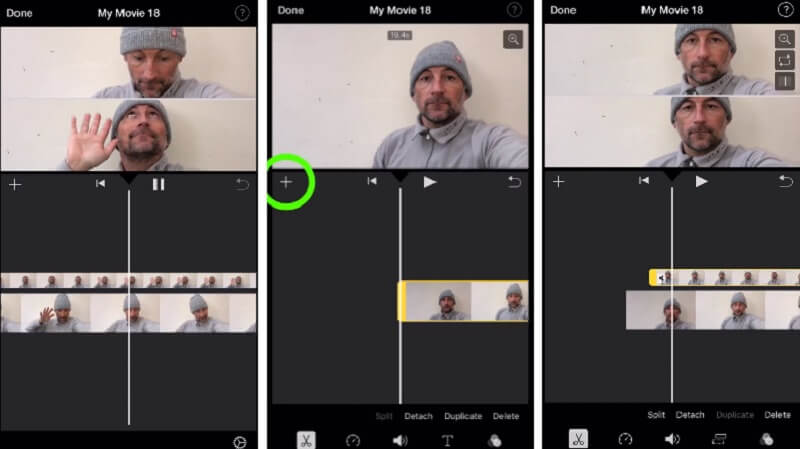
iPhone で分割画面動画を作成できるアプリを探しているなら、iMovie におまかせください。多機能で人気の高いアプリの1つで、さまざまな編集が行えます。ここでは、このツールの基本的な使い方を手順でご紹介します。
手順1:iMovie アプリを開き、新規プロジェクト(New Project)をタップして、編集したい動画クリップを選択します。
手順2:動画クリップを有効にしてから、プラス(Plus)アイコンをタップし、追加したい2本目の動画を選択します。その後、表示されるオプションからスプリットスクリーン(Split Screen)を選択します。
手順3:iMovie で分割画面動画の編集が終わったら、完了(Done)タブをタップし、画面下部の共有(Send)アイコンを選択してから、ビデオを保存(Save Video)をタップして動画を保存します。
パート3.分割画面動画の作り方に関するFAQ
1. 分割画面動画は何のために使うのですか?
これは、2つの異なるシーンや要素、ビフォーアフターの映像、期待と現実などを比較するために使うことができます。ミュージックビデオ、CM、映画などで目にすることができます。
2. なぜ Video Collage – Collage Maker で作成した分割画面動画が2つのファイルに分かれてしまうのですか?
理由としては、最大時間が120秒に制限されているためです。動画が120秒を超える場合、自動的に分割されます。
3. 分割画面動画にBGM(背景音楽)を挿入できますか?
そうしたら、背景音楽を挿入できる Vidmore Video Converter を使うことができます。スプリット画面を作成した後、[オーディオ]タブをクリックし、プラスのアイコンを押して、スプリット画面動画に追加したい音楽を選択します。
まとめ
以上でご紹介したのは、分割画面動画を作成する際に役立つアプリです。ぜひこれらのツールを使って、今すぐ動画作りを始めてみましょう。