パート1.音楽付きスライドショーを作成する最もおすすめの方法
近年では、特に家族や友人と過ごす大切な瞬間を、その都度写真や動画に残すことが一般的になっています。音楽・写真・動画を組み合わせてスライドショーを作成すれば、こうした甘く忘れがたい思い出をより良い形で残すことができます。必要なのは、スライドショーメーカーと使用したい画像・動画、そしてそれに合わせる音楽だけです。本記事では、さまざまなスライドショーメーカーを使って音楽付きスライドショーの作り方を解説します。この記事を読めば、手順に沿って進めるだけでよいので、音楽付きスライドショー作成に悩む必要がなくなります。

ページコンテンツ
パート2.PowerPoint スライドショーに音楽を追加する方法
Vidmore 動画変換には数多くの内蔵機能があり、その中の MV 機能を使ってスライドショーを作成できます。これは、画像ファイルや動画ファイルからスライドショーを作れる優れたスライドショーメーカーです。40種類以上の完成済みテンプレート(テーマ)が用意されており、プロジェクトに適用して使えます。それに加えて、トリミングや回転、エフェクトやフィルター、ウォーターマーク(透かし)など、さまざまな編集機能でスライドショーを自由にカスタマイズすることも可能です。スライドショーに音楽を挿入したい場合も、このプログラムで問題なく行えます。好みの音楽を追加して、無音のプロジェクトよりもいっそう魅力的なスライドショーに仕上げられます。
- テキスト、エフェクトやフィルター、ウォーターマークなどを追加可能。
- 多数の完成済みテーマを搭載。
- スライドショー作成に役立つ豊富な編集オプションを搭載。
- 音楽付きスライドショーを作成する.

Vidmore Video Converter を使って音楽付きスライドショーを作成する手順は次のとおりです。
ステップ1. すべての機能にアクセスできるよう、まずプログラムをデスクトップにダウンロードしてインストールします。インストールが完了したら、プログラムを起動します。
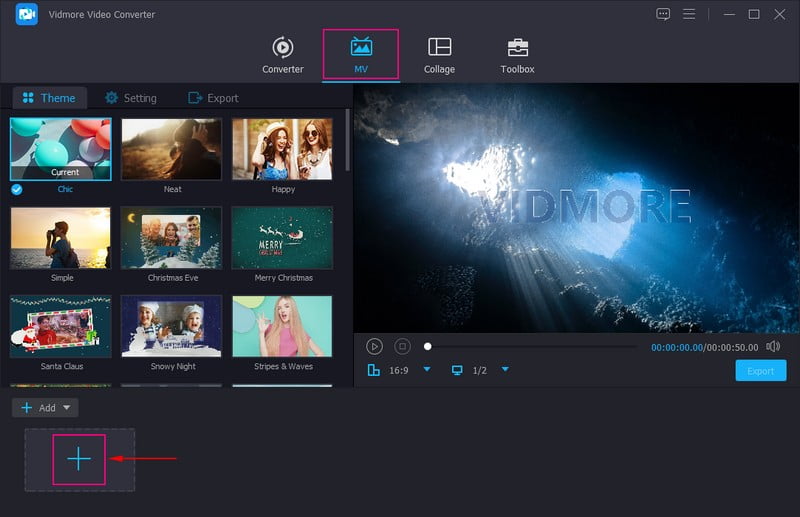
ステップ2. プログラムを開いたら、メイン画面からMVタブに移動します。(+)アイコンをクリックしてパソコン内のフォルダーを開き、スライドショーに使用したい画像または動画を選択します。ファイルの順番が希望どおりでない場合は、ドラッグ&ドロップで並べ替えて好みの順番に調整します。
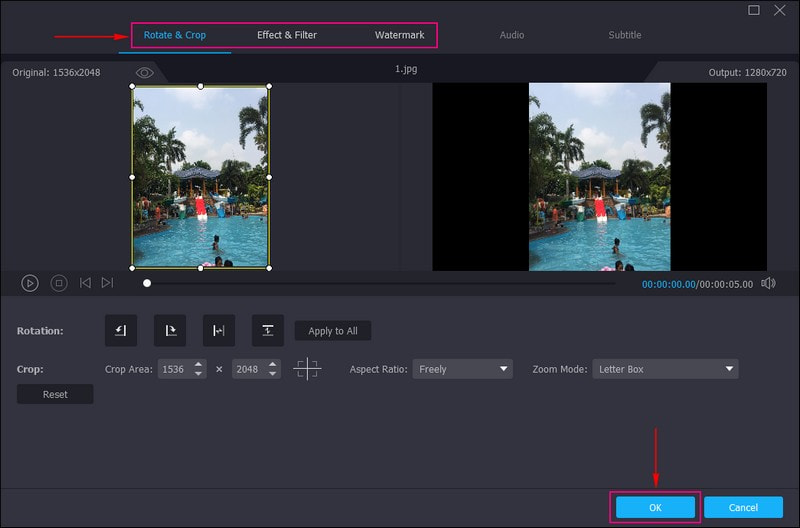
ステップ3. スライドショーをカスタマイズするために、さまざまな編集オプションを備えたEditボタンをクリックします。Rotate & Cropタブでは、ファイルの特定の範囲をトリミングしたり、時計回り・反時計回りなどに回転させたりできます。また、一覧から希望のアスペクト比やズームモードを選択することも可能です。Effect & Filterタブでは、色相・彩度・明るさ・コントラストといった基本的な効果を調整できます。さらに、適用したいフィルターを選んでファイルに反映させることもできます。Watermarkタブでは、テキストまたは画像のウォーターマークをスライドショーに追加できます。
注意: 変更を加えるたびにOKボタンをクリックして、変更内容を適用・保存してください。
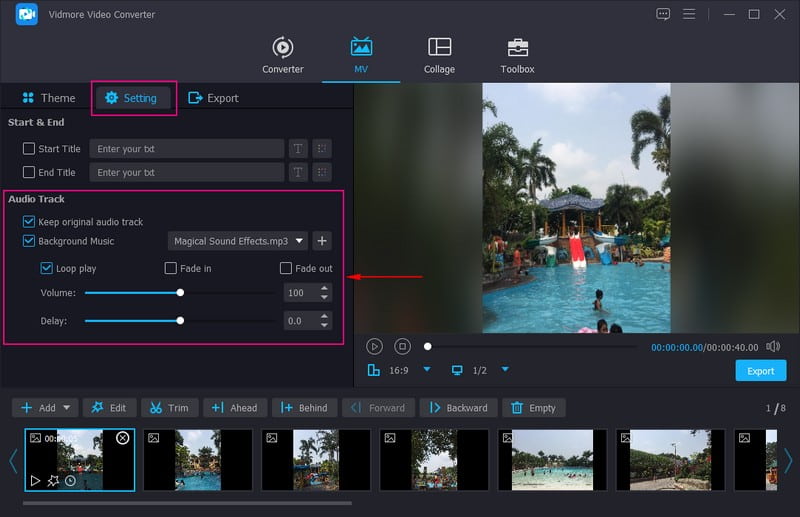
ステップ4. Themeオプションに進み、スライドショーに最適なテーマを選択します。テーマを適用すると、プレビュー画面で変更内容を確認できます。続いてSettingsオプションに移動し、スライドショーのStartとEnd Titleを入力します。次にAudio Trackオプションに進み、元の音声トラックをそのまま使うか、好みのBGMを追加するかを選びます。音楽付きスライドショーを作成するには、Background Musicにチェックを入れて追加設定を開きます。(+)をクリックしてパソコン上のフォルダーを開き、スライドショーに追加したい音楽を選択します。また、好みに合わせてVolume(音量)やDelay(ディレイ)を調整し、音をソフトにもラウドにも設定できます。
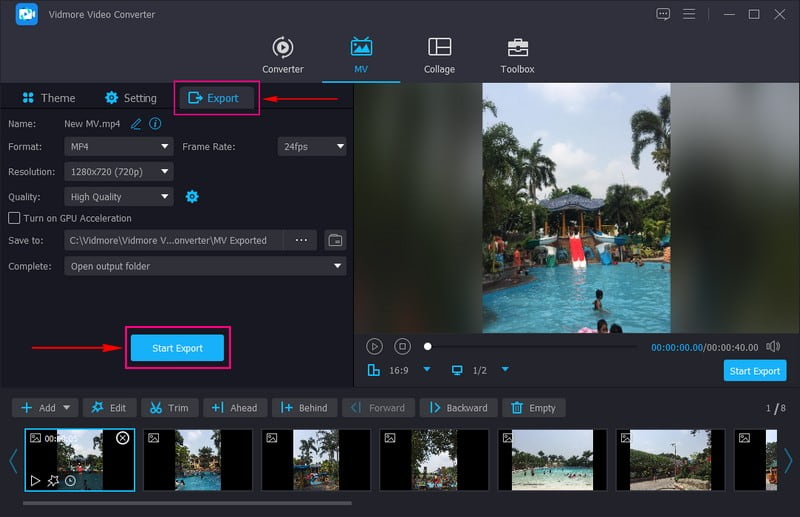
ステップ5. Exportオプションに進み、希望するフレームレート・解像度・形式・品質を選択します。設定が完了したら、Start Exportボタンをクリックして、音楽付きスライドショーを出力します。
PowerPoint は、教育機関やビジネス分野で広く使われているプレゼンテーション用アプリケーションです。それだけでなく、各スライドに画像や動画を追加することで、スライドショーを作成することもできます。デザイン、アニメーション、画面切り替え(トランジション)などの編集機能を利用して、プロジェクトをより印象的で魅力的なものに仕上げられます。このプログラムを使えば、見る人を惹きつけるプレゼンテーションを簡単に作成できます。まさに、多彩な編集オプションを備えた優秀なスライドショー作成ツールと言えるでしょう。
パート3.Windows Media Player で音楽付きスライドショーを作成する方法
PowerPoint のスライドショーに音楽を追加する手順は次のとおりです。
ステップ1. プログラムを開き、新しいプレゼンテーションを作成して、スライドショー作成を始めるための空白キャンバスを用意します。
ステップ2. 新しい空白プレゼンテーションを開いたら、スライドの追加を開始します。挿入タブをクリックし、新しいスライドを選択します。次に、再度[挿入]から画像を選択し、スライドショーに表示したい写真を追加します。
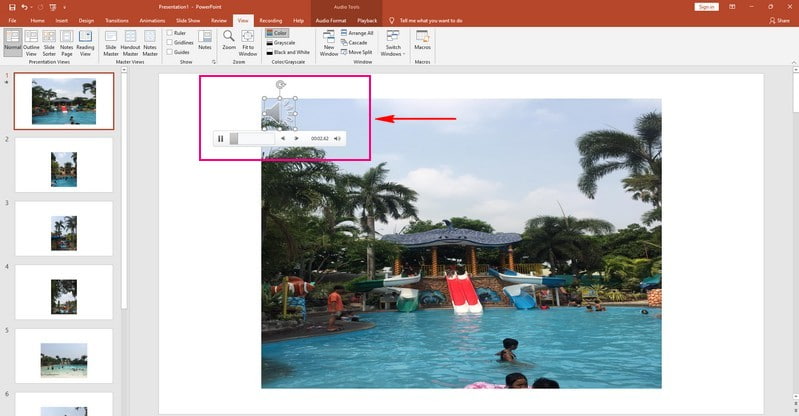
ステップ3. 画像の配置が整ったら、再び挿入をクリックし、一覧からオーディオ→この PC 上のオーディオを選択します。スライドショーに取り込みたい音楽ファイルを指定します。その後、画面上に音楽用のフローティングツールバーが表示されるので、邪魔にならない場所に移動させておきます。
ステップ4. 編集が完了したら、ファイルタブに移動し、音楽付きスライドショーをパソコンに保存します。
Windows Media Player は、Microsoft が開発した初期のメディアプレーヤー兼メディアライブラリプラットフォームで、デスクトップ上でオーディオや動画を再生するために利用されてきました。数多くの一般的なオーディオ・動画形式に対応しており、音楽・写真・動画を同期したり、デバイスにストリーミング再生したりすることもできます。さらに、画像や動画をスライドショープロジェクトに変換する機能も備えています。画像の表示速度を変更したり、スライドショーに音楽を追加したりすることも可能です。ただし、他のスライドショーメーカーと比べると、編集機能の面では物足りない部分があります。
パート4.Google フォトで音楽付きスライドショーを作成する方法
Windows Media Player で音楽付きスライドショーを作成する手順は次のとおりです。
ステップ1. まず、デスクトップから Windows Media Player を起動します。
ステップ2. スライドショーに使用したい写真または動画を選択します。次に、書き込み(Burn)オプションをクリックし、オーディオ CDまたはデータ CDを選択し、書き込み先を指定します。処理が完了するとポップアップメッセージが表示されます。ファイルを開くをクリックして、完成したスライドショーを確認します。ここで、スライドショーに音楽を組み込めるようになります。内蔵コレクションから音楽を追加するか、自分の曲で新しいプレイリストを作成して追加することができます。
ステップ3. オーディオファイルを選択したら、スライドショー内の各画像の表示時間を調整できます。さらに、タイトルを入力してスライドショーをより魅力的にすることも可能です。
ステップ4. 編集が終わったら、スライドショーをパソコン上の任意のフォルダーに保存します。
Google フォトは、写真をホスティングおよび同期するサービスプラットフォームで、複数のプラットフォーム間で写真をすぐに利用できるようにしてくれます。また、他者と素早く写真を共有できる写真共有ツールでもあります。さらに、特定のアルバムから画像や動画を選択してスライドショーを作成することができます。加えて、端末内の音楽や内蔵の音楽ライブラリから BGM を追加することも可能です。ただし、スライドショー編集に役立つ高度な編集機能はあまり備わっていません。
パート5.iPhone で音楽付きスライドショーを作成する方法
Google フォトで音楽付きスライドショーを作成する流れは次のとおりです。
ステップ1. モバイル端末で Google フォトアプリを起動します。
ステップ2. アプリを開くと、最初に写真一覧が表示されます。スライドショーに使用したい写真を選択します。
ステップ3. 画面右上の(+)アイコンをタップします。複数のオプションが表示されるので、その中から[映画](Movie)を選択します。数秒待つと、自動的にスライドショーが作成されます。タイムライン上に、選択した写真がすべて並んでいるのが確認できます。表示時間を調整したい場合は、ハンドルをドラッグして動画の終端位置を変更します。さらに写真を追加したい場合は、「写真と動画を追加」ボタンをタップします。
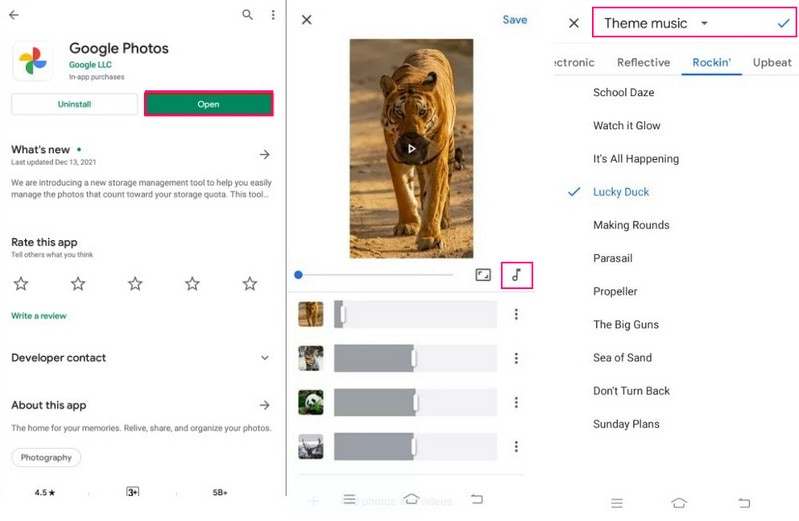
ステップ4. Google フォトは自動的にサウンドトラックを選択しますが、変更したい場合は画面右側の音楽アイコンをタップします。ここでは、マイミュージック、テーマ、音楽なしの3つのオプションが表示されます。スライドショーを無音にしたい場合は音楽なしを選択します。端末内の音楽を使いたい場合はマイミュージックをタップします。最後に、Google のライブラリから音楽を追加したい場合はテーマ音楽を選びます。
ステップ5. 編集が終わったら、保存ボタンをタップしてスライドショーを端末に保存します。
写真アプリは、あなたのベストショットを見つけたり共有したりするのに役立つ、賢くパーソナルな機能を備えています。アプリ内にはスライドショーメーカー機能が組み込まれており、画像や動画を読み込んでスライドショーに変換できます。また、テーマの追加や、各画像の表示スピード・BGM を変更することも可能です。
パート6.音楽付きスライドショーに関するよくある質問
iPhone の写真アプリを使って音楽付きスライドショーを作成する手順は次のとおりです。
ステップ1. ライブラリを開き、すべての写真をタップして、スライドショーに挿入したい写真を選択します。
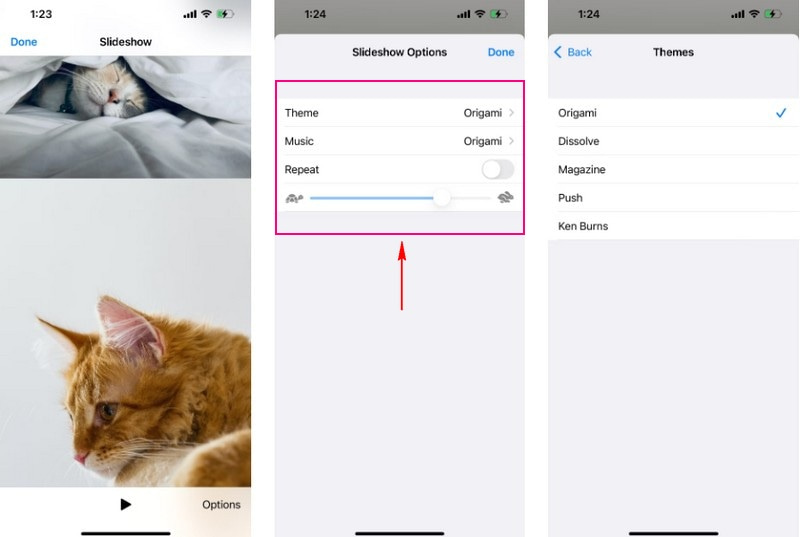
ステップ2. 共有アイコンをタップし、表示されたオプションの一覧からスライドショーを選択します。すると、選択した写真が自動的にスライドショーになります。その後、オプションをタップし、テーマを変更します。さらに、ミュージックをタップして曲を変更します。着信音(Tone)を選ぶことも、ミュージックライブラリから選択することもできます。また、スライダーを使って画面切り替えのスピードを変更できます。
ステップ3. 編集が完了したら、画面右上の完了ボタンをタップします。すると、作成したスライドショーが端末のギャラリー内に保存されます。
動画における音声の役割は何ですか?.
画像または動画ファイルと音楽を使ってスライドショーを作成。
動画において、背景音楽を入れる利点は何ですか?
感情を揺さぶる映像にしたいなら、動画に音楽や効果音を加えることほど重要なことはありません。
スライドショーに Spotify の楽曲を使用できますか?
BGM(バックグラウンドミュージック)は、物語性を加えたり、伝えたいストーリーを補ったりするのに役立ち、聴き手に自分が意図した感情を抱かせることができます。例えば、スライドショーを作成する際には、雰囲気をより生き生きとさせる音楽を加えると、より良い仕上がりになります。
本記事では、目標達成に役立つさまざまな音楽付きスライドショーメーカーを紹介しました。いずれもスライドショーに音楽を追加できますが、中には編集機能が十分でないものもあります。その点を踏まえると、豊富な編集オプションを備えた Vidmore Video Converter を利用するのがおすすめです。
Spotifyの楽曲は暗号化されているため、ライセンスのないサービスではそのまま直接使用することはできません。Spotifyの楽曲をMP3、AAC、FLAC、WAV、AIFFなどの形式に変換する必要があります。
まとめ
スライドショーメーカー(音楽付き):スライドショーにぴったりの1曲を追加しよう.