パソコン&モバイルデバイスで写真を使ってリールを作る方法
リールとは、写真やビデオクリップを創造的に組み合わせて作る短い動画のことです。SNSでシェアできる小さなストーリーのようなものです。お気に入りの写真を、素敵な動画として見せたいと思ったことはありませんか?それができるのです!写真でリールを作るのは、写真を使ってミニ映画を作るような感覚です。思い出を表現し、ストーリーとして伝えられるクリエイティブな方法です。作り方を知りたいですか?パソコンとモバイルデバイスで写真を使ってリールを作る方法を学ぶために、以下の詳細をお読みください。

パート1. パソコンで写真からリールを作る方法
写真を使った魅力的なリールを作成できる、包括的で汎用性の高いソリューションをお探しですか?それならVidmore 動画変換がおすすめです。簡単な操作で印象的なリールを作れる究極の動画編集ソフトです。このプログラムは、写真コレクションを引き込まれるようなダイナミックなビジュアルストーリーに変える、オールインワンのソリューションです。強力な機能、分かりやすい操作性、豊富なクリエイティブツールを備えています。
このプログラムでは、各写真の表示時間を調整したり、フィルターを適用したり、BGMを追加したりといった操作が可能です。リアルタイムで調整を行い、思い通りの仕上がりに近づけられます。リールが完成したら、Vidmore Video Converter があなたの作品を最高のクオリティで仕上げます。目的のプラットフォームに合わせて、さまざまな形式・解像度・設定でリールを書き出せます。
パソコンで Vidmore Video Converter を使って写真からリールを作る方法を学ぶには、次の説明を読み進めてください。
ステップ1. まずは公式サイトからプログラムをダウンロードします。その後、パソコンにインストールし、すべての機能にアクセスできるようにします。インストールが完了したら、プログラムを起動して作業を始めてください。
ステップ2. プログラムを起動したら、カーソルを MV タブに移動してクリックします。ここが、写真を使ってリールを作成する際に利用するメインの内蔵機能です。出力に使用したい画像ファイルを読み込むには、(+) ボタンをクリックしてください。
注意: 画像ファイルは必要なだけアップロードできます。後でそれらがひとつのリールに変換されます。
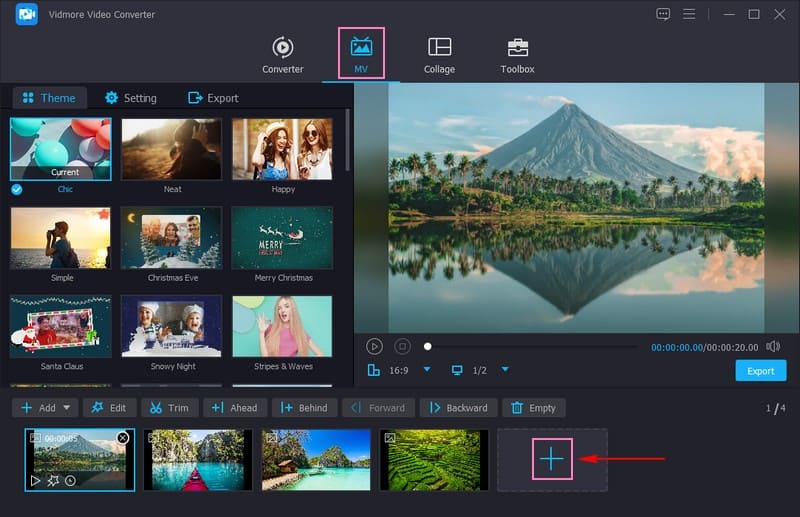
ステップ3. 画像ファイルを取り込んだら、それぞれを表示したい順番や位置に並べ替えることができます。画像ファイルをクリックし、ドラッグして目的の順番・位置に移動するだけです。
さらに、画面に表示される各画像ファイルの再生時間も変更できます。取り込んだファイル上にカーソルを置き、時計(Clock) ボタンをクリックしてください。ここで矢印キーを使って、追加した各画像ファイルの表示時間を長くしたり短くしたりできます。
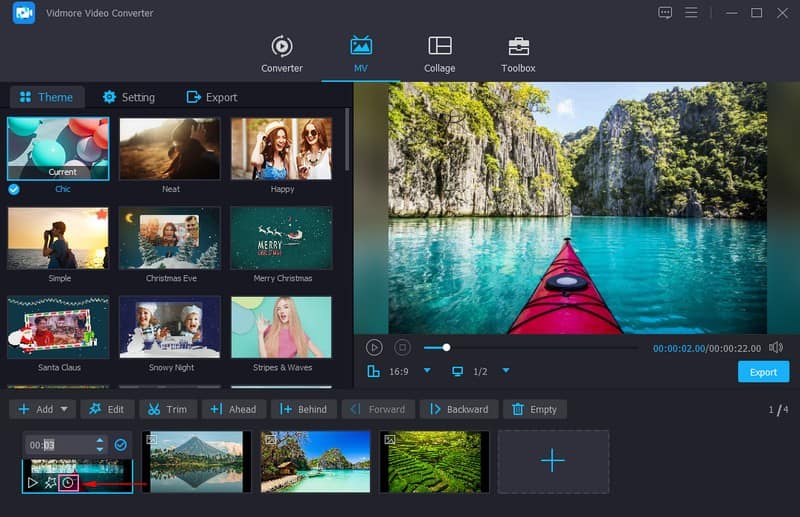
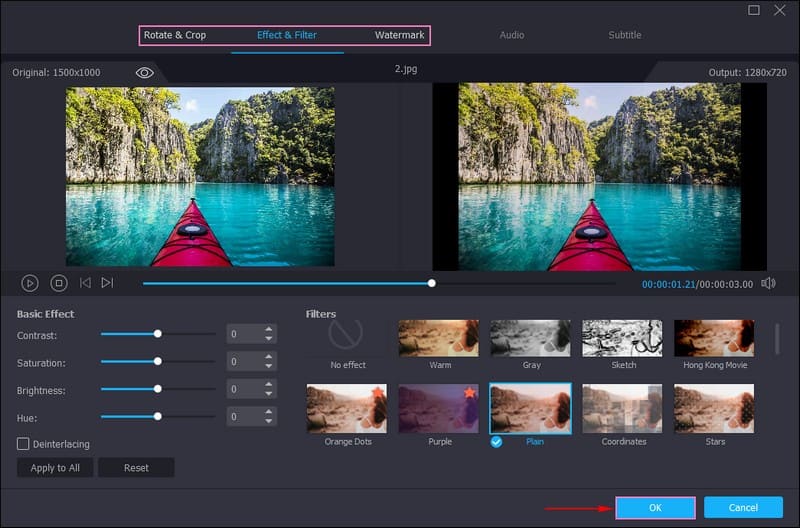
ステップ4. リールをさらに編集するには、ワンド(Wand) ボタンをクリックして、プログラムの編集機能を開きます。ここでは、回転&クロップ(Rotate & Crop)、効果&フィルター(Effects & Filters)、ウォーターマーク(Watermark) を使用できます。
回転&クロップ では、リールの構図を調整したり、不要なフレームを取り除いたりできます。効果&フィルター では、色相・彩度・明るさ・コントラストなどの基本的な効果を好みに合わせて調整できます。加えて、リールに最も合うフィルターを1つ選びましょう。各フィルターの見え方を試したい場合は、どれかをクリックすると、右側のプレビュー画面に変更内容が反映されます。著作権表示などのためにテキストまたは画像のウォーターマークを入れたい場合は、ウォーターマーク に進み、設定してください。
注意: 変更内容を反映するには、OKボタンを押してください。
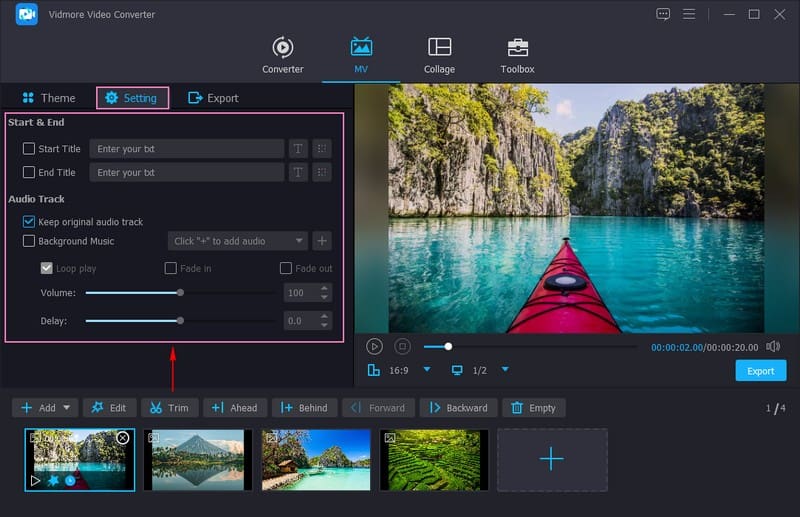
ステップ5. テーマ(Theme) から1つ選び、プレビュー画面で仕上がりを確認できます。続いて 設定(Settings) に移動すると、オープニング&エンディングタイトルやBGMを追加できます。各オプションを有効にするには、その横にチェックマークを入れてください。
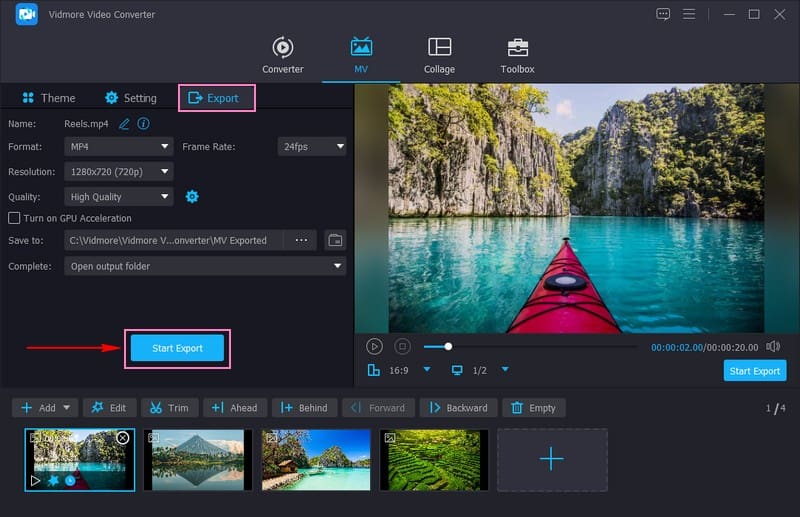
ステップ6. 変更内容に満足したら、書き出し(Export) に進み、好みに合わせて動画の設定を変更します。設定が完了したら、書き出し開始(Start Export) ボタンをクリックすると、作成したリールがデスクトップ上のフォルダーに保存されます。
パート2. iPhone と Android で写真からリールを作る方法
1. iMovie
iPhone に、お気に入りの写真を取り込んでリールに変換できるアプリがあると想像してみてください。それがまさに iMovie です!音楽やエフェクトなどを追加してリールを作ることができる、まるで魔法のツールのようなアプリです。写真を順番に並べて、それぞれをどれくらいの時間表示するかも決められます。
必要であれば、写真が切り替わるときに、ワクワクするような動きを加えることもできます。それだけではありません。リールの中で何が起きているかをみんなに伝えたい場合は、冒頭や写真の上に文字を重ねて表示することも可能です。リール作りが終わったら、再生して仕上がりが思い通りになっているか確認しましょう。
iPhone で iMovie を使って写真からリールを作る方法を学ぶには、次の説明を読み進めてください。
ステップ1. iPhone で iMovie アプリを開きます。
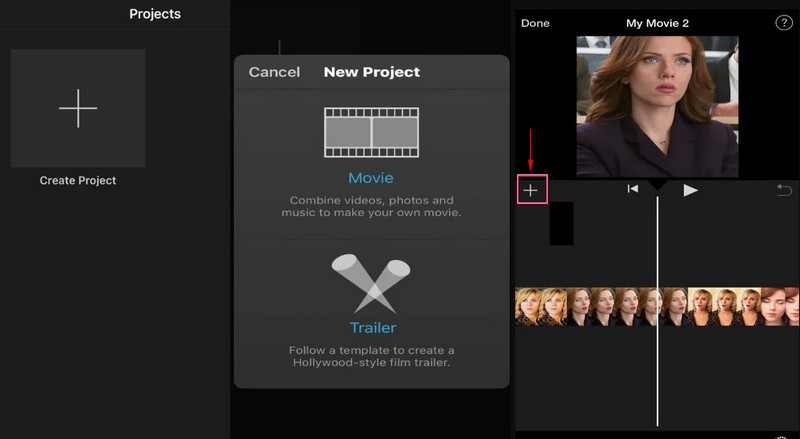
ステップ2. プロジェクトを作成(Create Project) をタップし、表示されるオプションから ムービー(Movie) を選択します。次に、メディアを読み込む(Import Media) を選択して、リールに使いたい写真を追加します。カメラロールから含めたい写真を選んでください。
ステップ3. 写真を選択すると、画面下部に一列に並びます。長押ししてドラッグすることで、表示したい順番に並べ替えられます。
ステップ4. 下部のライン上の写真をタップし、時計(Clock) ボタンをクリックして、その写真をどれくらい表示するかを選択します。
ステップ5. (+) ボタンをクリックし、続いて「オーディオ」を選び、音楽ライブラリから楽曲を選択します。その後、再生ボタンを押して、作成したリールを確認します。見た目や並び順が問題ないか確認してください。
確認が終わったら、右向きの 矢印 ボタンをクリックし、保存したい画質を選んで書き出しを行います。
2. InShot
Android 端末で、写真コレクションを魅力的なリールに変身させてくれる、心強い動画編集アプリが InShot です!この多機能な動画編集アプリを使えば、リールを含むさまざまな動画コンテンツを作成できます。写真を楽しい動画ストーリーに変えるのも簡単です。さらに、作成した動画はSNSで手軽にシェアできます。
InShot を使えば、写真を好きな順番に並べ、それぞれの写真をどれくらいの時間表示するかを決められます。音楽・トランジション・テキスト・エフェクトなど、リールをより魅力的にするためのさまざまな機能も備えています。
Android で InShot を使い、写真からリールを作成する方法を学ぶには、次の説明を読み進めてください。
ステップ1. まず、お使いのモバイル端末にアプリをインストールします。
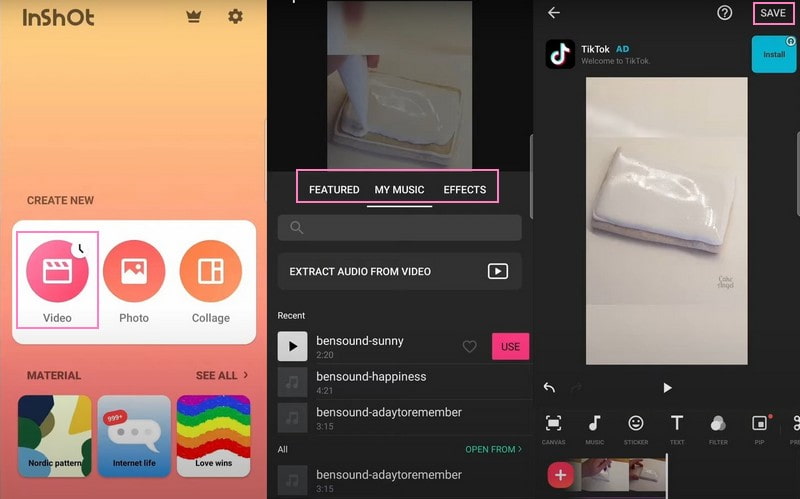
ステップ2. アプリを開き、ビデオ(Video) オプションをタップします。このオプションは写真と動画の両方に対応しています。リールに表示したい写真を選択します。すると、画面下部に写真が一列に並びます。写真を長押ししてドラッグし、希望の順番に並べ替えましょう。
ステップ3. 各写真をタップすると、タイマー(Timer) ボタンが表示されます。それをクリックして、その写真をリール内で何秒間表示させるかを入力します。
ステップ4. トランジション(Transition) ボタンを押すと、フェードやスライドなど、写真と写真の間に入れるトランジションスタイルを追加できます。リールに音楽を付けたい場合は、音楽(Music) ボタンをクリックして、オーディオファイルを読み込みます。テキストを追加したい場合は、テキスト(Text) ボタンを押して、表示したい言葉を入力します。
ステップ5. 再生(Play) ボタンをクリックして、リールの仕上がりを確認します。順番・タイミング・エフェクトが意図どおりになっているかチェックしてください。満足できる仕上がりになったら、書き出し(Export) ボタンを押せば、完成した動画が端末のギャラリーに保存されます。
パート3. 写真を使ったリール作成に関するよくある質問
カメラロールの写真からリールを作成できますか?
InShot を使えば、カメラロール内の写真でリールを作成できます。このアプリはカメラロールへアクセスでき、追加したい写真を好きなだけ選び、順番を並べ替えるなどの操作が可能です。
写真と音楽を使ってリールを作るにはどうすればよいですか?
写真と音楽を使ってリール動画を作成するには、Vidmore Video Converter のような対応したプログラムが必要です。このソフトを使えば、写真を追加し、ローカルドライブからBGM(バックグラウンドミュージック)を取り込むことができます。
1つのリールに何枚まで写真を入れられますか?
リールに入れられる写真の枚数は、リールの長さと写真が表示されるスピードによって異なります。ほとんどの動画編集ソフトでは、Vidmore Video Converter のように、各写真の表示時間やリール全体の再生時間を調整することができます。
Instagram リールに10枚以上の写真を追加するには?
Instagramのリールには、これまで動画コンテンツを最大30秒までしか追加できないという制限がありました。この制限により、含められる写真の枚数やリール全体の長さに影響が出る可能性があります。たとえば、Instagramリールに10枚以上の写真を追加したい場合は、Vidmore Video Converter を利用できます。このツールなら、枚数の制限なく、好きなだけ写真を追加することが可能です。
写真と動画を組み合わせてリールを作るには?
Vidmore Video Converter を使えば、写真や動画にフィルター、テキスト、BGM などを加えたリール動画を作成できます。
まとめ
写真を使ってリールを作る方法を覚えると、SNSでストーリーや思い出をシェアする楽しい手段が増えます。パソコンで作業したい場合は、必要な機能がひと通り揃った Vidmore Video Converter を利用できます。このプログラムを使えば、多くの写真を追加し、テキスト・音楽・フィルターなどを組み合わせてリールを作成可能です。新しい見せ方で、写真を楽しんでください。