Mac向け動画編集ソフトおすすめ8選【必見】
動画編集に関して、Macユーザーはさまざまなパワフルで直感的なソフトウェアを利用できます。コンテンツクリエイター、映画制作者、趣味で動画を作る人のどれであっても、最適で使い勝手のよい動画編集ソフトを選ぶことで、あなたのアイデアを形にできます。もし動画ファイルをより良く仕上げてくれる最高のエディターを探しているなら、本記事を読む理由は十分にあります。本稿では、さまざまなMac向け動画編集ソフトをご紹介します。それぞれの長所・短所、どんな用途に向いているか、簡単なレビューも確認できます。詳しい情報を得たい方は、ぜひこの有益な記事を最後までお読みください。

ページコンテンツ
概要(クイックサマリー)
Vidmore Video Converter - この動画編集ソフトは、卓越した品質のプロ仕様動画を制作するのに最適です。
iMovie - Macに標準搭載されている動画編集ソフトで、基本的な動画編集機能を提供します。シンプルで見やすいインターフェースを備えており、扱いやすいのも特長です。
Movavi Video Editor - この動画編集ソフトは、エフェクト、フィルター、トランジションなど多彩な機能を備えており、元の動画よりもクオリティの高い仕上がりを目指せます。
Adobe Premiere Pro - 高度な動画編集ソフトを求めるなら、Adobe Premiere Pro を利用するのが最適です。上級者向けの機能を多数搭載しています。
Final Cut Pro X - Macユーザー向けに設計された優秀な動画編集ソフトです。最大8Kまでの高画質動画を制作でき、より良い視聴体験を提供します。
CyberLink - マスキングやブレンディングを重視するなら、CyberLink はMacで使う理想的な動画編集ソフトと言えるでしょう。分かりやすいレイアウトで、誰でも使いやすいのも利点です。
HitFilm Express - Macで利用できるユーザーフレンドリーな動画編集ソフトです。ライトセーバー、レンズフレア、爆発など、何百種類ものエフェクトやプリセットを利用できます。
DaVinci Resolve - カラーグレーディングに最適なツールです。優れた動画画質も実現でき、視聴者を満足させられます。
各動画編集ソフトについて詳しい説明がほしい場合は、本記事のすべてのセクションに目を通すことをおすすめします。さっそく、以下の情報をチェックして、このテーマに関する理解を深めましょう。
パート1.Vidmore Video Converter:Mac向け最高の動画編集ソフト
おすすめ用途: 高品質な動画制作に最適。
権威による評価: 5点満点中4.8点
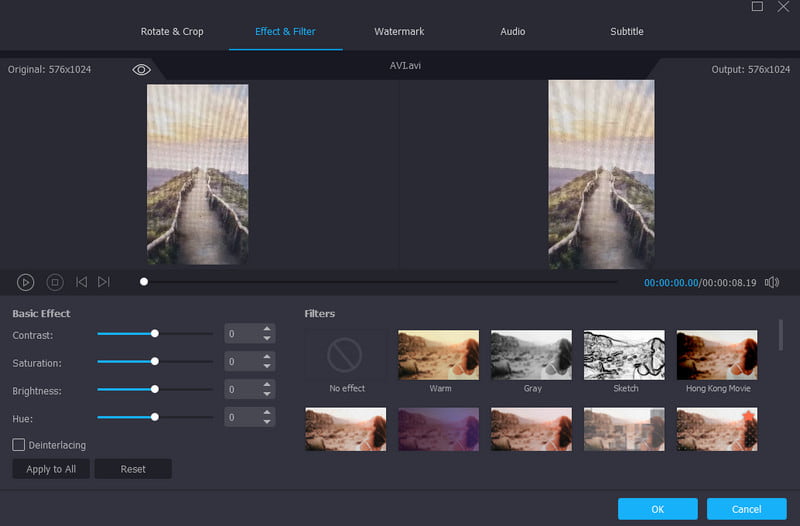
Mac向けで高性能かつ無料の動画編集ソフトをお探しなら、Vidmore 動画変換の利用をおすすめします。このオフライン動画編集ソフトは、基本から高度な編集機能までスムーズに活用できます。機能としては、トリミング、色調補正、フィルター、ウォーターマーク除去、再生速度の調整、動画の結合などがあります。シンプルな手順で動画を向上させられるため、初心者にも最適です。さらに、編集した動画をさまざまな形式で保存することも可能です。MP4、MKV、WMV、MOV、M4V、AVI、FLV など、多数の形式に対応しています。そのため、Macで多機能な動画編集ソフトを求めるなら、Vidmore Video Converter を検討してみてください。
長所
• シンプルで分かりやすいデザインにより、直感的に操作できる。
• 動画を向上させるための高度かつ基本的な編集機能を備えている。
• 編集した動画を数百種類もの出力形式で保存できる。
デメリット
• 一部の高度機能を利用するには、有料版の使用が望ましい。
パート2.iMovie:役立つMac用動画編集ソフト
おすすめ用途: 基本的な編集機能で動画編集を行いたいユーザー向け。
権威による評価: 5点満点中4点
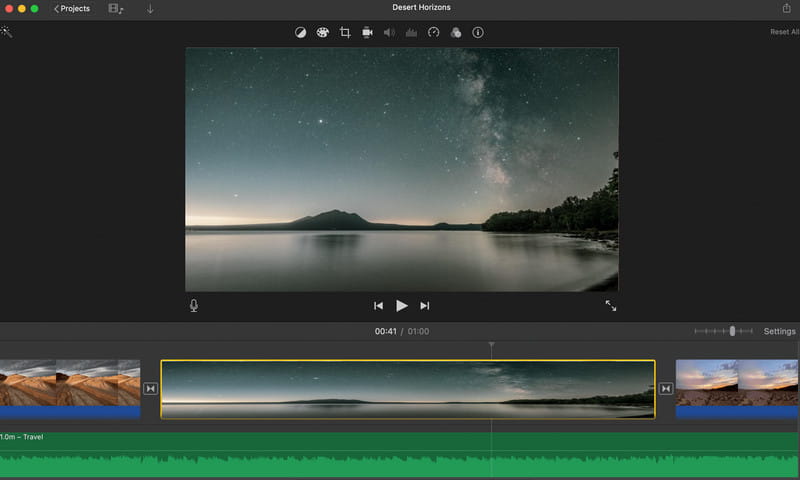
基本的な編集機能で動画を編集したいと考えていますか? その場合は、Macに標準搭載されているiMovieを利用できます。この内蔵ソフトでは、さまざまな機能を使って動画を改善できます。iMovieで動画を反転したり、カット、クロップ、フィルターの追加などが可能です。さらに、編集後の動画に邪魔なウォーターマークが入らない点もメリットです。加えて、ソフトのインターフェースは非常にシンプルで、編集作業に必要なツールへスムーズにアクセスできます。
長所
• シンプルで分かりやすいユーザーインターフェース。
• 標準搭載ソフトのため、ダウンロードやインストールが不要。
• 保存処理が高速。
デメリット
• 高度な動画編集機能が不足している。
• タイムラインは最大2本までに制限されている。
パート3.Movavi:シンプルなMac用動画編集プログラム
おすすめ用途: 高精度なフィルターの適用が可能。
権威による評価: 5点満点中4.5点
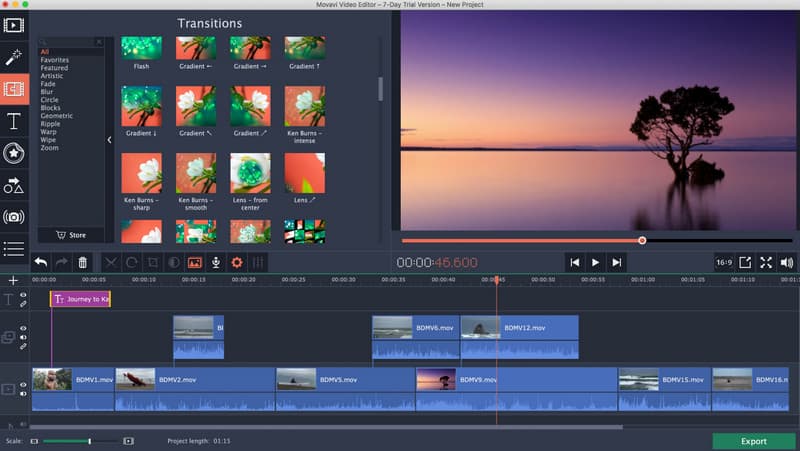
次に紹介するMacBook向け動画編集ソフトは、Movavi Video Editorです。このプログラムには、豊富なフィルター、トランジション、タイトルが内蔵されています。さらに、複数の音声・動画形式をサポートしているため、好みの動画を自由に読み込み、自分のイメージに合わせて編集できます。動画トリマー、クロッパー、色調補正、テキスト追加などの編集ツールも利用可能です。また、高画質な動画を出力できるので、より良い視聴体験を求めるなら、Macでこの動画編集ソフトを使う価値があります。
長所
• 分かりやすいインターフェースで、編集作業をスムーズに進められる。
• 編集した動画をさまざまな出力形式で保存できる。
• タイムライン上のトラック数に制限がない。
デメリット
• 動画編集ソフトがうまく動作しない場合がある。
• 無料版には多くの制限がある。
パート4.Adobe Premiere Pro:Mac向け高度な動画編集プログラム
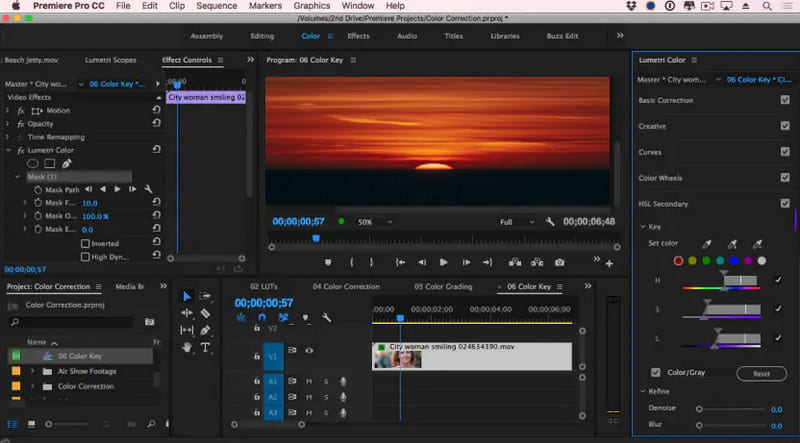
おすすめ用途: プロクオリティの動画制作に最適。
権威による評価: 5点満点中4.6点
Macで高度な動画編集を行いたい場合は、Adobe Premiere Proを利用しましょう。このオフライン動画編集ソフトは、動画編集に必要な高度な機能をほぼすべて備えています。色調整、レイヤー追加、カラーのブレンド、テキストの追加・削除、動画の結合、Premiereで動画を回転するなど、さまざまなことが可能です。上級者やプロユーザーであれば、このプログラムがまさにうってつけでしょう。唯一の難点は、完全無料ではない点です。すべての機能を利用するには有料版への加入が必要です。
長所
• 動画をより美しく仕上げるための高度な機能をほぼ網羅している。
• 他のAdobe製品と連携できる。
• 書き出し後も優れた画質を実現できる。
デメリット
• 機能が多くインターフェースが込み入っているため、非プロユーザーには分かりにくい場合がある。
• インストールに時間がかかる。
• 高い処理能力を必要とするため、高スペックなPCが求められる。
パート5.Final Cut Pro X:Mac専用に設計された動画エディター
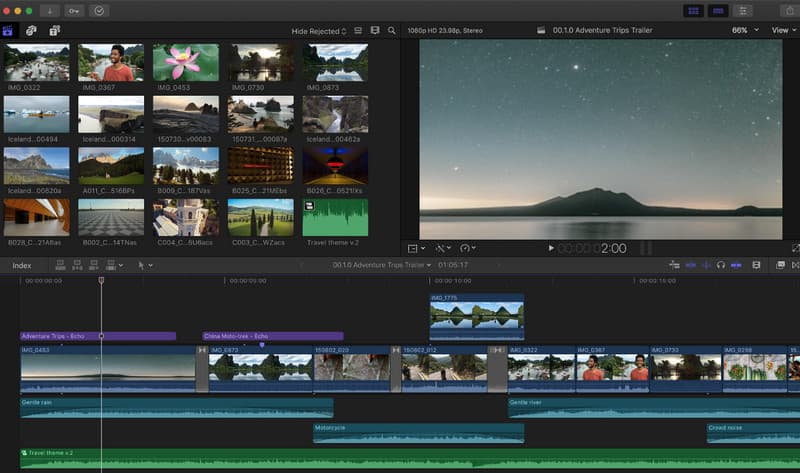
おすすめ用途: 多数の内蔵エフェクトを備えたパワフルなインターフェース。
権威による評価: 5点満点中4.5点
Final Cut Pro Xは、Appleデバイス向けに開発された、もうひとつの便利な動画編集ソフトです。MacBook、MacBook Pro、iMac など、各種Appleコンピュータで利用可能です。プロレベルのソフトのひとつであり、洗練されたインターフェースと豊富なプリセットエフェクトを備えています。特に優れているのは、8K解像度をサポートしている点です。これにより、驚くほど高画質な動画を保存でき、非常に滑らかな視聴体験につながります。また、複数のタイムラインセクションを備えているため、さまざまなコンテンツ用に複数トラックを配置できます。そのため、Mac向けのベストな動画編集ソフトを探しているなら、Final Cut Pro の利用を検討してください。
長所
• すっきりとしたパワフルなユーザーインターフェースを提供する。
• 多数のエフェクトを収録した内蔵ライブラリを利用できる。
• 高画質な動画の処理が可能。
デメリット
• インターフェースが複雑で、非プロユーザーには向かない場合がある。
• 有料版の価格が高い。
• Premiere Pro と比べると、コラボレーション機能が少ない。
パート6.CyberLink:便利なMac用動画編集ソフト
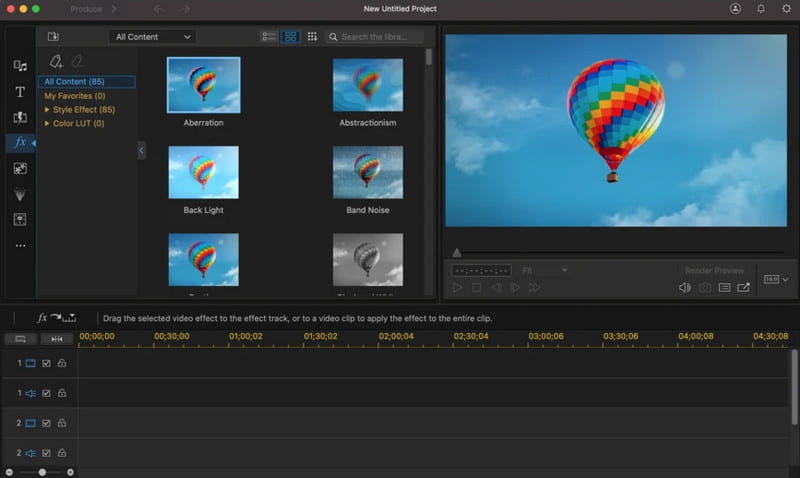
おすすめ用途: マスキングやブレンディングに最適。
権威による評価: 5点満点中4.5点
CyberLinkは、キーフレーム、ブレンディング、モーショントラッキング、マスキングなどの面で、Mac上で利用できる最良の動画編集ソフトのひとつです。このソフトウェアは、高速レンダリングと直感的なインターフェースでも高く評価されています。さらに、動画の改善・強化に役立つ強力な機能も多数搭載しています。AI技術を取り入れており、印象的なシネマティック効果を簡単に作成できる点も大きな魅力です。そのため、Mac向けの優れた無料動画編集ソフトを探しているなら、このソフトの活用を検討してみてください。
長所
• Mac向けの無料編集ソフトである。
• 高い安定性を備えている。
• 多彩な動画エフェクトを利用して、魅力的な作品を作れる。
デメリット
• 画面上のオプションが多く、ユーザーによっては複雑に感じる場合がある。
• ソフトがクラッシュすることがある。
パート7.HitFilm Express:優秀なMac用動画エディター
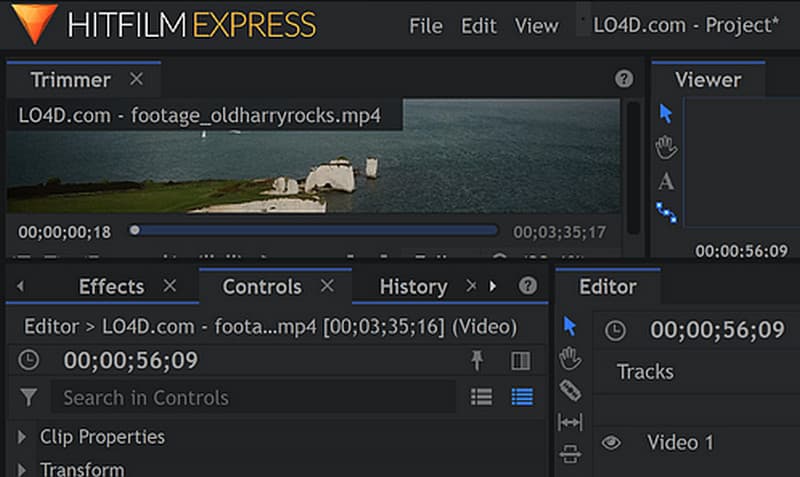
おすすめ用途: シンプルなレイアウトと強力な機能を両立。
権威による評価: 5点満点中4.3点
まだ優秀なMac向け動画編集ソフトを探しているなら、HitFilm Expressの利用をおすすめします。初心者でも扱いやすいエディターでありながら、パワフルな編集機能を備えています。豊富な動画エフェクトを収録した大規模なライブラリがあり、動画をより生き生きとユニークに演出できます。さらに、爆発、ライトセーバー、レンズフレアなど、さまざまなプリセットも利用できます。編集後の動画にウォーターマークが入らない点も、ユーザーにとって大きな利点です。
長所
• 無料版でも、動画編集ソフトとしての総合力を十分に確認できる。
• 内蔵ライブラリから、何百種類ものエフェクトやプリセットにアクセスできる。
• インストールが速く、手順も簡単。
デメリット
• リソース消費が大きいため、高いシステム要件が必要。
• 場合によっては、満足できない画質の結果になることがある。
パート8.DaVinci Resolve:プロ向けMac用動画編集ソフト
おすすめ用途: 動画のカラーグレーディングに優れる。
権威による評価: 5点満点中4.7点
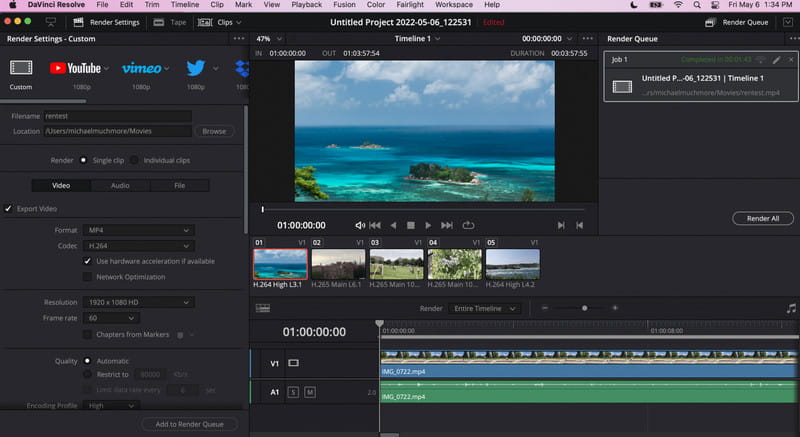
動画の色味を徹底的に調整したい場合、Macにインストールすべき最有力候補はDaVinci Resolveです。このツールは、優れた出力品質、強力なツール群、多用途性で高く評価されています。特に優秀なのが色補正機能で、満足度の高い高画質な動画を制作できます。さらに、4K動画の編集にも対応しているため、Macで本格的な映像制作を行いたいユーザーに理想的なソフトです。
長所
• プロ仕様の動画を作るための機能を多数搭載している。
• 形式、画質、解像度など、さまざまなパラメータを調整できる。
• 無料版でも十分に機能が使える。
デメリット
• 初心者にはインターフェースが難しく感じられる。
• 高スペックなデバイスが必要。
まとめ
最高のMac向け動画編集ソフトをお探しですか? 本記事を読めば、必要な情報はひと通り得られるはずです。多機能な動画編集ソフトを探しているなら、Vidmore Video Converter を試してみてください。このツールがあれば、動画に対してあらゆる編集を行えます。基本的な機能から高度な編集機能まで利用でき、編集後のファイルを数百種類もの形式に変換することも可能です。ぜひ本ソフトを試し、その多彩な機能を体感してみてください。