Lucas AI Video Creatorレビュー - 5つの側面から徹底理解
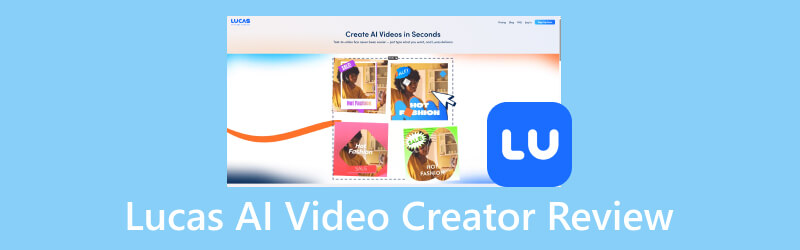
現在ではAI動画生成ツールがあらゆる場面で使われ始めており、さまざまな分野の人々が業務の補助として導入しています。まだユーザーフレンドリーさの面で課題はあるものの、生成される動画のクオリティは非常に高く、目を見張るものがあります。これらのツールはまだ比較的新しいため、AI動画生成ツールを使いこなすには、まずその仕組みや特徴を理解する必要があります。この記事では、Lucas AI Video Creator に注目し、複数の観点から性能を分析するとともに、その使い方を詳しく解説します。本記事の内容が、皆さんのお役に立てば幸いです。
ページコンテンツ
第1部 Lucas AI Video Creatorの概要
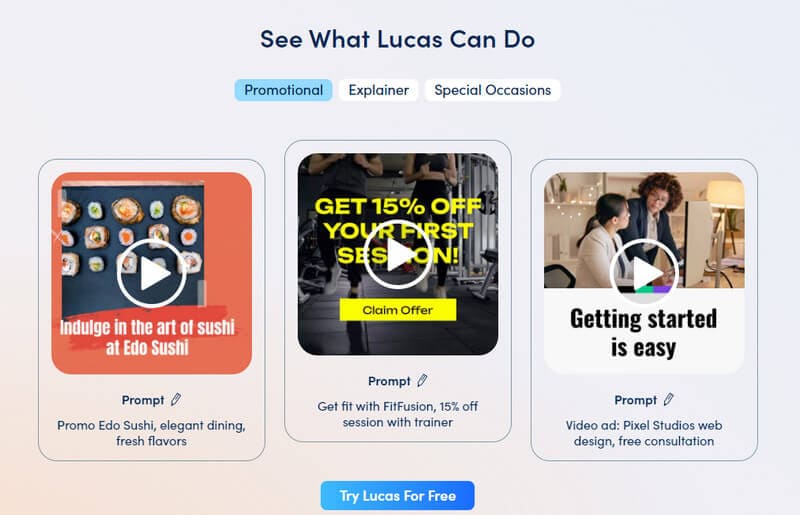
Lucas AI Video Creatorは、AI技術を搭載した動画生成ツールです。クリップやスクリプトから動画を作成でき、専門的な知識がなくてもすぐに使い始めることができます。テンプレート、ストック映像、音楽トラックが用意されており、SNSや動画配信プラットフォーム、マーケティングなど、さまざまな用途の動画を生成できます。機械学習アルゴリズムに支えられた本ツールは、ユーザーの入力内容を解析し、それに応じた画像・動画・アニメーションなどのビジュアルコンテンツを自動生成します。これにより、コンテンツ制作者の生産性を大幅に向上させることが可能です。
第2部 Lucas AI Video Creatorの料金
Lucas AI Video Creatorには、2種類の料金プランがあります。
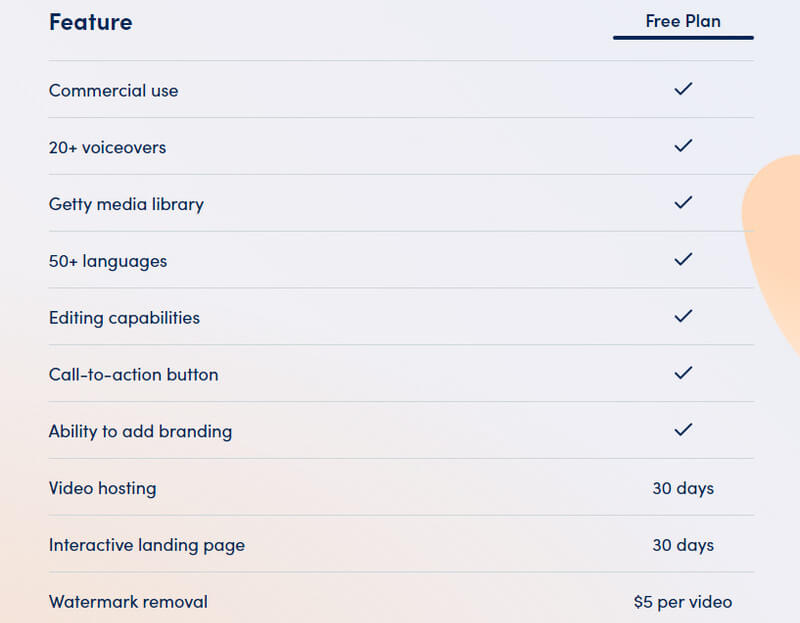
無料プラン
無料プランでは、プラットフォームの機能やツールを一部制限付きで利用でき、生成される動画には透かし(ウォーターマーク)が入ります。ただし、動画1本ごとに$5を支払うことで、個別にウォーターマークを削除することも可能です。
エンタープライズ
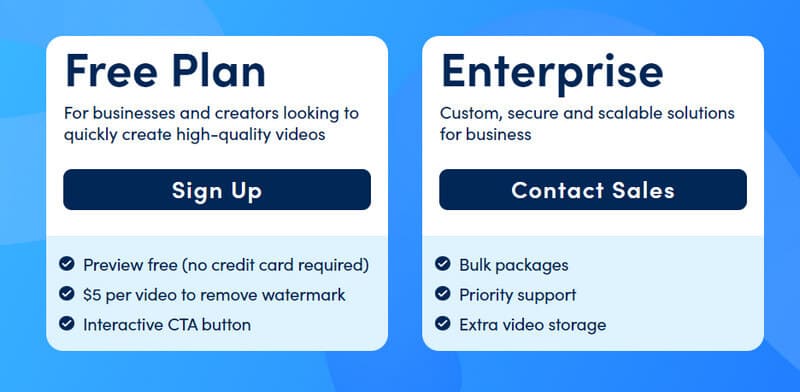
より多くのサービスや高度な機能を利用したい場合は、公式サイトから営業担当に問い合わせる必要があります。料金はケースバイケースで見積もられ、現時点では定額の料金プランは用意されていません。
第3部 Lucas AI Video Creatorの主な機能
• テキストや画像から自動で動画を生成
Lucas AI Video Creatorは、AI技術を用いてテキストや画像を解析し、その入力内容に基づいて動画を生成します。これにより、ユーザーは効率よく質の高い動画を簡単に作成できます。モーショングラフィックスの制作経験がなくても、自分好みに動画をカスタマイズすることが可能です。
• 高度な動画編集ツールを搭載
Lucas AI Video Creatorには、動画エフェクトの追加、カラー補正、ナレーション(ボイスオーバー)の差し替えなど、上級者向けの編集機能が用意されています。これらの機能によって、ユーザーはニーズに合わせて動画を細かくカスタマイズでき、制作過程での没入感や満足度も高められます。
• 複数プラットフォームへの共有
YouTube、Facebook、Instagramといった人気プラットフォームへ、生成した動画を直接共有できる機能を備えています。この共有機能により、動画を一度ローカルにダウンロードしてからアップロードし直す手間を省くことができます。
第4部 Lucas AIの使い方
このパートでは、Lucas AI Video Creatorを使って動画を生成する手順を解説します。
手順1. Lucas AI Video Creatorの公式サイトにアクセスし、アカウントでサインアップ(登録)します。
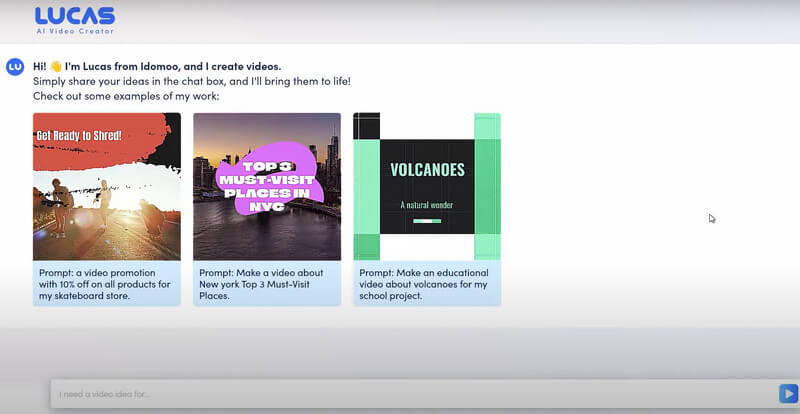
手順2. チャットウィンドウを開き、動画にしたいトピック(テーマ)を入力します。
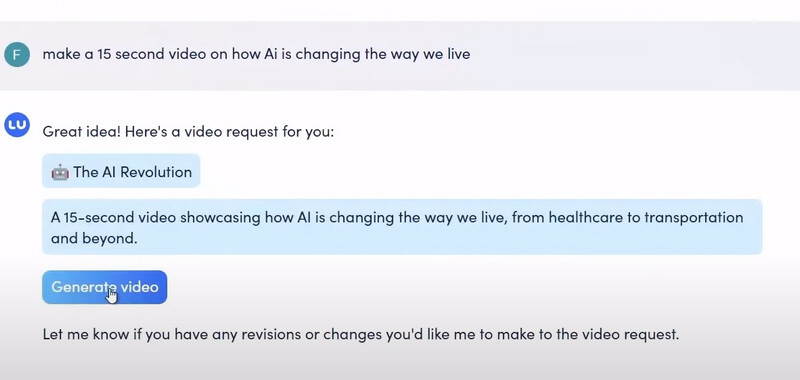
手順3. 次に、Generate video(動画を生成)をクリックします。あとはプログラムが自動で処理を行います。
しばらくすると複数の動画が生成され、Webページ上に表示されます。その中から気に入った動画を選びます。
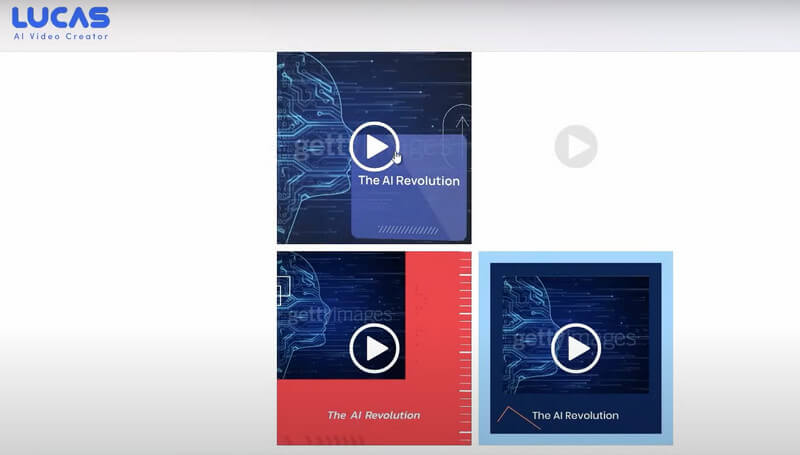
手順4. 生成された動画を修正したい場合は、用意されている基本的な動画編集ツールを使って調整してみましょう。
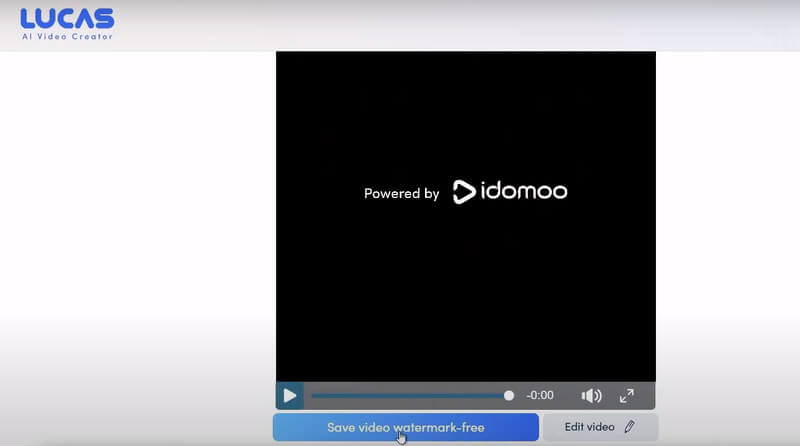
第5部 Lucas AI Video Creatorの制限事項
ここまでで、Lucas AI Video Generatorの優れた機能を紹介してきました。本ツールは、美しい動画を作成できるだけでなく、動画を編集して作業効率を高めることも可能です。しかし、どんなツールにも弱点はあります。Lucas AI Video Creatorも例外ではありません。ここからは、その主な制限事項を簡単にまとめて紹介します。
• カスタマイズ性に制限がある
Lucas AI Video Creatorには、多数のテンプレートやスタイルが用意されていますが、カスタマイズの自由度にはやや限りがあります。動画を生成した後で、その長さを調整することはできません。
• 対応している音声フォーマットが少ない
このジェネレーターが対応している音声ファイル形式は、MP3とWAVの2種類のみです。特定のファイル形式を扱う必要があるユーザーにとっては、やや不便に感じられるでしょう。
• 無料版では利用できる機能が少ない
有料プランを利用しない場合、一部の高度な機能は使えません。無料版には広告が表示され、生成される動画にはウォーターマークが入り、さらに保存期間も30日を超えて維持することはできません。
• 連携できるソフトウェアが少ない
Lucas AI Video Creatorは、競合製品と比べると連携可能な外部ソフトウェアが多くありません。チームで他のツールと連携しながら作業する必要がある場合には、やや使いづらく感じる可能性があります。
第6部 ボーナス:Lucas AIで生成した動画に最適な変換&編集ソフト
ここまでで、Lucas AI Video Creatorを使った動画の作り方を一通り理解できたはずです。しかし、前述したように、このツールは決して完璧ではありません。書き出した動画に、テンプレート感が強すぎる、内容が繰り返されているなど、さまざまな不満が残ることもあるでしょう。そうした場合には、プロ仕様の動画編集ソフトを併用して問題を解決する必要があります。そこでおすすめしたいのが、Vidmore 動画変換です。Vidmore Video Converterは、動画形式の変換に加え、トリミング、強化、圧縮、クロップ、結合など、多彩な機能を備えています。操作は簡単で、数回クリックするだけで編集を完了でき、編集結果もその場でプレビュー可能です。対応フォーマットは200種類以上に及ぶため、動画の互換性で困ることはほとんどありません。
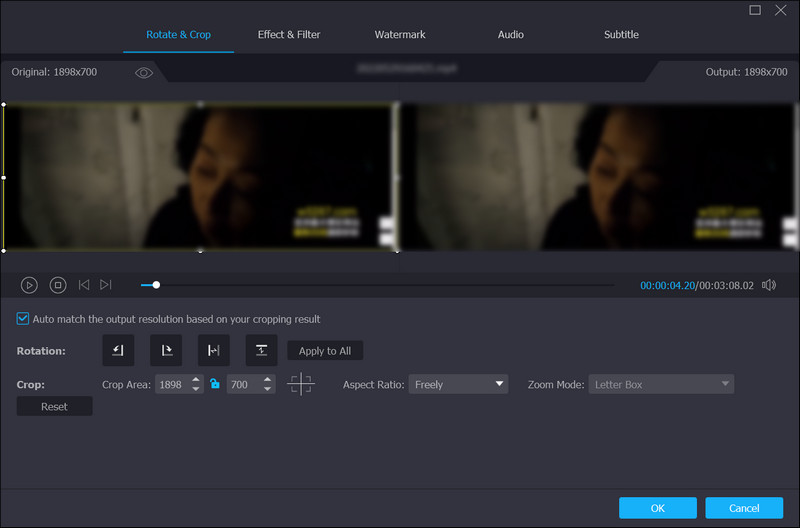
第7部 Lucas AI Video Creatorに関するFAQ
Lucas AIは無料ですか?
いいえ、Lucas Video AI Creatorは完全な無料ツールではありません。有料プランと無料プランの両方が用意されていますが、その内容には大きな差があります。無料版を利用する場合、出力される動画にはウォーターマークが付き、多くの高度な編集機能は利用できません。提供されているすべてのサービスを体験し、ウォーターマークを削除したい場合は、有料プランにアップグレードする必要があります。ただし、このツールは非常に高機能であり、すべての機能を解放して使ってみれば、支払う価値があると感じられるはずです。
Lucasはどのくらいの頻度で使用できますか?
Lucas AI で作成できる動画の本数は、有料プランにアップグレードしているかどうかによって異なります。無料版を利用している場合は、1か月あたりに書き出せる動画の回数に上限があるほか、生成できる動画の長さにも制限があります。この上限を超えると、新しい動画を作成することはできません。有料プランにアップグレードすると、作成できる動画の本数は無制限になります。支払いを検討する前に、公式のインターフェース上で詳細を確認することができます。
今みんなが使っている無料のAIアプリは何ですか?
現在、開発者たちは次々と新しいアプリを生み出しており、人々は非常に多くの選択肢を持つようになっています。そのため、どれが最も優れているのか、あるいは最も人気があるのかを判断するのは難しくなっています。しかし、近年とくに人気を集めているものとしては、Synthesia、Adobe After Effects、InVideo、Nova.AI などが挙げられます。これらのツールは、AI 技術を活用して、ユーザーが動画を作成したり、画像を編集したり、テキストを生成したり、カスタマーサービス業務を自動化したりするのを支援します。ただし、これらのツールの中には、無料版では機能に制限があるものもあります。
まとめ
本記事は、Lucas AI Video Creatorに関する最も包括的なレビューのひとつです。コンセプト、価格、主な機能、使い方、短所まで、ほぼあらゆる側面を取り上げました。この記事を読み終えれば、Lucas AI Video Creatorについて十分に理解できるでしょう。さらに、記事の後半では、よくある質問への回答もまとめています。AIで動画を生成したあとに内容を調整したい場合は、最高の動画編集ツールであるVidmore Video Converterの利用をおすすめします。