ロスレス動画圧縮:画質を保ったまま動画サイズを縮小
オンラインやメールで動画を送信したいと考えるとき、多くの場合、動画ファイルのサイズを小さくするために圧縮を行うことになります。しかし、圧縮すると画質が劣化してしまい、驚いたりがっかりしたりすることもあるでしょう。これは事実であり、ファイルサイズを小さくする過程で、いくらかのデータや情報が削除されるためです。
幸いなことに、適切なプログラムを使えば、画質を落とさずに動画を圧縮することができます。そこで本記事では、オフライン・オンラインの両方で使える、特におすすめの可逆(ロスレス)動画圧縮ソフトを2つご紹介します。続きで必要な情報をチェックしてください。


パート1. ロスレス動画圧縮とは
多くのユーザーは、今なお「ロスレス動画圧縮」とは何かがはっきり分からず、混乱しています。そのため、解決策を提示する前に、この圧縮方式が何を指すのかを理解しておくことが重要です。ロスレス圧縮とは、情報の目立った損失や重大な欠落を伴うことなく、動画のメディアサイズを縮小することを指します。言い換えると、メディアサイズを小さくしながらも、画質は維持されるということです。
場合によっては、圧縮後のファイルサイズが元のファイルと同じになることもあります。しかし、技術が進歩・発展した現在では、画質を保ったまま動画のメディアサイズを効果的に縮小できるプログラムが数多く登場しています。次のセクションでは、その中でも注目のプログラムをご紹介します。
パート2. 優れたロスレス動画圧縮ソフト
Vidmore 動画変換 は、多彩な機能を詰め込んだオールインワンソフトです。分かりやすく整理されたユーザーインターフェースを備えており、迷わず快適に操作できます。このアプリの優れている点は、単にファイル変換に特化しているだけでなく、動画圧縮機能も搭載していることです。本ツールでは、圧縮率を調整したり、解像度や形式といった各種パラメータを変更したりすることで、ファイルサイズを自由に縮小できます。
さらに、出力ファイルを事前にプレビューできるため、好みや要件に合わせて細かく数値を微調整することが可能です。その上、このプログラムを使えば、動画の強化や編集も思いどおりに行えます。以下に、ロスレス動画圧縮を実行するための手順を段階的にご紹介します。
ステップ1. ロスレス動画コンプレッサーを入手
最初の操作は、プログラムのインストーラーを入手することです。下部に表示されている無料ダウンロードボタンのいずれかをクリックしてください。その後、インストールパッケージをセットアップし、画面の指示に従って処理を進め、アプリのインストールを完了させます。完了後、アプリを起動するとインターフェースにアクセスできます。
ステップ2. 動画コンプレッサーにアクセス
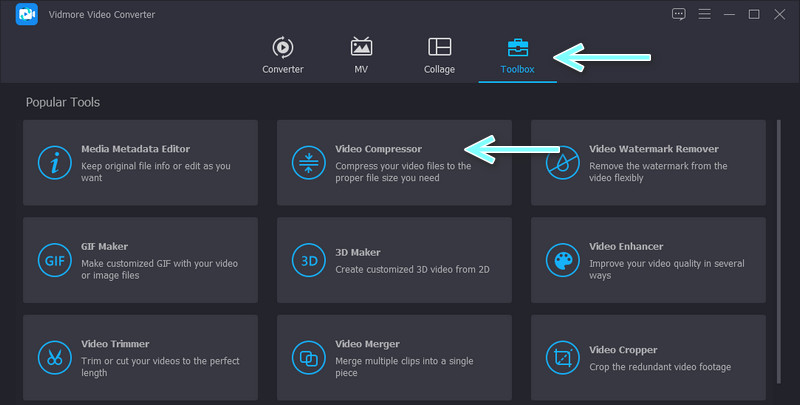
インターフェース上部に4つのタブが表示されているはずです。ツールボックスタブをクリックすると、アプリのさまざまな機能が一覧表示されます。ここで、動画圧縮オプションを選択して起動してください。
ステップ3. 圧縮する動画を追加
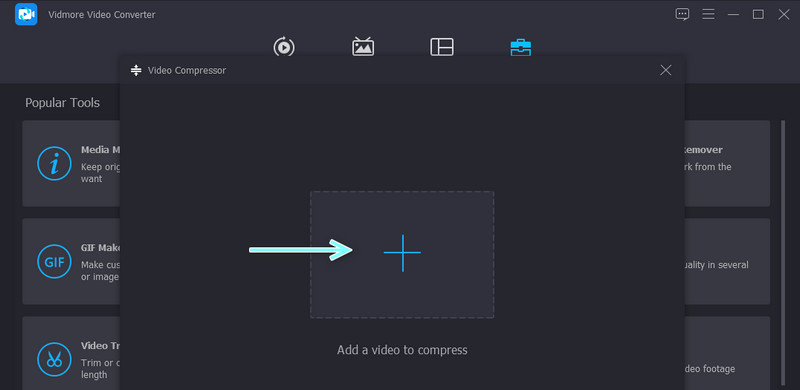
次に、表示されたらプラスボタンをクリックします。続いて、デバイス上のフォルダーから目的の動画を探し、プログラムに読み込みます。
ステップ4. 動画を圧縮
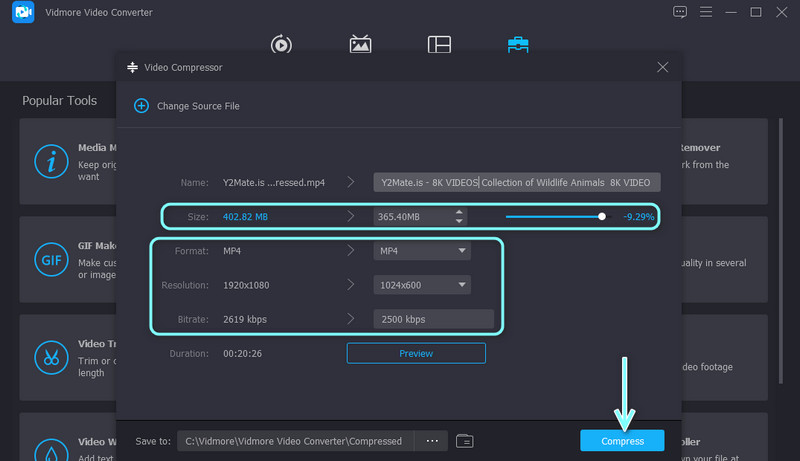
動画をインポートすると、圧縮設定画面が表示されます。ここで、圧縮率を調整したり、出力形式や解像度を設定したりできます。保存先フォルダーを指定して、生成されるファイルのコピーを保存する場所を決めてください。その後、圧縮ボタンをクリックして、圧縮処理を開始します。
パート3. 便利なオンラインロスレス動画圧縮ツール
動画ファイルをオンラインで圧縮できるのも非常に便利です。なぜなら、プログラムをダウンロードしたりインストールしたりする必要がないからです。Free Video Compressor Online を使えば、ビットレートや解像度を調整して、動画ファイルのサイズを小さくできます。加えて、安定したインターネット接続環境であれば、数秒で出力ファイルを取得することも可能です。したがって、圧縮速度はネットワーク環境の状態によって変動する場合があります。
さらに本ツールでは、ほぼあらゆる動画形式を自由にインポートできます。それに加えて、出力形式など、その他の動画プロパティを変更することも可能です。ここでは、オンラインでロスレス動画圧縮を行うための手順をご紹介します。
ステップ1. 好きなウェブブラウザーを選び、アドレスバーにツール名を入力して、プログラムのメインページへアクセスします。
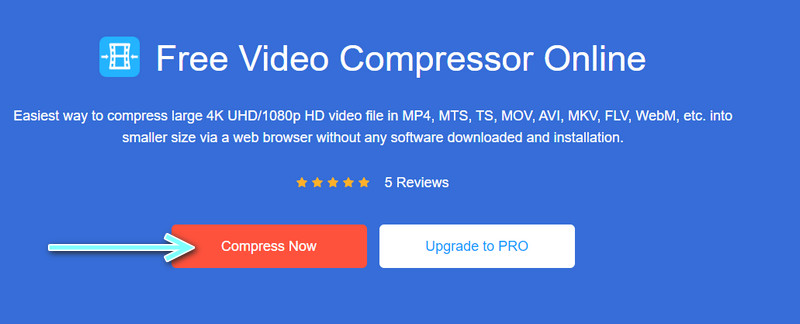
ステップ2. プログラムにアクセスしたら、今すぐ圧縮ボタンをクリックし、ランチャーをデバイスにインストールします。続いて、圧縮したい動画ファイルを選択するためのフォルダーウィンドウが表示されます。
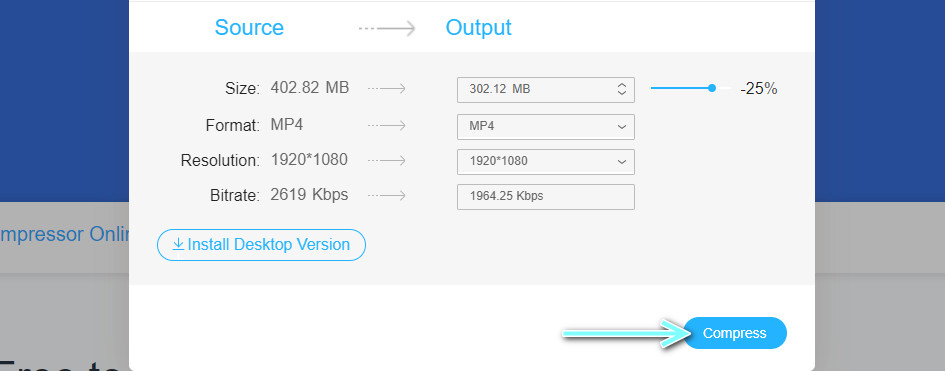
ステップ3. 動画がアップロードされたら、トグルボタンを動かして、動画サイズを小さくなるように調整します。これにより、動画のサイズを縮小できます。ただし、圧縮率を高く(=サイズをより小さく)するほど、動画の画がぼやけて見えるようになる点に注意してください。
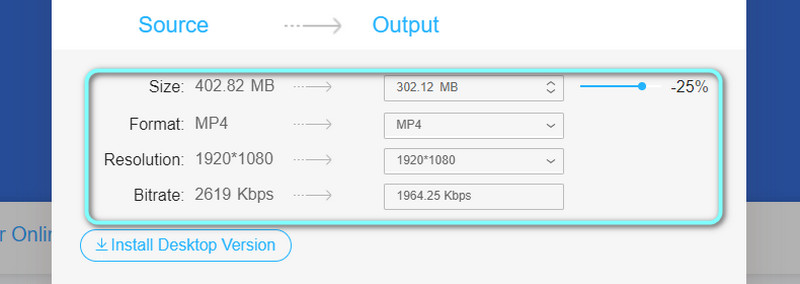
ステップ4. 必要に応じて、出力形式、解像度、ビットレートも変更できます。最後に、圧縮ボタンをクリックして操作を確定し、出力フォルダーを選択します。
パート4. ロスレス動画圧縮に関するよくある質問
ロスレス動画圧縮とロッシー動画圧縮の違いは?
非可逆圧縮では、ファイルサイズが大幅に削減されることが期待できますが、その分画質は劣化します。一方、可逆圧縮では画質は維持されますが、多くの場合、動画のファイルサイズは元のデータとほとんど変わりません。
動画に最適な圧縮アルゴリズムはどれですか?
おそらく「最適な」圧縮アルゴリズムというものは主観的なものです。どのアルゴリズムが最適かは、あなたの評価基準や圧縮の目的によって変わります。アーカイブ、編集、配信など、用途もさまざまです。ただし、現在の標準的な動画圧縮方式は AVC(H.264)です。より高効率な圧縮を求める場合は、HEVC(H.265)を利用するとよいでしょう。
7-Zip はロスレス圧縮に対応していますか?
ほとんどの場合、7-Zip は動画の画質を保ったままファイルサイズを小さくすることができます。圧縮されたファイルを解凍すると、元のビット列と同一のデータが得られます。そのため、7-Zip を使ってファイルを圧縮する場合は、可逆圧縮(ロスレス圧縮)が期待できます。さらに、解凍後にもまったく問題は発生せず、内部の内容には一切影響がありません。
まとめ
上で紹介した2つのプログラムを使えば、ロスレス動画圧縮を実行できます。これで、画質の心配をすることなく、動画のメディアサイズを効率的に縮小できます。さらに、ここで解説した手軽な方法と手順を参考にすれば、誰でも簡単に作業を完了できます。1つ目のプログラムは、圧縮後のファイルをプレビューしながら動画を圧縮できるのが特長です。そのうえ、他の多彩な機能も利用でき、動画の強化や編集も自由自在に行えます。
一方、2つ目のオンラインツールを使った動画圧縮方法を習得しておけば、別途アプリをインストールする手間と時間を省けます。ただしその代わりに、圧縮速度が一定にならない場合がある点がデメリットです。その理由は、処理速度がインターネット接続環境の状況に大きく左右されるためです。それでも、これらのプログラムを活用すれば、大きなメリットを得られるでしょう。