Androidで動画をループ再生する方法:魔法のように繰り返す3つの簡単なやり方
お気に入りの動画の一部分を繰り返し再生したいですか?うれしいことに、それができるのです!Androidで動画をループ再生するのは、特別な瞬間を終わりなく何度も何度も再生するようなものです。おもしろいダンスシーンでも、かわいいペットの芸でも、ループ再生を使えば、好きなだけ楽しめます。まるで、動画のいちばん印象的な場面専用の「もう一度再生」ボタンがあるような感覚です。ここでは、動画を魔法のようにループさせるAndroidで動画をループ再生する方法を見ていきましょう!
パート1.Androidで動画をループ再生する方法
1. Google フォト
Google フォトは Android デバイスに標準搭載されているアプリで、写真や動画を整理して閲覧するのに役立つツールです。モバイル端末の中にいる、あなた専用の写真アシスタントのような存在です。すべてを自動で整理してくれる、スマートなアルバムを持っているようなものだと言えるでしょう。Google フォトを使えば、動画を動く絵本のようにすることができます。ループ再生のオプションを有効にするには、Google フォトを使って Android で動画をループさせる方法を確認しましょう。
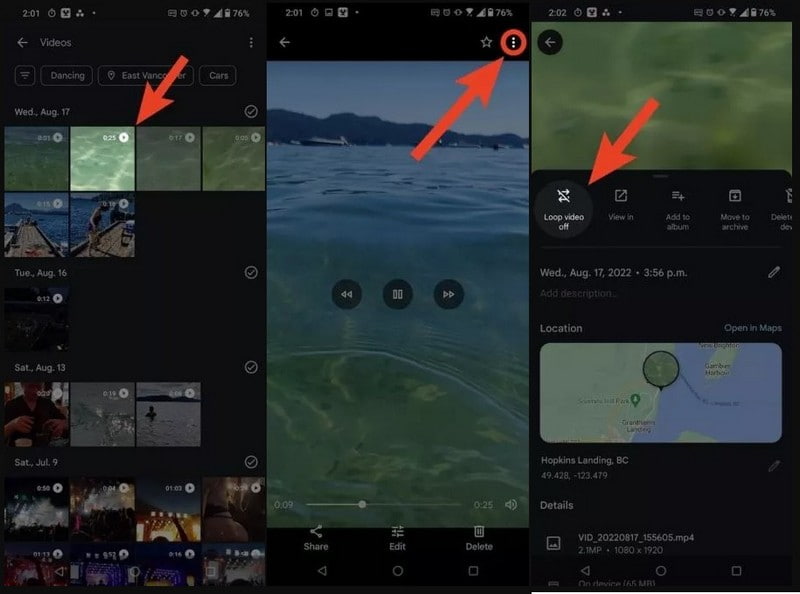
手順1. まず、モバイル端末で Google フォトを開きます。
手順2. 開いたら、ループ再生したい動画を探してタップします。
手順3. 画面右上の三点アイコンボタンを押します。
手順4. 表示されたオプションから動画のループ再生オフを選択します。ボタンが動画のループ再生オンに切り替わり、その後動画が無限にループ再生されます。
長所:
- デバイスが壊れたり紛失したりしても、写真や動画を安全に保存できます。
- 端末の空き容量を圧迫することなく、たくさんの写真や動画を保存できます。
- 写真を楽しいアニメーション、コラージュ、スライドショーに変換できます。
短所:
- 写真はインターネット上に保存されるため、プライバシーを心配する人もいるかもしれません。
- インターネット接続がないと、写真や動画を見ることができません。
- 一部のアプリのように、写真や動画を高度に編集することはできません。
2. VLC
手間なく動画をループ再生できるプレーヤーを探しているなら、VLC に頼ることができます。動画を見ているとき、「ボタンを押さずに何度も繰り返し見られたらいいのに」と思うことがあります。VLC を使えば、それが簡単に実現できます。動画が終わるたびに自動で最初から再生させる、魔法のボタンを持っているようなものです。以下で、Android 上の VLC で動画をループ再生する方法を学びましょう。以下で、Android 上の VLC で動画をループ再生する方法を学びましょう。
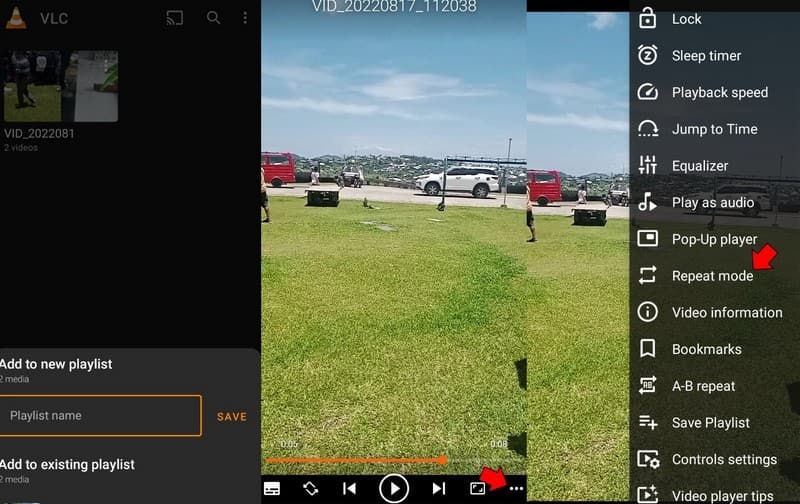
手順1. まず最初に、スマートフォンで VLC を起動します。
手順2. ループ再生したい動画のプレイリストを作成します。
手順3. プレイリストに移動し、ループ再生したいプレイリストの三点アイコンをタップします。
手順4. オプションから再生を選択します。動画の再生が始まったら、画面右下の三点アイコンをタップします。
手順5. オプションからリピートモードを選択すると、現在の動画をループ再生できます。プレイリスト全体をループさせるには、もう一度リピートモードをタップします。これでプレイリスト内の動画がループ再生されるようになります。
長所:
- 動画をループ再生するのに料金はかかりません。
- 視聴中に煩わしい広告が表示されません。
- 好みに応じて、ループ再生の速度を速くしたり遅くしたり調整できます。
- 動画のループ再生にインターネット接続は必要ありません。
短所:
- このアプリを使って、デバイス間でメディアを簡単に同期することはできません。
- 動画編集のような高度な処理には対応していません。
- 非常にまれな動画形式の中には、このアプリでうまく再生できないものもあります。
3. CapCut
CapCut は、Android スマートフォンで動画をもっと楽しくしてくれる、クリエイティブな友達のようなアプリです。大好きな動画を、何度も何度も見たいと思ったとします。CapCut を使えば、その動画をループ再生されるように編集でき、途切れなく続く映像に仕上げられます。さらに、音楽やテキスト、クールなエフェクトなども追加できます。スマホ上で使える編集ツールを備えており、動画をよりエキサイティングな作品に仕上げることができます。
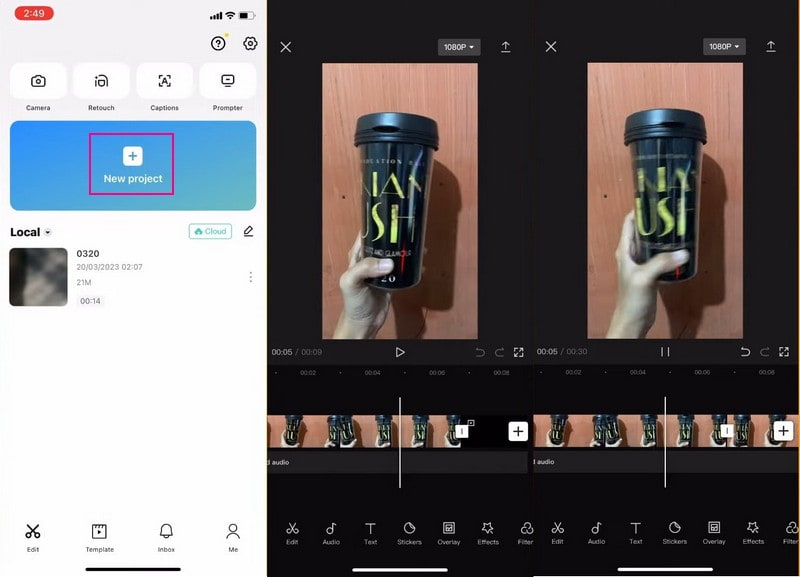
手順1. Android デバイスに CapCut をインストールし、アプリを開きます。
手順2. 新しいプロジェクトをタップし、編集したい動画を選択します。選択したら、追加ボタンをタップして読み込みます。
手順3. 動画をタップし、コピーオプションを探します。その後、途切れないループになるまで、コピーボタンを繰り返しタップして動画を複製します。
手順4. ループ動画を保存するには、アップロードボタンをタップし、続いてエクスポートを選択します。
長所:
- 無料で利用できるため、支払いを気にせずに試したり学んだりできます。
- 背景音楽やテキストを追加したり、エフェクトを適用したりできます。
- ソーシャルメディアで友だちと動画を共有して、自慢することができます。
短所:
- 一部のユーザーは、すべての機能に慣れるまで少し時間が必要かもしれません。
- より複雑な編集には、スムーズに使うために高性能なスマートフォンが必要になる場合があります。
- 無料版では、動画に小さなウォーターマークが追加されることがあります。
パート2.Android動画の編集に最適なツール
Android 動画編集の心強い相棒が、Vidmore 動画変換です。このプログラムは、トリミング、回転、エフェクト、フィルター、ウォーターマーク、オーディオなどの編集機能を備えています。これを使えば、動画を手軽に特別な作品へと変身させられます。初心者でもプロのコンテンツ制作者でも、Vidmore Video Converter は魅力的な動画を作るための信頼できるパートナーです。ややこしい操作は不要で、思い出の瞬間を特別なものに変えてくれる、シンプルで楽しい動画編集が楽しめます。これまで以上に人を惹きつける動画を作る準備をしましょう!
手順1. Vidmore Video Converter をパソコンにダウンロードしてインストールし、すべての機能にアクセスできるようにします。
手順2. プログラムを開き、MVタブに移動して、(+)ボタンをクリックし、編集したい動画を読み込みます。
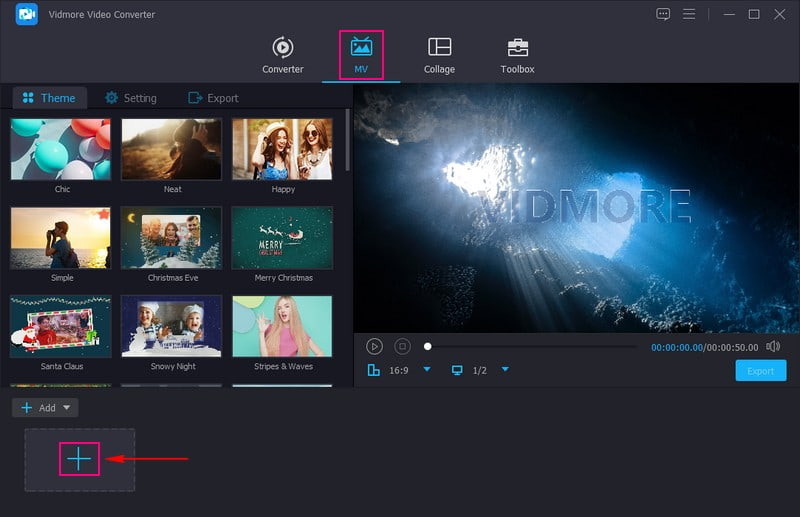
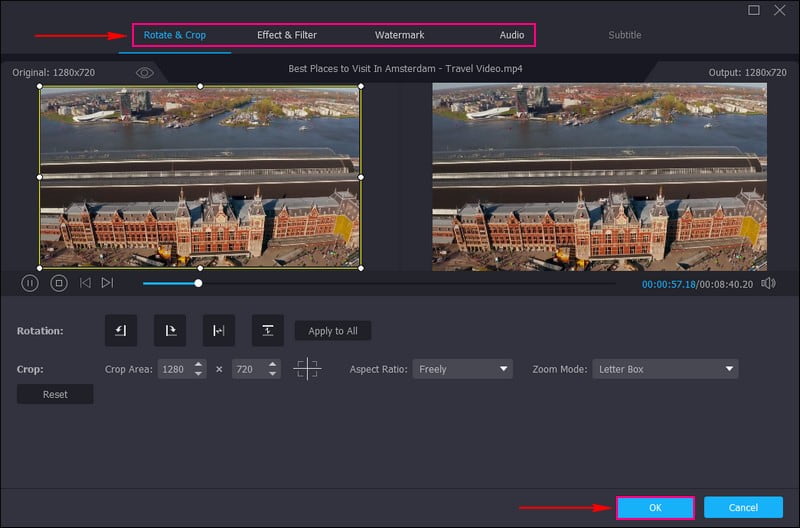
手順3. 編集ボタンをクリックし、回転&クロップ、エフェクト&フィルターなどの編集機能を使って動画を編集します。,
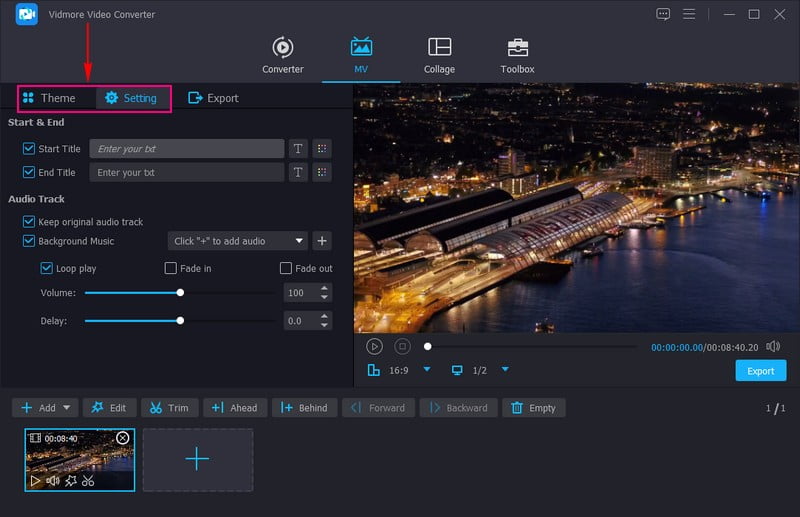
手順4. さらに、テーマやオープニング&エンディングタイトル、バックグラウンドミュージックを、テーマおよび設定オプションから動画に追加できます。
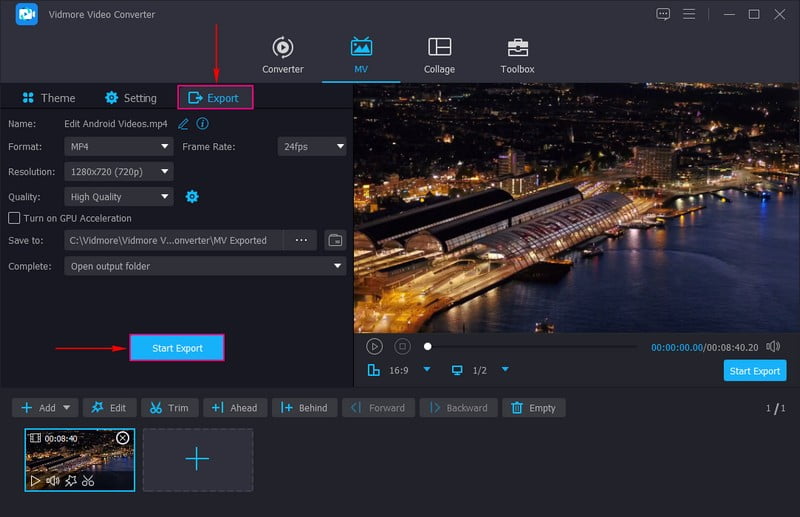
手順5. エクスポートボタンに進み、要件に合わせて動画設定を変更します。完了したら、エクスポート開始ボタンをクリックして、編集した Android 動画をローカルドライブに保存します。
パート3.Androidで動画をループ再生することに関するFAQ
Samsung の The Frame で動画をループ再生するにはどうすればよいですか?
ループ再生したい動画を選択します。次に、[その他]または三点リーダーのボタンをクリックします。そこで[ループ]オプションを探してオンにします。これで、ループ設定をオフにするまで動画が連続再生されます。
ギャラリー内の動画を自動再生するにはどうすればよいですか?
動画が保存されているギャラリーアプリを開きます。自動再生したい動画をタップします。これで、あなたが何も操作しなくても、その動画は自動的に再生されます。
動画の長さを伸ばすにはどうしたらいいですか?
動画の長さを伸ばしたり長く見せたりするには、ループ再生をしたり、再生速度を遅くしたり、イントロやアウトロを追加したり、コンテンツ自体を増やしたりする方法があります。
画質を落とさずに、Android で動画をループ再生する方法はありますか?
動画をループ再生すること自体は、通常画質に影響しません。ただし、ループ再生のためにGIFなどの形式に変換すると、画質が低下する場合があります。
Android 向けに動画をループさせられるオンラインツールはありますか?
Clideo - Loop Video を使えば、Android のブラウザから動画をループ再生することができます。さらに、必要に応じて動画の形式を編集・変更することもできます。
まとめ
Android で動画をループ再生するテクニックを使えば、お気に入りの場面を何度も繰り返し楽しめます。この投稿では、Google フォト、VLC、CapCut を使って、Android で動画をループ再生する方法を紹介しました。Android 動画を編集したい場合は、Vidmore Video Converter に任せることができます。複雑な手順とはお別れして、これまでにない輝きを動画にもたらす、スムーズな編集体験を楽しみましょう。