iPhoneで動画をループ再生する方法&終わりのない再生を楽しむコツ
iPhoneで動画を何度も繰り返し再生できることをご存じですか?まるで終わりのないショーのようなものです。おもしろいクリップや、見とれてしまうようなシーンを、毎回再生ボタンを押さなくても、ずっとループ再生で楽しめます。あなたも作ってみたいですか?それなら、お任せください。
この記事では、iPhoneのカメラロールにある動画をループ再生するさまざまな方法をご紹介します。さらに、動画を手軽にループさせられるサードパーティ製アプリも取り上げます。さあ、何を待っているのでしょうか?ループ動画の世界に飛び込み、エンタメを無限に楽しむためのiPhoneで動画をループ再生する方法を一緒に見ていきましょう!
ページコンテンツ
パート1.iPhoneのカメラロールで動画をループ再生する方法
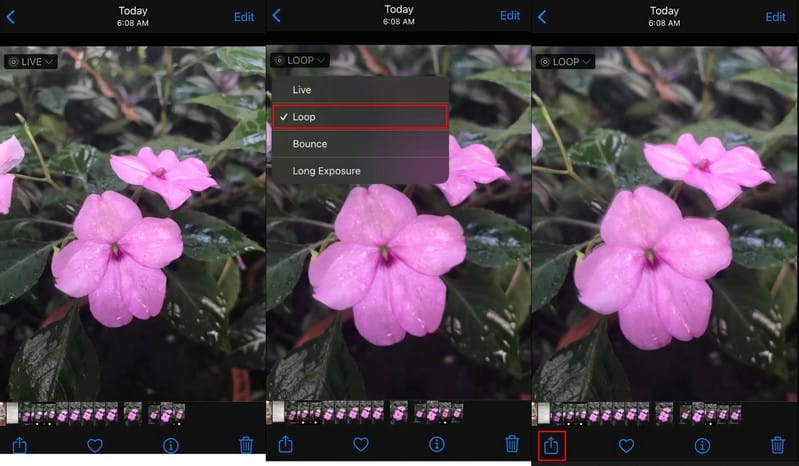
iPhoneの「写真」アプリで動画をループさせるのは、終わりのない動画再生を作るようなものです。動画クリップを、いちいち再生ボタンを押さなくても、何度も繰り返し楽しむ簡単な方法です。iPhoneで動画をループ再生する手順は次のとおりです。
ステップ1. iPhoneのホーム画面から「写真」アプリを起動します。
ステップ2. 写真の一覧をスクロールして、ループさせたい動画を探します。動画をタップして開くと、画面下部にいくつかのオプションが表示されます。
ステップ3. 編集ボタンをタップします。三本の横線に丸が付いたアイコンです。すると、動画を編集するためのさまざまなツールが表示されます。
ステップ4. ループを探してタップします。これで、動画を再生すると自動的に連続再生されるようになります。ループを適用したら、完了ボタンをタップして変更を保存します。
ステップ5. 動画のメイン画面に戻ったら、通常どおり再生ボタンをタップします。停止するまで、その動画はループ再生され続けます。
パート2.サードパーティ製アプリでiPhoneの動画をループ再生する方法
iPhoneで動画のループ再生に特化したサードパーティ製アプリを探しているなら、「Looper」に頼ることができます。このアプリは、カメラロール内のお気に入り動画をシームレスなループにするための、わかりやすくて便利な方法を提供します。思い出のシーンを繰り返し楽しんだり、ダンスや音楽の練習に使ったりと、さまざまな目的で手軽にループ動画を楽しめます。
さらに、動画のどの範囲をループさせるかを指定できる、使いやすいコントロールも備えています。ループの開始点と終了点を設定することで、狙った部分だけを連続再生させることができます。以下は、Looperを使ってiPhoneで動画をループ再生する方法です。
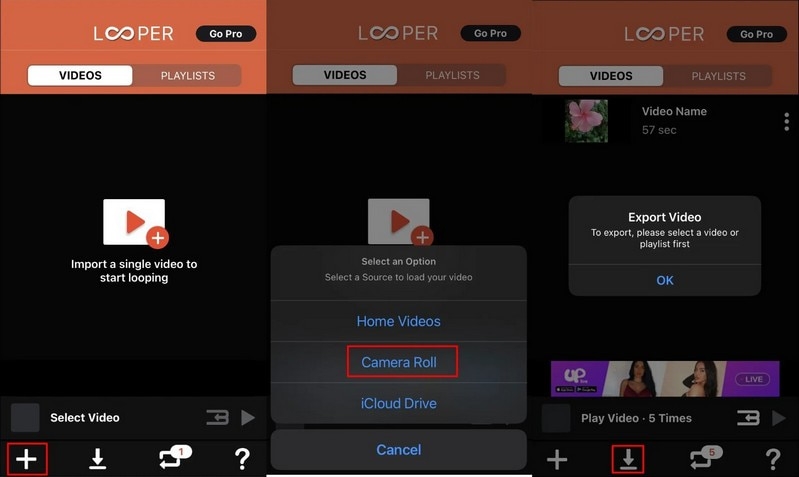
ステップ1. モバイル端末でLooperアプリを入手します。インストールが完了したら、アプリを開いて開始します。
ステップ2. 画面左下にある(+)ボタンをタップします。保存されているファイルの場所を示す、さまざまなフォルダがポップアップ表示されます。カメラロールをタップして、すべての写真や動画の一覧に移動します。
ステップ3. ループ再生したい動画を選択します。画面下部の選択ボタンをタップして、動画を開きます。
ステップ4. 画面右下の円形矢印ボタンをタップします。すると、ループ動画用のプリセットが表示された新しいウィジェットが開きます。白い丸ボタンを一番右までドラッグして、動画を無限ループに設定します。
ステップ5. 赤いラインの端にあるSet Loopsをタップして、動画への変更を適用します。その後、ダウンロードボタンをタップして、撮影時の向き(横向き/縦向き)に応じて動画をギャラリーへ書き出します。
パート3.ボーナス:GIFをループさせるのに最適なツール
お気に入りのGIFを、目を引くエンドレスループに変換する楽しさを、Vidmore 動画変換で味わってみましょう。このプログラムは汎用性が高く、変換・編集・強化・GIFのループ再生など、さまざまな動画関連のニーズに対応するよう設計されています。個人で楽しむ場合はもちろん、SNSへの投稿や仕事での利用など、GIFをループさせたいユーザーに、シンプルかつ強力なソリューションを提供します。ループ再生に加えて、トリミング、クロップ、回転、基本効果の調整、フィルターの適用など、各種編集機能も備えています。さらに、出力サイズやフレームレートを好みに合わせて設定し、ファイルサイズや画質を細かくコントロールすることも可能です。
Vidmore Video Converterを使ってGIFをループさせる方法は、以下の手順を参考にしてください。
ステップ1. まずはVidmore Video Converterの公式サイトにアクセスし、プログラムをダウンロードします。ダウンロード後、画面の指示に従ってパソコンへインストールします。
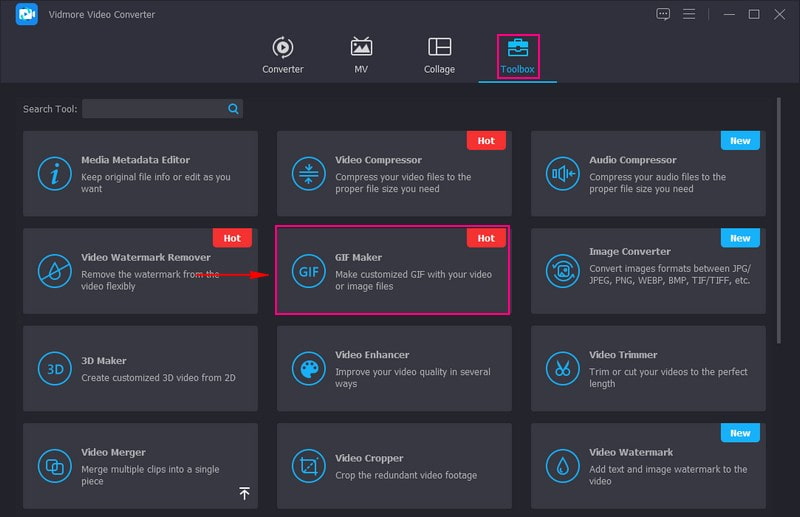
ステップ2. ツールボックスタブを開き、GIFメーカーを探してクリックします。「ビデオ圧縮」の下、「ビデオ透かし消去」の隣にあります。
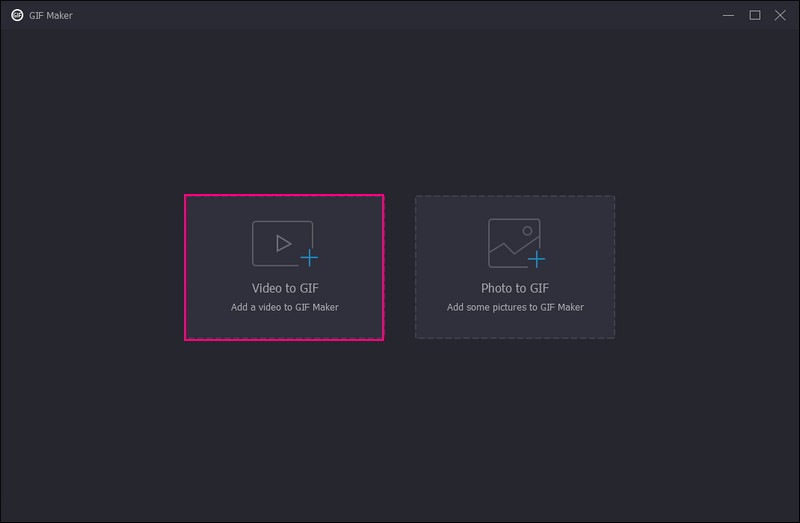
ステップ3. 画面には、動画か写真かどちらをアップロードするかを選ぶ2つのオプションが表示されます。動画からGIFオプションを選択して、デスクトップのフォルダを開きます。次に、ループ再生したいGIFをインポートします。
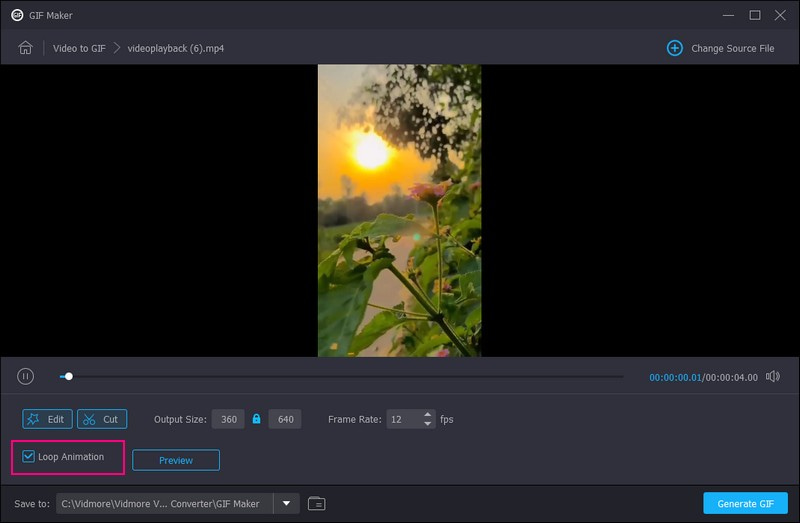
ステップ4. GIFを正常にループさせるため、編集とカットボタンの下にあるループアニメーションにチェックマークを入れます。
仕上がりにひと工夫加えたい場合は、編集ボタンをクリックします。ここでは、クロップ、回転、基本効果の調整、フィルターの適用、透かしやテキストの追加などが行えます。GIFの一部をカットしたい場合は、カットボタンをクリックして不要な部分を削除します。
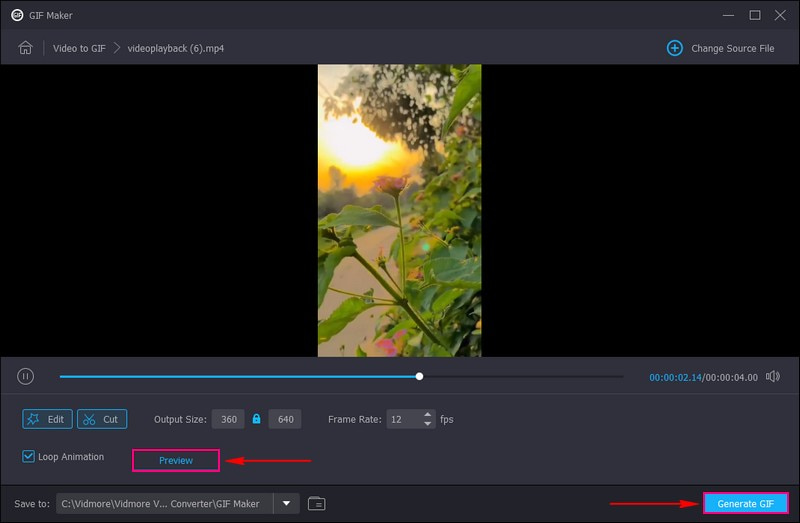
ステップ5. 書き出し前にGIFのループ再生を確認したい場合は、プレビューボタンをクリックします。問題なければ、GIFを作成をクリックして、ループ設定と編集を加えたGIFをローカルドライブに保存します。
パート4.iPhoneで動画をループ再生することに関するFAQ
画面上の動画をループ再生するにはどうすればいいですか?
画面上の動画をループ再生するには、VLCメディアプレーヤーを使用できます。そのためには、プログラムを起動し、「再生」メニューを開いて「ループ」を選択します。
iPhoneで写真をループ再生するにはどうすればいいですか?
iPhoneのカメラAppを開きます。「写真」モードが選択されていることを確認します。画面中央付近にある「ライブ」ボタンを探します。被写体を数秒間動かし続けながら、写真を撮影します。
動画をループさせるショートカットはありますか?
VLCメディアプレーヤーの場合、WindowsおよびLinuxでは Ctrl+T、Macでは Command+T を押してください。Windows Media Player の場合は Ctrl+T を押してください。QuickTime Player の場合は Command+L を押してください。
ショートカットAppを使って、iPhoneで動画をループ再生できますか?
ショートカットAppを使って、動画のループ再生を疑似的に再現するショートカットを作成できます。これは、動画を複数回連続して複製し、1本のシーケンスとしてつなげることで実現します。実際にループを作成するわけではありませんが、見た目はループ再生のようになります。
iPhoneでWebブラウザを使って動画をループ再生できますか?
ウェブサイトで動画を見ていて、iPhoneでその動画をループ再生したい場合は、Safari に備わっているループ機能を利用できます。そのためには、まず Safari を開き、ループ再生したい動画があるウェブサイトにアクセスします。動画をタップして再生コントロールを表示させます。再生ボタンを長押しして追加オプションを表示し、表示されたオプション一覧から「ループ」を選択します。
まとめ
この記事では、サードパーティ製アプリを使わないiPhoneでの動画ループ再生方法と、サードパーティ製アプリを使う方法をご紹介しました。iPhoneに標準搭載されている「写真」アプリと、App Storeから入手できるLooperの両方を活用できます。さらに、パソコンでVidmore Video Converterを使ってGIFをループさせる方法も学びました。さあ、実際に試して、ループ再生の楽しさを存分に味わってみてください!