Lightworks ソフトウェアの代替ベスト4:おすすめ動画編集ソフト
「Lightworks ソフトウェア」は、コンピューターで利用できる最も人気が高く便利な動画編集ソフトのひとつです。多彩な編集機能を備えており、プロレベルの仕上がりを実現できます。それに加え、高画質動画の編集にも対応しているため、非常に優れたソフトと言えるでしょう。しかし、無料版にはいくつか制限があり、一部機能を利用できないため、ユーザーが不満を感じることもあります。さらに、Pro 版を利用するとなると料金が高いという点も無視できません。そこで、Lightworks に代わる最適なソフトをお探しなら、本レビューをご覧ください。動画のクオリティ向上に役立つ厳選の動画編集ソフト4本をご紹介します。詳しく知りたい方は、この投稿を最後までお読みください。

ページコンテンツ
パート1. Lightworks とは
Lightworks Video Editor は、さまざまな動画を効率的に編集できるプロフェッショナル向けソフトです。基本的な編集から高度な編集まで幅広い機能を備えており、非常に優れた仕上がりを得ることができます。搭載されている機能には、動画のクロップ、トリミング、背景変更、音声編集、動画結合機能などがあります。さらに、完成した動画を YouTube など各種ソーシャルメディアへ共有できる点も魅力です。そのため、動画編集という観点から見れば、このソフトはすばらしい視聴体験につながる仕上がりを得るための最適な選択肢のひとつだと言えるでしょう。
なぜ代替ソフトが必要なのか
本ソフトは、優れた仕上がりを得るために役立つさまざまな機能を提供しています。動画の音声自体を編集することも可能で、その点でも非常に強力です。一方で、利用時に把握しておくべき短所も存在します。理由の詳細を知りたい方は、以下の情報をご覧ください。
急な学習コスト: オフライン版ソフトは習得が難しいという側面があります。インターフェース上の一部機能は、操作方法や場所が分かりづらくなっています。特に高度な機能に関しては、初心者では扱いが難しく、プロレベルの知識が求められることもあります。
コスト: 本ソフトには、動画編集が行える無料版が用意されています。しかし、無料版にはいくつかの制限があり、不便さを感じる場面もあるでしょう。そのため、可能であれば Pro 版の利用が望ましいと言えます。とはいえ、サブスクリプションプランの料金が高額であることが最大の難点です。
バグ: ソフトがバグを起こしたり、なんらかの理由でクラッシュしたりすることがあります。その場合、動画編集作業の途中でユーザーの作業が妨げられてしまいます。
以上の理由から、ほかの動画編集ソフトへの乗り換えを検討したほうがよい場合もあります。最適な代替ソフトをお探しなら、次のセクションに進み、利用できる編集ソフトを確認してみてください。
Part 2. Vidmore Video Converter
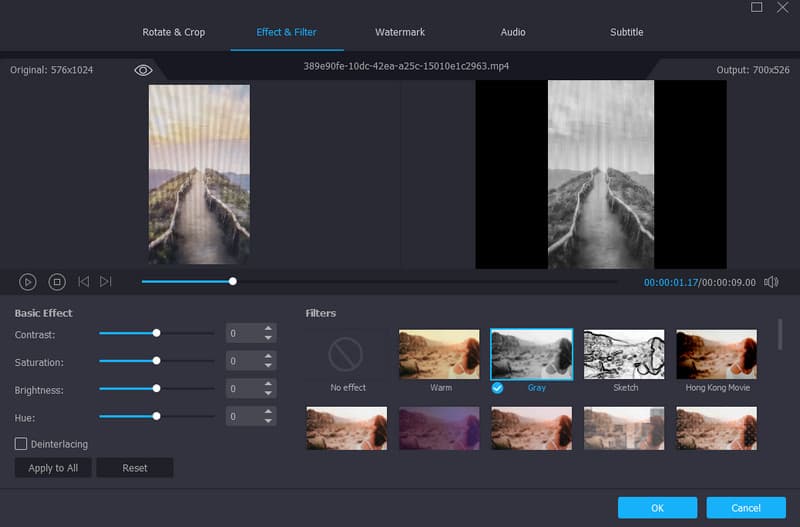
Lightworks の最も強力で理想的な代替ソフトのひとつが、Vidmore 動画変換 です。この動画編集ソフトは、Lightworks と異なり、多彩な編集機能を無料で利用できます。さらに、シンプルで分かりやすいインターフェースとデザインを採用しているため、どの機能を使う場合でもスムーズに操作できます。利用可能な機能には、動画強化、再生速度コントローラー、クロップ、トリミング、ノイズ除去、ウォーターマーク削除などがあります。
それだけではありません。本ソフトは、動画をさまざまな形式に変換することもできます。対応形式は MP4、FLV、M4V、WMV、MKV、AVI など、200 種類以上におよびます。さらに、複数ファイルを一括で変換できるため、あらゆるユーザーにとって理想的なソフトと言えるでしょう。
主な機能
- 動画にエフェクトやフィルターを追加できる。
- 動画のクロップや回転が可能。
- ウォーターマーク、ロゴ、ステッカー、テキストなど、各種要素の追加・削除が可能。
- 最大 8 倍速まで動画の速度を調整できる。
- 動画ノイズを除去できる。
- 動画を 200 以上のデジタル形式に変換可能。
パート3. OpenShot
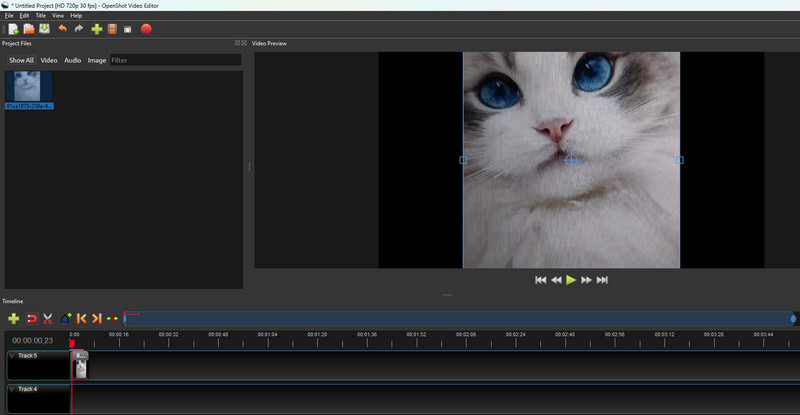
Lightworks のもうひとつの優れたオフライン代替ソフトが OpenShot です。この動画編集ソフトは、トリマー、カッター、クロッパー、結合など、基本的な編集ツールを提供します。シンプルなレイアウトになっているため、すべての機能を簡単かつ素早く見つけて操作できます。また、このソフトは無料で利用できる点も魅力で、サブスクリプションを購入せずに動画編集が行えます。ただし、エフェクト、フィルター、カラーグレーディングなど、さまざまな編集機能が不足しているというデメリットがあります。そのため、高度な動画編集にはあまり向かないソフトと言えるでしょう。
主な機能
- 希望するサイズに基づいて動画をストリーミングできる。
- 動画を効果的に結合できる。
- 動画の不要な部分をカットするためにクロップが可能。
パート4. Adobe Premiere Pro
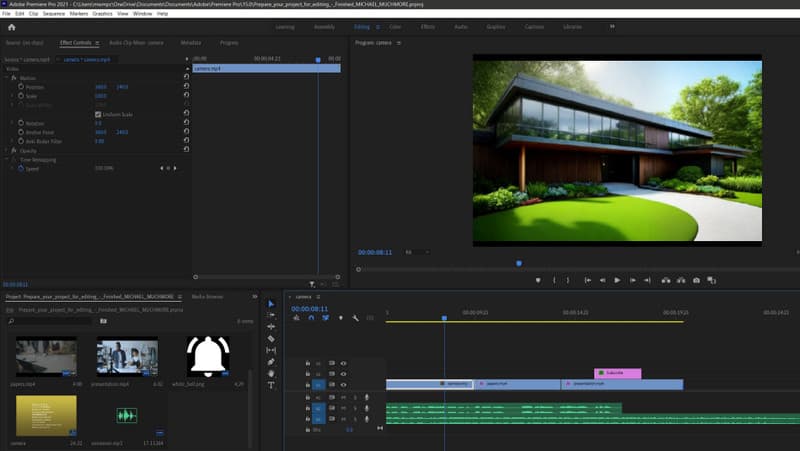
より高度な動画編集を行うのであれば、Lightworks の代わりに Adobe Premiere Pro を利用する方法もあります。本ソフトは、編集作業全般で活用できるプロレベルの動画編集機能を多数搭載しています。カラーグレーディング機能を使えば、動画の色味を調整・補正することができます。また、さまざまなエフェクトやフィルターを適用して、完成映像をより魅力的に仕上げることも可能です。さらに、本ソフトは After Effects、Audition、Photoshop など、各種 Adobe アプリケーションと連携しているため、編集後に優れた結果を得られる環境が整っています。一方で、いくつかのデメリットも存在します。まず、非プロフェッショナルユーザーにはレイアウトが複雑で扱いづらく、気軽に使えるソフトとは言えません。また、完全な無料ソフトではなく、7 日間の体験版終了後はサブスクリプションプランの契約が必要です。
主な機能
- 高度な動画編集機能を搭載。
- Adobe アプリケーションと連携可能。
- 高画質動画の編集に対応。
- 多様な動画形式をサポート。
パート5. Clideo
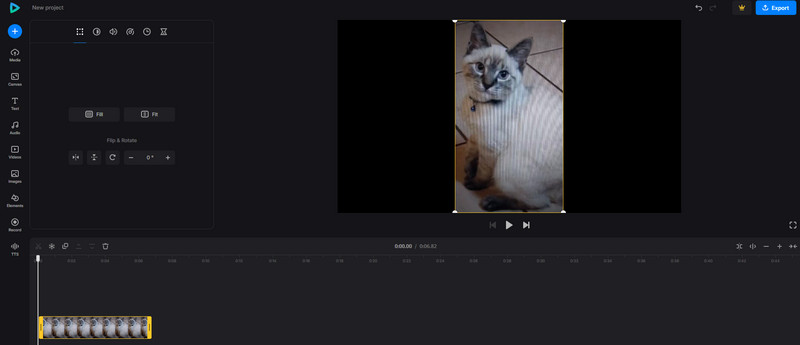
オンラインで動画編集を行いたい方には、Lightworks の最適な代替ツールとして Clideo をおすすめします。このオンライン動画編集ソフトは、Lightworks よりも多くの機能を提供しています。各種フィルターやエフェクト、さまざまな要素の追加などが可能で、基本的なクロップ、トリミング、テキストや音声の追加といった機能も利用できます。
さらに、このツールは操作が簡単で、高画質な動画を書き出せるため、多くのユーザーにとって魅力的なオンラインエディターです。あらゆるブラウザーからアクセスできるので、利便性も高くなっています。オンラインで動画編集を行いたい場合は、このツールの利用をおすすめします。ただし、オンライン型ツールである以上、インターネット接続が必須です。また、高画質のまま動画を保存したい場合は、Pro 版へのアップグレードが必要になります。
主な機能
- 動画の色調整が可能。
- 動画にBGM(背景音楽)を追加できる。
- 動画にテキストを挿入できる。
- 動画結合機能を使って複数動画を1本にまとめられる。
まとめ
本記事では、Lightworks ソフトウェアの代わりに利用できる、優れた動画編集ソフトをご紹介しました。中でも Lightworks を本格的に置き換えたいのであれば、Vidmore Video Converter の使用をおすすめします。基本編集から高度な編集まで幅広いツールを備えており、動画編集後に満足度の高い仕上がりを得ることができます。