Kapwing オンライン動画トリマー:注目ポイントと有望な代替ツール
動画をカットすることは、メディア業界で働く人が習得しておくべき、基本かつ重要な編集スキルのひとつです。そのためには、あらゆる編集目的を満たせる優れたツールを用意しておく必要があります。操作性、利便性、さらには動画をより魅力的に高めてくれるさまざまな機能を考慮しなければなりません。こうしたニーズを踏まえると、まず思い浮かぶのが Kapwing でしょう。
ほぼすべての分野において、動画編集のために Kapwing のようなツールを必要としています。初心者でもプロでも、あるいは一般ユーザーであっても、Kapwing を使えば、ありふれた動画を、思わず共有したくなる魅力的で見栄えのする作品へと仕上げることができます。一方で、このツールを本当に理解するためには、詳しいレビューを行い、まだ知らない機能まで掘り下げて確認することが重要です。では、Kapwing Video Trimmer の徹底レビューを、じっくりご覧ください。
- パート 1. Kapwing Video Trimmer レビュー
- パート 2. 動画トリミングに最適な代替ツール
- パート3.比較表
- パート 4. Kapwing Video Trimmer に関するよくある質問
パート 1. Kapwing Video Trimmer レビュー
Kapwing はもともと、さまざまなレベルのユーザーが簡単に編集できるように設計された動画編集ツールです。アップロード機能、動画の強化、音声編集、ボイスレコーディング、メディアファイルの変換など、十分な編集ツールが一通りそろっています。
その柔軟性の高さを証明するかのように、いまや指先ひとつで編集作業が行えるようになっています。iOS と Android の両方のモバイル端末に対応しており、携帯性の面でも優れています。さらに、各種 SNS への共有にも対応しています。つまり、お気に入りの編集済み動画を自由にソーシャルメディアに投稿できるということです。ここからは、Kapwing カッターの主な機能を詳しく見ていきましょう。
1. グラフィカルユーザーインターフェース
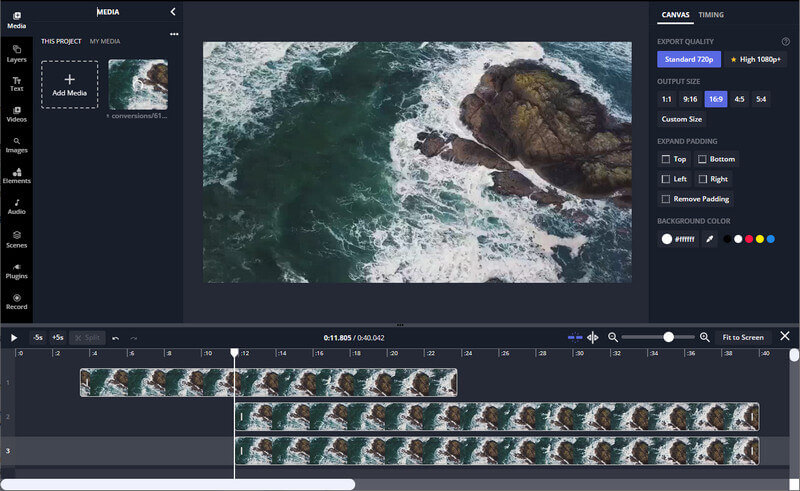
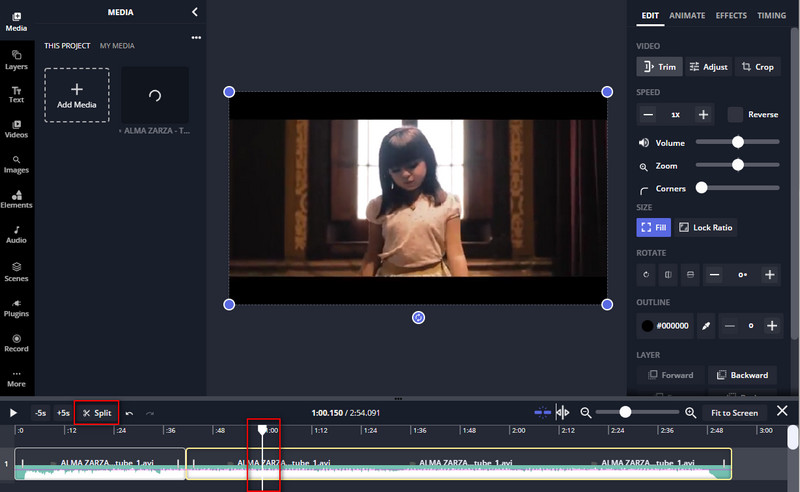
プログラムを選ぶ際に注目すべき点のひとつがユーザーインターフェースです。ツールが扱いやすいかどうかを左右し、作業をどれだけスムーズに進められるかに直結します。Kapwing カッターの場合、いかにも本格的な編集ソフトのような、プロ仕様のツール群が並んでいるのが分かるでしょう。インターフェースは、左側のメニューにツールバー、中央にプレビュー画面、下部にタイムライン、右側にプロパティ設定という構成になっています。全体的に非常に分かりやすく、初めて見る人でもすぐに感覚をつかめる作りです。
2. アップロード機能
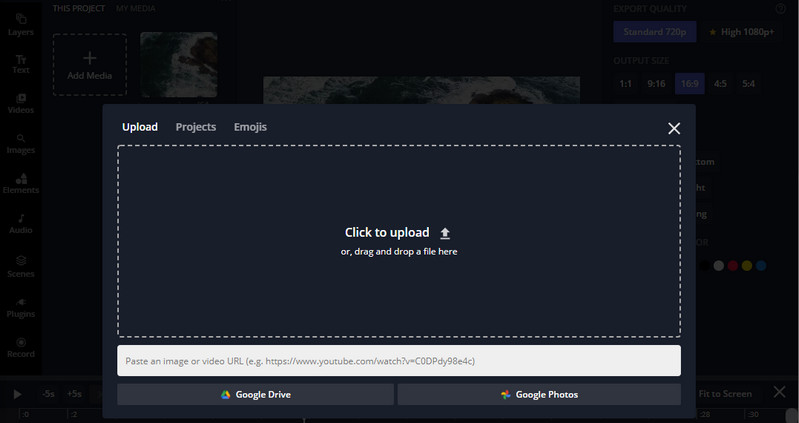
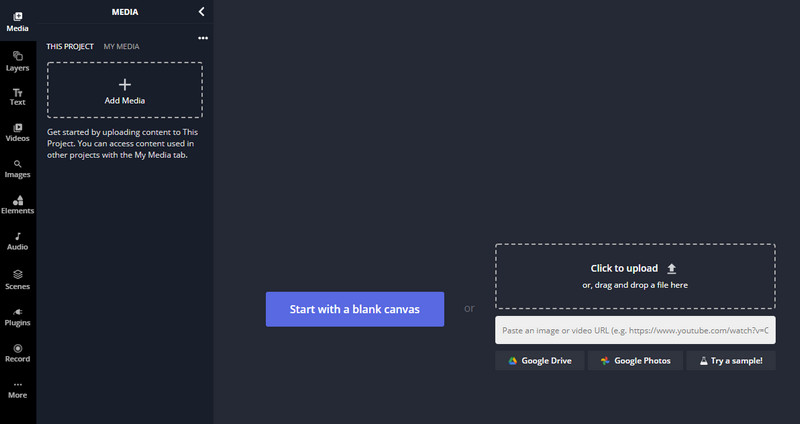
アップロード機能は、クラウドストレージなど複数の場所に保存されたファイルを扱う際にとても役立ちます。Google ドライブや Dropbox からのインポート、動画 URL からの取り込みなどがその例です。ありがたいことに、このオンライン動画トリマー Kapwing には、そのような機能が備わっています。このプログラムでは、Google ドライブ、Google フォト、ローカルドライブからのアップロードに対応しています。さらに、ドラッグ&ドロップにより、オンラインツールへ手軽にファイルをアップロードすることも可能です。
3. 分割・カット・結合ツール
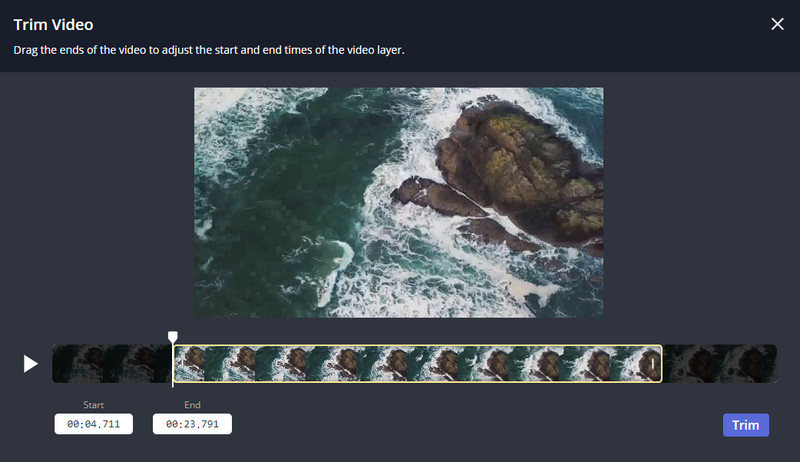
Kapwing Video Trimmer は、仕上げ・編集・微調整といった作業においても、決して見劣りしません。オンラインツールでありながら、動画を任意のセグメントに分割したり、不要な部分をカットしたり、複数の動画ファイルを結合したりできる強力な機能を備えています。そのため、オンライン上で利用できる優れたトリマー兼マージャーのひとつとして知られています。
4. オーディオツール
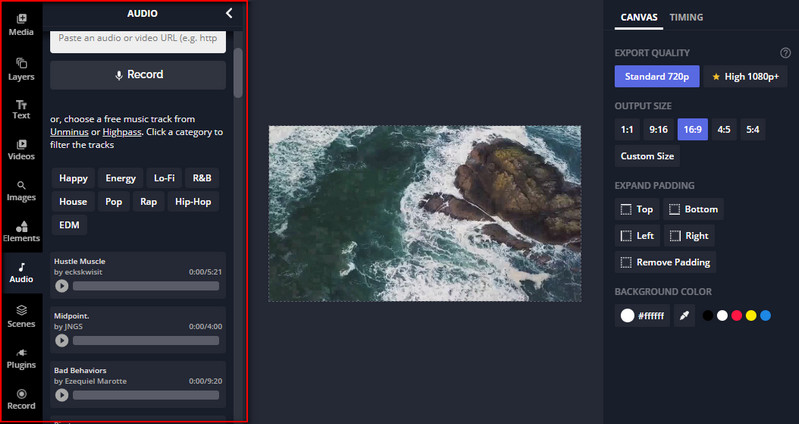
動画編集に加えて、このツールは音声編集機能も提供しています。多機能というわけではありませんが、動画の音声をミュートして、新たな音楽トラックを追加し、既存の音声と差し替えることができます。また、マイクの音声を録音して追加することも可能です。さらに、Kapwing カッターには、さまざまなジャンルの無料音楽や効果音ライブラリが用意されており、そこから音源を追加できます。
長所:
- 効率的に動画をトリミング・分割・カット・結合できます。
- インストール不要で利用できます。
- プロから初心者まで使いやすい、ユーザーフレンドリーなインターフェース。
- 多彩なテキストエフェクトやアニメーションから選択できます。
- GIF メーカーやクリップのサイズ変更など、各種 SNS に対応した拡張機能を備えています。
短所:
- 利用するにはインターネット接続が必要です。
- 4K HD 動画をエクスポート・保存する際に画質を維持できません。
- 出力動画にウォーターマーク(透かし)が入ります。
- 音声編集のオプションが非常に少ないです。
Kapwing オンライン動画トリマーの使い方を知り、動画ファイルをカット・編集するために、以下のガイドラインをご覧ください。
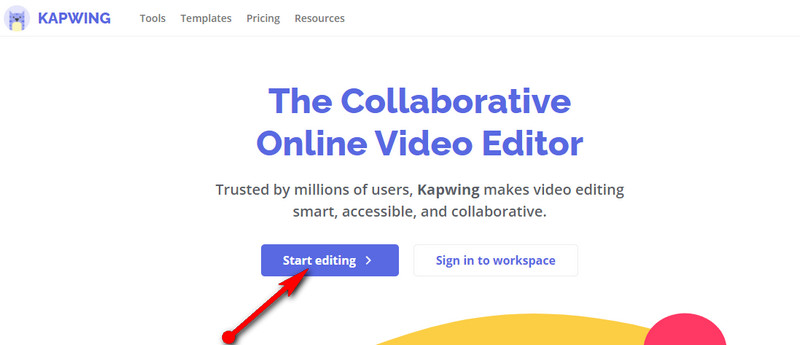
ステップ 1. まず、お使いのパソコンの任意のブラウザで Kapwing の公式サイトへアクセスします。トップページの Start editing ボタンをクリックして、ツールの利用を開始します。
ステップ 2. 次に、アップロード画面が表示されます。ここで、カットしたい動画をインポート・追加するか、空白のキャンバスから編集を開始します。
ステップ 3. ファイルの読み込みが完了すると、動画をカット・編集するためのツールセットが表示されます。タイムライン上で動画の再生ヘッド(Playhead)を目的の位置に移動し、Split ボタンを押して動画を分割します。
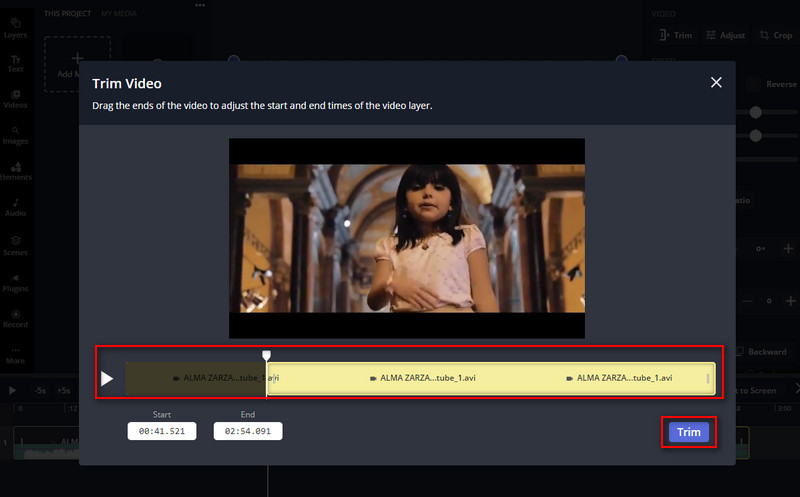
ステップ 4. タイムライン上の動画を選択し、インターフェース右側のメニューから Trim を選びます。するとダイアログボックスが表示され、トリミング機能にアクセスできるようになります。スライダーを調整するか、開始時間と終了時間を指定してください。最後に Trim ボタンを押して処理を確定します。
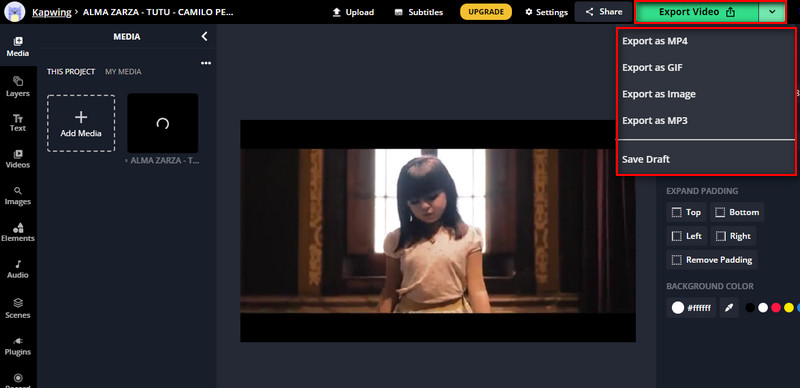
ステップ 5. 画面右上の Export Video をクリックしてファイルを保存します。エクスポート処理が完了したら、生成された動画をダウンロードできます。
パート 2. 動画トリミングに最適な代替ツール
ご存知のとおり、Kapwing トリマーにも欠点があります。インターネットに接続していないと、このツールを使用できません。さらに、カットしたい 4K HD 動画の画質を保持することもできません。そこで、オンライン・オフラインを問わず動画をカットできる優れたツール、Vidmore 動画変換 をご紹介します。
このツールは、動画の元の画質も維持してくれます。そのため、画質を落とすことなく、どんな動画でもカットや編集が可能です。加えて、動画をより洗練させ、プロ並みで見栄えの良いメディアコンテンツを作成できる、さまざまな追加機能も搭載しています。この優れた Kapwing カッターの代替ツールについて、主な機能から詳しく見ていきましょう。
1. 幅広い動画・音声フォーマットへの対応
このツールは、多くの動画・音声フォーマットに対応しています。MP4、MKV、AVI、MOV などの動画ファイルをトリミングできるほか、Apple 製品、Samsung、Huawei、HTC、各種ゲーム機、スマートテレビなど、さまざまなデバイス向けのフォーマットにも対応しています。
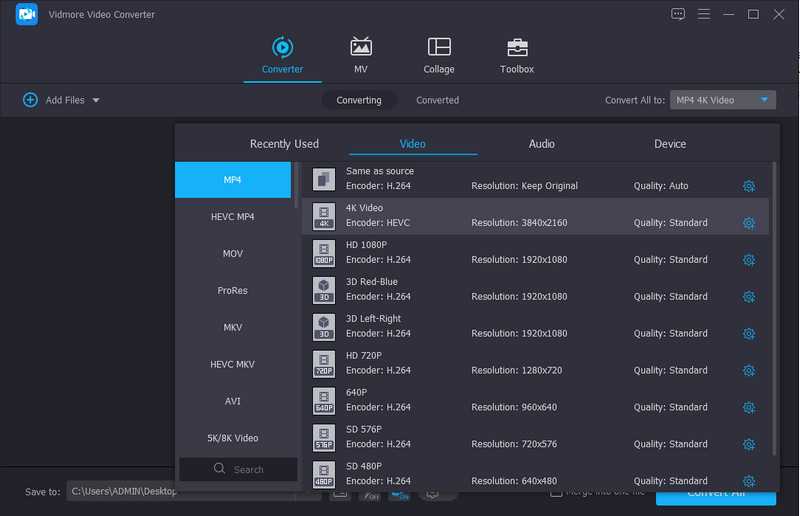
2. 4K UHD 動画対応
4K UHD 動画をカットしたい場合も、本プログラムを使えば問題なく処理できます。ファイルサイズが大きくても小さくても心配はいりません。さらに、制限なく好きなだけ動画ファイルをアップロードできるのも特長です。
3. さまざまな動画・音声編集ツールを提供
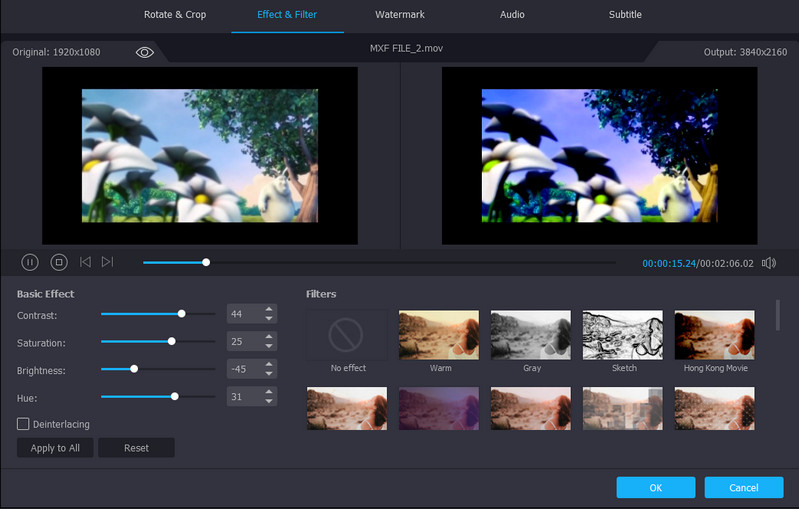
前述の機能に加えて、このツールにはメディアファイル編集に役立つ便利なツールが数多く搭載されています。動画や音声ファイルの回転、クロップ、カット、分割、結合が可能です。さらに、動画にさまざまなフィルターを適用したり、色相、明るさ、彩度などの基本的な動画設定を調整したりできます。
長所:
- 4K UHD動画に対応。
- 字幕やテキスト・画像ウォーターマークを追加。
- Apple風の動画エフェクトとフィルター。
- 動画トリマー、結合、GIFメーカーなどを提供。
- ビデオエンハンサーには高度な動画編集ツールを搭載。
- 拡張機能・拡張機能用のツールボックスを搭載。
短所:
- 無料版では一部のプレミアム機能が制限される。
- 平均的なスペックのパソコン環境でも良好に動作。
以下の手順に従って、このツールを使って動画をカットしてみましょう。
ステップ 1. パソコンに Vidmore Video Converter をダウンロードしてインストールします。
ステップ 2. プログラムを起動し、カットしたい動画をアップロードします。プラス のアイコンをクリックし、対象の動画を選択してください。
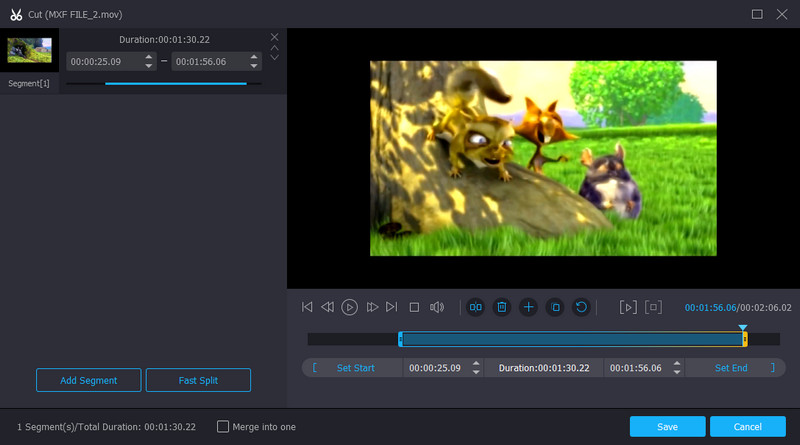
ステップ 3. 次に、動画サムネイル上の Cut ボタンをクリックしてカットを開始します。スライダーを調整するか、開始時間と終了時間を正確に入力して範囲を指定します。完了したら Save ボタンを押します。
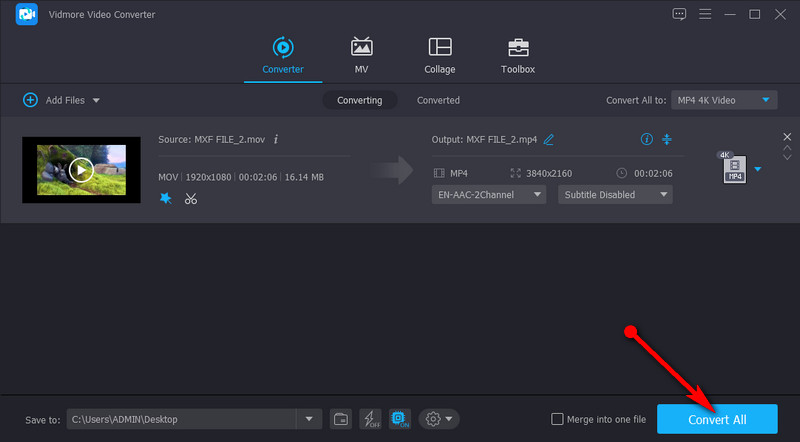
ステップ 4. 続いて、Converter タブに移動し、動画ファイルの出力形式を選びます。形式を選択したら、Convert All ボタンをクリックして最終的な出力を生成します。
さらに読みたい方へ:
GIF をトリミングする方法:オンライン・デスクトップ・モバイル向けベスト 4 GIF カッター
パート3.比較表
これらのツールをより詳しく評価したい方のために、2 つの優れた動画トリマーを比較できる表を用意しました。
- Kapwing(キャプウィング)
- Vidmore Video Converter(ビドモア・ビデオコンバーター)
| ユーザーフレンドリー | 対応プラットフォーム | 4K対応 | 編集ツール | おすすめの用途 |
| Web ベース | カット、分割、結合、エフェクト適用など。 | 初心者からプロまで | ||
| Windows/Mac | 分割、カット、トリミング、結合、クロップ、回転、オーディオ編集など | 初心者、中級者、上級者・プロまで |
パート 4. Kapwing Video Trimmer に関するよくある質問
Kapwing Video Trimmer は無料ですか?
はい。ほかのウェブベースのツールと同様に、Kapwing はほぼすべてのブラウザで利用でき、基本的なサービスは無料で自由に使うことができます。ただし、高度な機能にアクセスするには、アカウントにサインアップし、プレミアム版にアップグレードする必要があります。
Kapwing は安全に使えますか?
どうやら、ほとんどのオンラインプログラムはマルウェアの脅威にさらされており、コンピューターにウイルスを侵入させる可能性があります。また、一部のプログラムは機密情報の入力を求めるため、悪意のあるものだと言えます。しかし Kapwing については、ツール側からシステムへの導入を強制する広告やプラグインが一切ないため、安全だと言えるでしょう。
Kapwing は動画の画質を落としますか?
残念ながら、そのとおりです。たとえば、4K UHD などの高画質動画を編集したりカットしたりしたい場合でも、標準解像度にしか対応していないため、出力は同じ品質にとどまります。さらに、動画の形式は MP4 のみという 1 種類のオプションしかありません。
まとめ
本記事では、これまで知られていなかった Kapwing トリマー の多彩な機能をご紹介しました。動画カッター、スプリッター、マージャーなど、魅力的な動画を作成するための機能が数多く用意されています。しかし、もし編集機能が期待に届かない、あるいは物足りないと感じる場合には、Vidmore Video Converter が優れた代替手段となるでしょう。ぜひ実際に使ってみて、これらのプログラムを利用した感想を私たちに伝えたり、ほかのユーザーと共有したりしてみてください。