Kapwing Video Resizer:客観的レビューと使い方
ソーシャルメディアのアカウントに動画を共有・投稿したい場合があります。しかし、推奨サイズと一致しない大きな解像度の動画だと、アップロードが進まないことがあります。そのため、なお動画をアップロードするには、リサイズという方法を考える必要があります。動画をリサイズする方法には、解像度を調整する、ファイルサイズを変更する、トリミングするといったものがあります。これらを実現するために動画をリサイズしたい場合は、Kapwing Video Resizer に任せることができます。本記事では、このウェブベースツールに関する客観的な情報を提供し、その使い方を紹介します。そうすることで、Kapwing がどのように動作し、動画リサイザーとしてどのように役立つのかを事前に正しく理解できます。さらに詳しく知りたい方は、以下のセクションに進んでください。

ページコンテンツ
パート1. Kapwing Resizer レビュー
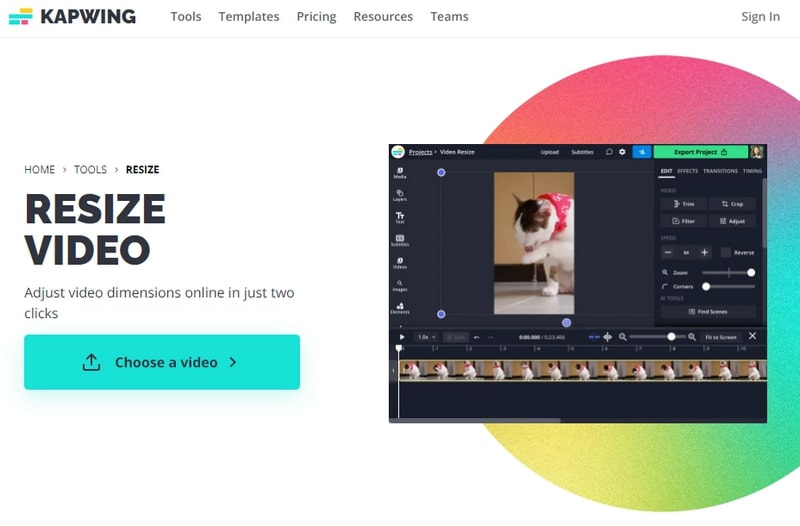
Kapwing は、複数の画像・動画編集機能を搭載したブラウザベースのプラットフォームです。画像と動画をオンライン上の一つの場所でまとめて編集できます。オーディオ編集、メディアファイルの変換、アップロード機能、動画の強化など、多数の編集オプションやツールが用意されています。Kapwing では、解像度の調整、トリミング、動画ファイルサイズの変更ができるため、動画のリサイズを優れた形で行えます。
メリット
- 迷惑な広告や無関係なコンテンツが表示されない
- スマートフォンやパソコンに何かをダウンロード・インストールする必要がない
- 初心者からプロまで使いやすいユーザーフレンドリーなインターフェースを備えている
デメリット
- 高速なインターネット環境が必要
- 出力動画にウォーターマークが入る
- 動画をエクスポート・保存する際に、4K HD 画質を維持できない.
- 追加機能を利用するには有料プランに加入する必要がある
このパートでは、Kapwing がどのように動画をリサイズするかを紹介します。使用する前に、あらかじめ基本的な使い方を把握しておくことが重要です。そうすることで、時間をあまりかけずに、より簡単に操作を習得し、扱えるようになります。動画のリサイズを始めるには、以下の手順に進んでください。
ステップ1. ブラウザで Kapwing の「Free Video Resizer Online」にアクセスします。
ステップ2. ウェブサイトのメイン画面にあるChoose a videoボタンをクリックすると、メイン編集画面に移動します。次に、Click to uploadボタンをクリックするとファイルフォルダが開くので、リサイズしたい動画を選択します。別の方法として、動画がインターネット上のものであれば、リンク欄に動画のURLを貼り付けることもできます。また、Google ドライブや Google フォトから動画をアップロードすることも可能です。
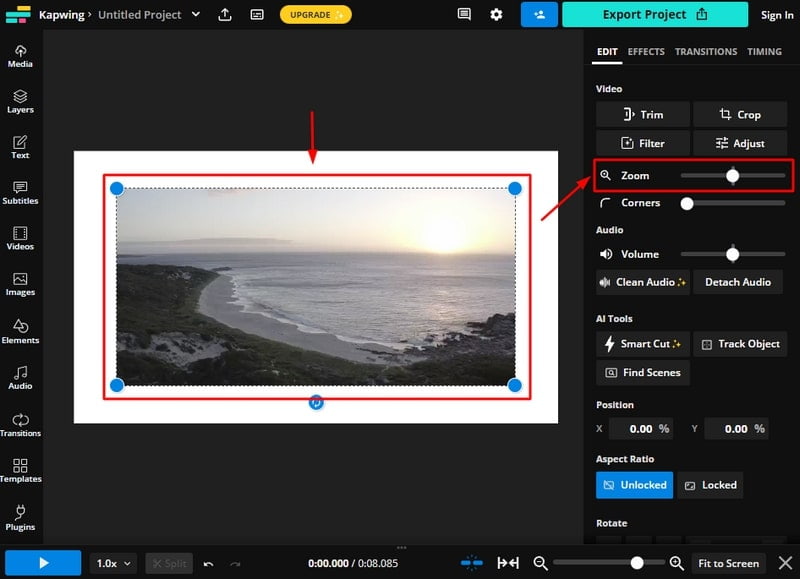
ステップ3. 動画がアップロードされ、プレビュー画面に配置されたら、リサイズを開始します。そのためには、動画をクリックするとグラフィカルなトリミングツールが表示されます。調整ポイントにカーソルを合わせ、希望する動画の解像度になるようドラッグします。別の方法として、Zoomオプションを使って、フレーム位置を動かさずに動画を拡大・縮小することもできます。その場合は、スライダー上にカーソルを置き、丸いボタンを左側にドラッグして動画をリサイズします。このとき、アップロード先で推奨されているサイズに動画が収まるようにしてください。
ステップ4. 完了したら、インターフェース右上にあるExport Projectボタンをクリックし、リサイズした動画を保存します。
パート2. Kapwing Video Resizer のベストな代替ツール
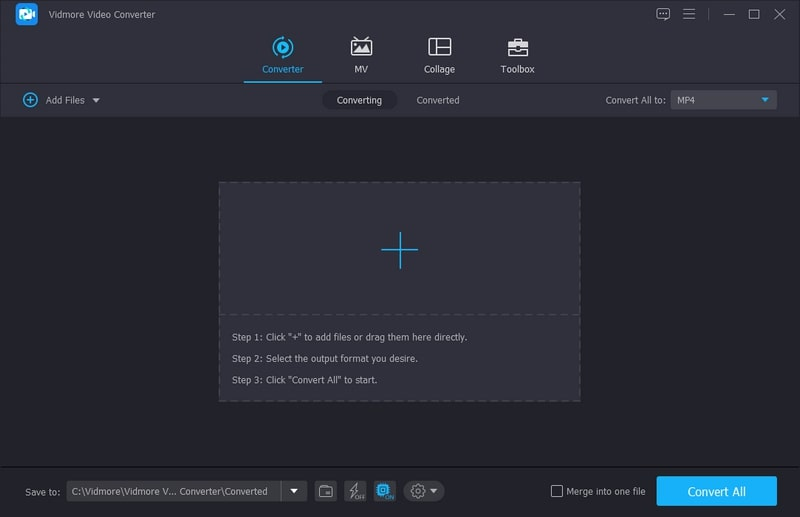
Vidmore 動画変換 には、内蔵コンバーター、用意されたテーマ、コラージュメーカー、多数の拡張機能が搭載されています。本プログラムは初心者にも扱いやすいインターフェースを備えており、操作を覚えやすくなっています。シンプルな設計のため、混乱したり時間を取られたりすることはありません。デスクトップ版として利用できるため、互換性について心配する必要もありません。このプログラムはさまざまな一般的な動画・音声形式に対応しており、多彩な編集オプションとツールを提供します。動画や音声をトリミング、カット、結合、回転、分割することができます。さらに、簡単かつ手間のかからない方法で動画をリサイズすることも可能です。加えて、クロップ領域を数値で入力したり、用意されたアスペクト比やズームモードを選択したりできるオプションも備えています。
メリット
- ユーザーフレンドリーなインターフェースを備えている
- 多数の内蔵機能がある
- 一般的な動画・音声形式をサポートしている
- 多様な編集オプションとツールを提供している
- 豊富な拡張機能を備えている
デメリット
- その他の機能にアクセスするには有料版を利用する必要がある
このプログラムを使って動画をリサイズする方法を知るには、以下の手順に進んでください。
ステップ 1. Vidmore Video Converter をダウンロードしてインストール
すべての機能にアクセスするには、プログラムをデスクトップにダウンロードしてインストールします。インストールが完了したら、プログラムを起動して作業を開始します。
ステップ2. 動画ファイルを追加
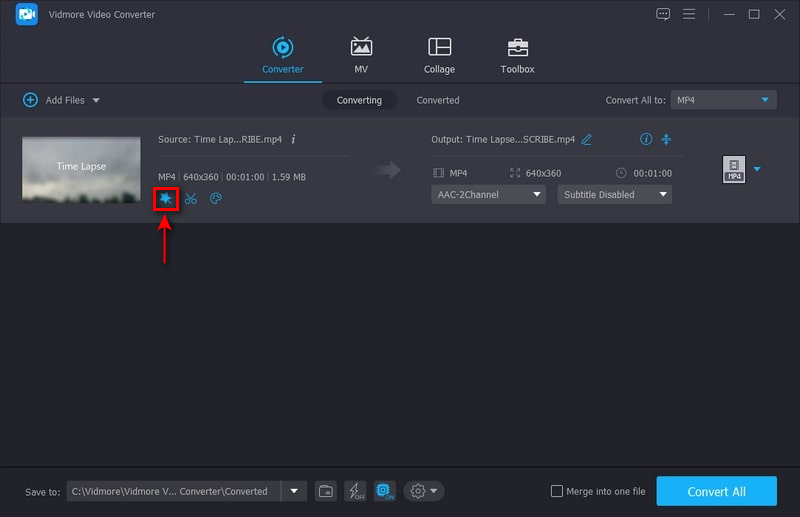
インターフェース中央にある(+)アイコンをクリックします。フォルダが自動的に開き、画面に表示されます。フォルダから、リサイズしたい動画を選択します。動画がコンバーターの一覧に追加されたら、編集オプションを表す魔法の杖(Wand)アイコンをクリックします。すると、動画をリサイズできる別ウィンドウが開きます。
ステップ3. 動画をリサイズする
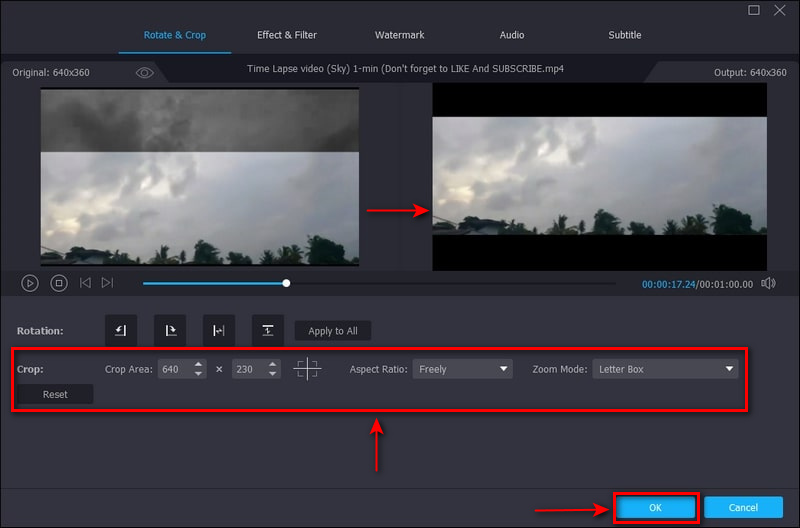
2つの画面に動画が表示されます。一方は元の動画、もう一方は編集後の動画です。元の動画に行った操作は、もう一方の画面にも反映されます。動画のリサイズを開始するには、調整ポイントにカーソルを合わせ、希望する解像度になるようドラッグします。別の方法として、クロップエリアの数値を直接入力し、アスペクト比を選択することもできます。完了したら、OKボタンをクリックして動画のリサイズを確定します。
ステップ4. リサイズした動画を保存する
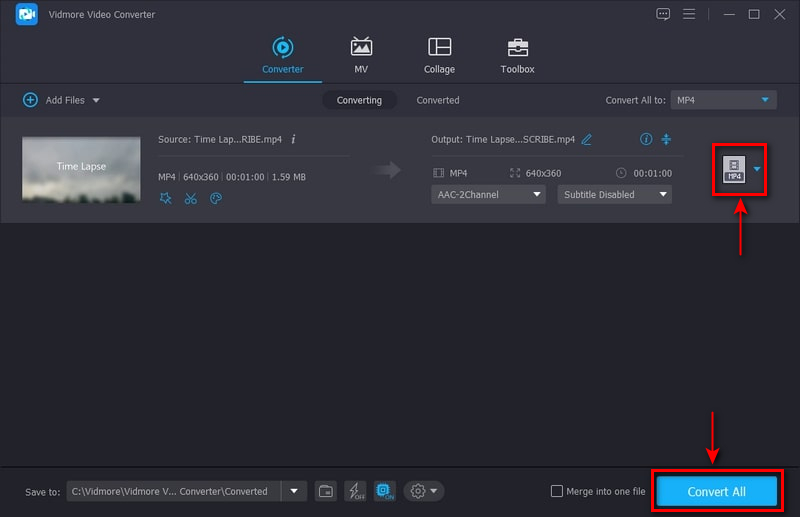
出力形式を変更したい場合は、動画ファイル右側のドロップダウンメニューをクリックします。設定が完了したら、Convert Allボタンをクリックして、リサイズした動画を保存します。
パート3. Kapwing Video Resizer に関するよくある質問
Kapwing に時間制限はありますか?
技術的な理由により、Kapwing では最長120分までの動画を書き出すことができます。20分を超える動画を書き出そうとすると、動画の長さを短くするよう求めるメッセージが表示されます。
Kapwing はウォーターマークを入れますか?
無料プランのみをご利用の場合、出力にはウォーターマークが埋め込まれます。ただし、有料のプロプランにご加入いただくと、出力にはウォーターマークは一切表示されません。
Kapwing の動画は非公開ですか?
無料プランのみを利用している場合、エクスポートしたアウトプットはデフォルトで「限定公開」になります。しかし、有料のプロプランに加入すると、ユーザーは自分のコンテンツを「非公開」に設定してアクセスできるようになります。
Kapwing は動画を削除しますか?
アカウントを使用せずにコンテンツを作成した場合、そのコンテンツは自動的にサーバーから7日以内に削除されます。
まとめ
Kapwing は希望のサイズに動画をリサイズできることに疑いはありません。Kapwing Resizerを使えば、動画ファイルの解像度を変更できます。さらに、他の編集オプションやツールを活用して、動画のクオリティをさらに高めることも可能です。しかし、もし期待どおりの結果が得られなかった場合は、Vidmore Video Converter に頼ることができます。このプログラムなら、可能な限り簡単かつ高速に動画をリサイズできます。