JPG & PNG を WebM に変換する方法(オンライン・オフライン)
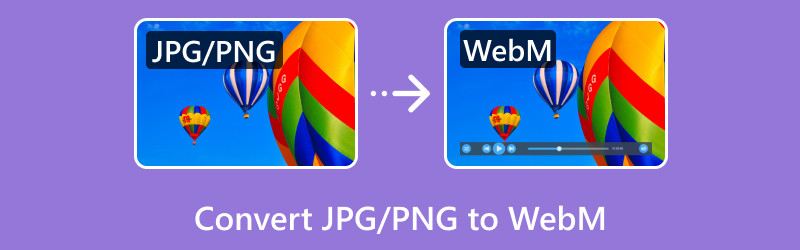
JPG や PNG を WebM 動画に変換する理由はたくさんあります。通常の JPG や PNG ファイルとは異なり、WebM では動きのあるオブジェクトやトランジションを強化して表現できます。とりわけウェブ上では、より見ていて面白い形式です。さらに、複数の画像を 1 本の動画ファイルにまとめて家族や友人と共有すれば、より魅力的な見せ方ができます。WebM はアニメーションコンテンツを含められる動画形式であり、動きのあるビジュアルプレゼンテーションを作成するのに役立ちます。
加えて、この形式は高品質な画像表示を保ちながら、ファイルサイズを小さく抑えられるという利点もあります。ウェブ利用に最適化された動画を求めているなら、WebM はまさにぴったりの形式です。つまり、ここまでの情報を知って PNG を WebM に変換したくなったなら、きっと以下で紹介する変換方法にも興味がわくはずです。
ページコンテンツ
パート 1. Vidmore Video Converter を使って JPG と PNG を WebM に変換する
1111111ここでご紹介する注目の動画変換ソフトが、Vidmore 動画変換 です。本ソフトには MV メーカー機能が搭載されており、あなたをサポートしてくれます。写真を動画に変換する際は、よりスリリングでスムーズな処理のために、少し異なる手順を踏む場合があります。専用のコンバーター機能に加え、このソフトには優れた MV クリエイターも備わっており、PNG 画像のシーケンスを WebM に変換する際に役立つ、魅力的なテーマやフィルター、強力な編集ツールを提供します。さらに、この MV メーカーでは動画に字幕を追加できるので、視聴時の没入感が高まります。字幕だけでなく、好みのオーディオや音楽を動画に追加して、より楽しい作品に仕上げることもできます。動画プロジェクトの正当な所有権を主張したいですか? それなら、ウォーターマーク作成機能で自分専用のウォーターマークを作り、テキストやロゴを動画プロジェクトに刻印しましょう!11111
主な機能:
• さまざまな写真や動画から、シームレスなムービーや動画を作成できる MV メーカーを搭載。
• WebM などの動画を 200 種類以上のファイル形式に変換可能。
• 複数の写真や動画を 1 つにまとめるコラージュメーカー。
• 専門知識がほとんどなくても、プロのように動画プロジェクトを編集・強化できる動画編集機能。
ステップ 1. ソフトをインストールしたら起動し、MV タブメニューに直接移動します。画面下部にプラスボタンが表示されたら、それをクリックして、変換したい JPG または PNG 画像ファイルをすべて追加します。
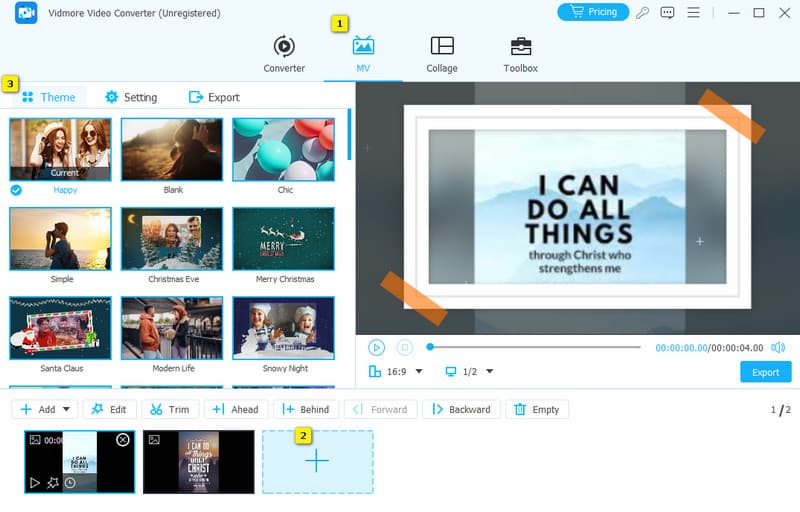
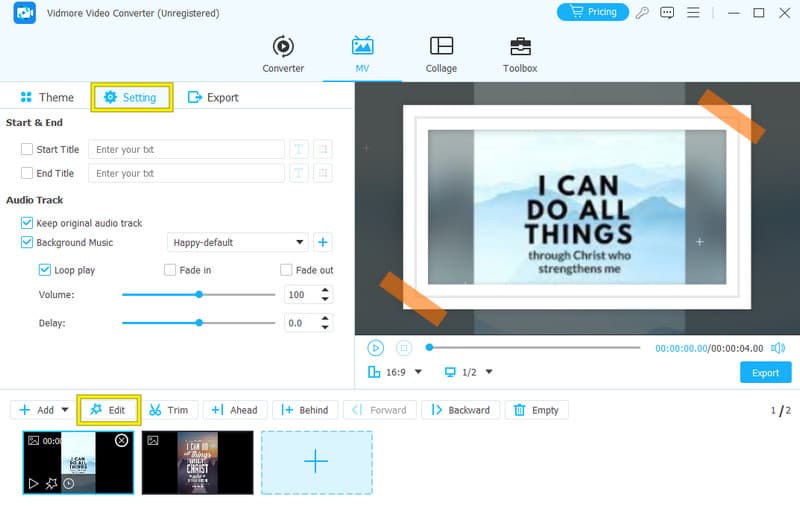
ステップ 2. 画像を読み込んだら、テーマを選び始めます。次に、設定ボタンをクリックして適切な設定画面に進みます。また、編集 ボタンをクリックすると、フィルター、回転、ウォーターマーク、字幕、オーディオの各種設定を確認できます。
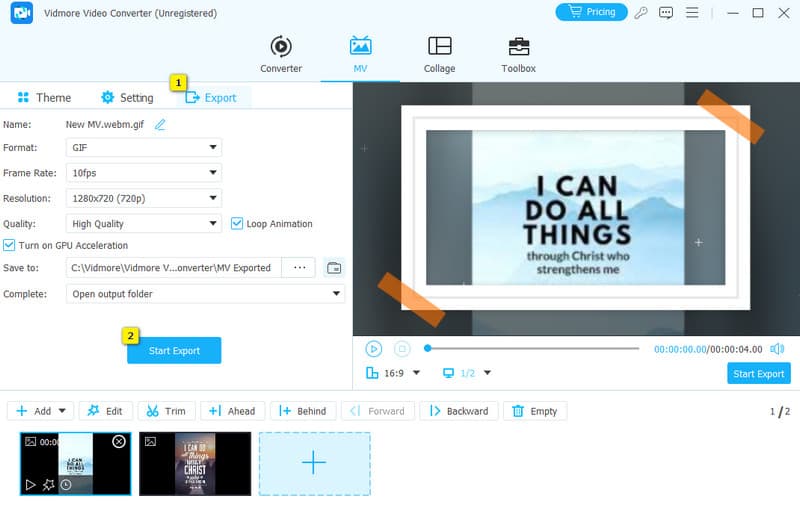
ステップ 3. 動画を書き出す準備ができたら、[書き出し]タブメニューに移動し、書き出し開始 ボタンをクリックします。
長所:
• 手軽に使えて、シンプルな動画を素早く作成できる。
• 変換用に幅広い動画フォーマットに対応している。
• トリミングやカットなど、基本的な編集ツールを備えている。
• すぐに始められるプリセットのテンプレートを提供。
• 動画に洗練された仕上がりを与えるトランジションやエフェクトを搭載。
短所:
• 無料版では機能が制限されている。
パート 2. MConverter Online を使って JPG/PNG 写真を WebM に変換する
次の方法は、MConverter Online を使ったオンラインでのアプローチです。これはウェブベースの JPG/PNG から WebM へのコンバーターで、手間なく変換が行えます。さらに、Web サイトを構築している場合や、ソーシャルメディア向けのコンテンツを作成している場合にも、MConverter Online は便利なツールになります。操作はシンプルで、多くの異なるファイル形式に対応しており、複数の画像を一度にまとめて変換することも可能です。そのため、画像ファイルを素早く簡単に変換したい人にとって、MConverter Online は汎用性の高い選択肢と言えるでしょう。
主な機能:
• ほぼすべての種類のメディアをサポート。
• まとめて変換できるバルクファイルコンバーター。
• コンテンツ制作向けのツールを搭載。
ステップ 1. サイト上で、PNG または JPG ファイルをそのままインターフェースにドラッグ&ドロップします。
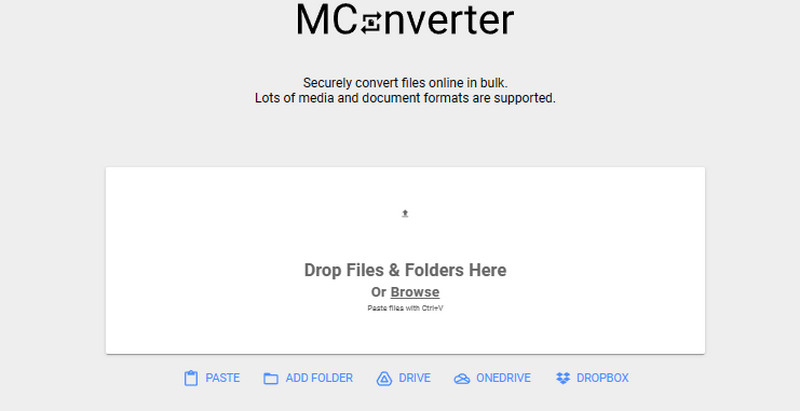
ステップ 2. 次に、出力形式として WebM を選択します。選択すると、変換プロセスが開始されます。
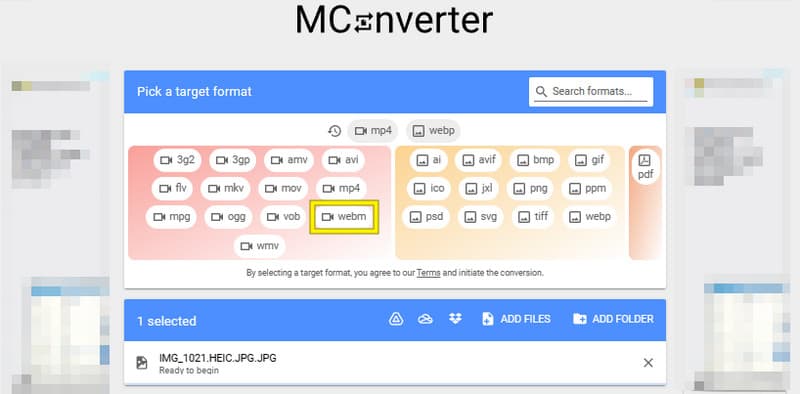
ステップ 3. 完了したら、出力ファイルのダウンロードを忘れずに行ってください。
長所:
• 使い方が簡単。
• インストール不要で利用できる。
• さまざまなメディアタイプを柔軟にサポート。
• バッチ変換機能を搭載。
短所:
• インターネット環境に依存する。
• 変換の過程で画質が低下する可能性がある。
• カスタマイズオプションがほとんど、もしくはまったくない。
パート 3. FFmpeg で画像を WebM 動画に変換する方法
FFmpeg も、JPG/PNG を WebM に変換するもう一つの選択肢です。これは無料のプログラムで、さまざまなメディアファイルを任意の形式に変換できます。ただし注意点として、FFmpeg を使うにはコマンドライン操作という独特の方法に慣れておく必要があります。一度手順を習得してしまえば、変換や編集はスムーズにこなせるようになります。
主な機能:
• メディアコンバーター
• 動画・音声エディター.
• ライブ配信や録画動画のストリーミング.
ステップ 1. パソコンでプログラムを実行し、cmd と入力してコマンドプロンプトを開きます。
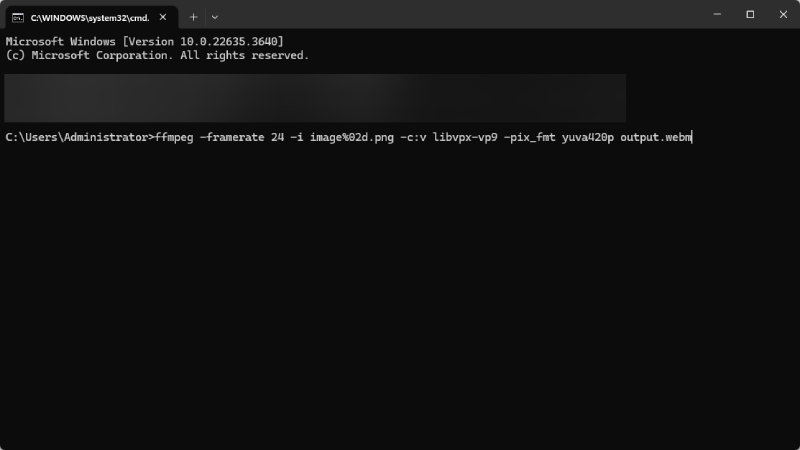
ステップ 2. 次に、cd コマンドでディレクトリを移動します。その後、ffmpeg -i input.jpg output.webm というコマンドを入力します。
ステップ 3. ENTER キーを押してコマンドを実行し、処理が終わるまで待ちます。
長所:
• 無料で利用できる。
• 幅広いメディア形式をサポート。
• 多機能である。
短所:
• コマンドのタイプミスにより、PNG シーケンスから WebM への変換が失敗する可能性がある。
• 初心者には使い方が分かりにくい。
パート4:WebM変換に関するよくある質問
FFmpeg を使って PNG を WebM に変換する方法は?
この変換には FFmpeg を問題なく使用できます。適切なコマンドライン、つまり「ffmpeg -i input.png output.webm」を使ってください。プログラムから入力を求められたときに、そのコマンドを貼り付けて実行します。
WebM 形式に変換するにはどうすればよいですか?
写真ファイルを WebM に変換するには、FFmpeg かオンラインコンバーターを選べます。ただし、WebM に変換したい動画ファイルが大量にある場合は、Vidmore Video Converter を使うべきです。この優れたHD ビデオコンバーターなら、ファイルをアップロードして出力を WebM に設定し、「すべて変換」ボタンをクリックするだけで、優れた品質の出力を得られます。
PDF を WebM に変換するにはどうすればよいですか?
他の変換とは異なり、PDF から WebM への直接変換はあまり一般的ではありません。PDF には書式付きテキストやレイアウトが含まれており、動画データは含まれていないためです。そのため、まず専用の PDF ツールを使って画像を抽出し、その画像を画像から動画への変換ツールを利用して WebM 動画に変換します。
まとめ
JPG と PNG を WebM 動画に変換するのは、これまでになく簡単になりました。多くの動画編集ソフトやPNG コンバーターがありますが、上で紹介したものが現時点で特におすすめです。あとは、自分のスキルレベルに合ったものを選ぶだけです。