JPG/PNG を MP4 に変換 - オンライン&オフラインで使えるツールまとめ
多くの写真をさまざまな人に見せたり、より大きなプラットフォームで共有したりしたい場合は、もう少し生き生きとした形式を検討してみましょう。たとえば、スライドショーを作成し、シーンに合ったBGMを追加する方法があります。これを実現するのに、高度な編集スキルは必ずしも必要ありません。現在は、数多くのJPG/PNG から MP4 への変換ツールが用意されており、自由に選ぶことができます。一般的に、こうしたツールは動画に合うテーマやフィルター、エフェクト、字幕などを自動で用意してくれるため、ほとんどおまかせで仕上げることができます。数ある中から自分に最適なものをどうやって見つければよいのでしょうか。この記事では、皆さんのお役に立てるよう、オンライン版とデスクトップ版を合わせて4つの変換ツールを厳選してご紹介します。それぞれの使い方も手順付きで詳しく解説します。各ツールにはそれぞれの強みがあり、きっとあなたのニーズに合うものが見つかるはずです。

ページコンテンツ
第1部 Vidmore Video Converter
まずは、利用できるデスクトップソフトの中でも特に専門性の高いVidmore 動画変換から見ていきましょう。このソフトは機能が非常に充実しており、マルチメディアファイルの編集に関するあらゆるニーズをほぼ網羅しています。動画・音楽・画像を200種類以上の形式で変換することが可能です。今回は、画像から美しい動画を作ることが主な目的ですが、搭載されているムービーメーカー機能は、まさにこのニーズにぴったりです。この JPG から MP4 への変換ソフトには、さまざまなシーンに対応したテンプレートが多数用意されており、音楽・テキスト・特殊効果なども自由に追加できます。
これらは本プログラムの優れた点の一部に過ぎません。さらにうれしいポイントとして、YouTube、Facebook、Vimeo など、異なるプラットフォームに最適化した動画設定を行うこともできます。つまり、制作の最初から最後まで、このソフトひとつで完結させることが可能です。
以下の手順に従って、Vidmore Video Converter で JPG を MP4 に変換してみましょう。
ステップ1. パソコンに Vidmore Video Converter をダウンロードしてインストールします。
ステップ2. デスクトップで本ソフトを起動し、メイン画面で MV タブを選択します。
ステップ3. [+]ボタンをクリックして、PNG または JPG 画像を追加します。
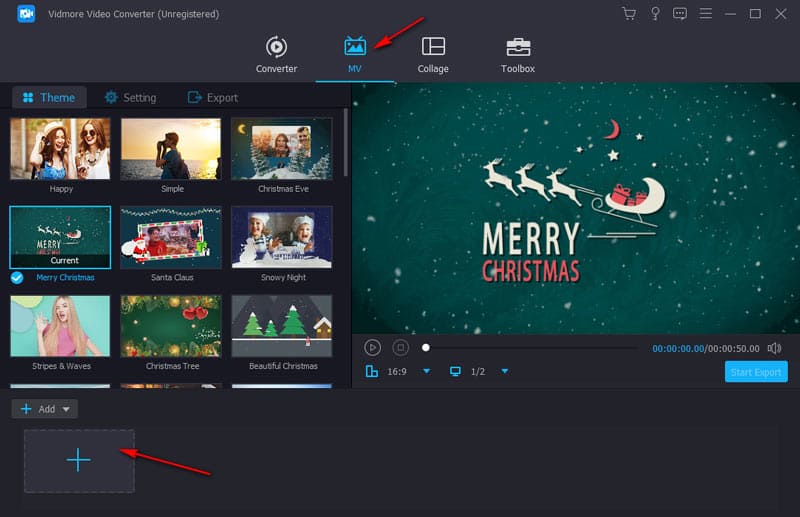
ステップ4. 画像の並び順を好みに合わせて調整します。移動させたいファイルをドラッグして位置を変えるか、Ahead/Behind ボタンを使って順序を変更します。
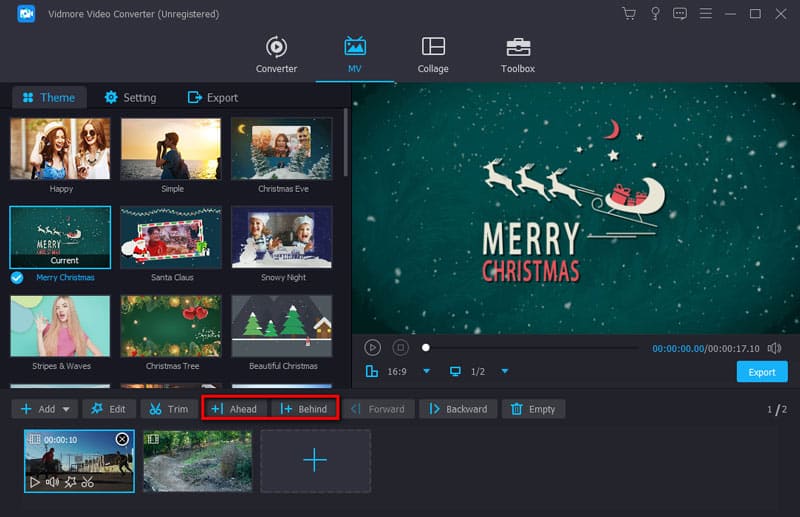
ステップ5. クリップを編集したい場合は Edit をクリックします。新しいウィンドウが開き、ここで回転・トリミング・ウォーターマーク追加・フィルター適用のほか、コントラスト、明るさ、色相、彩度 などのパラメータを調整できます。

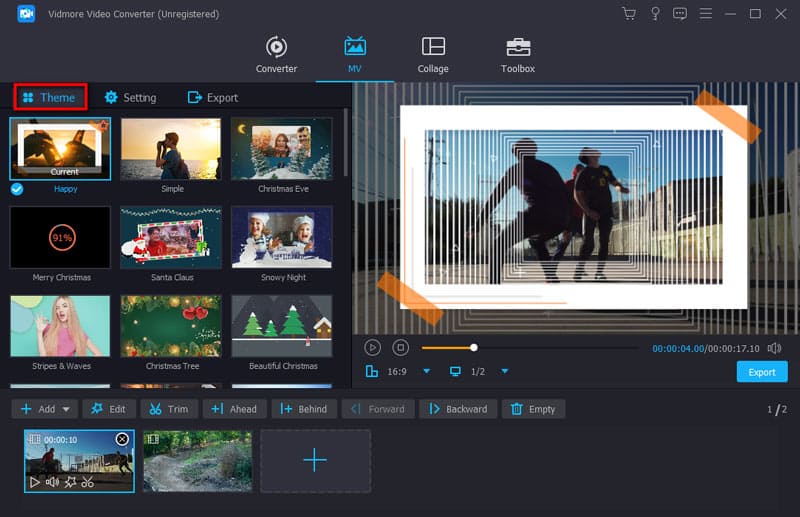
ステップ6. 動画に合ったテーマ(Theme)を選択します。
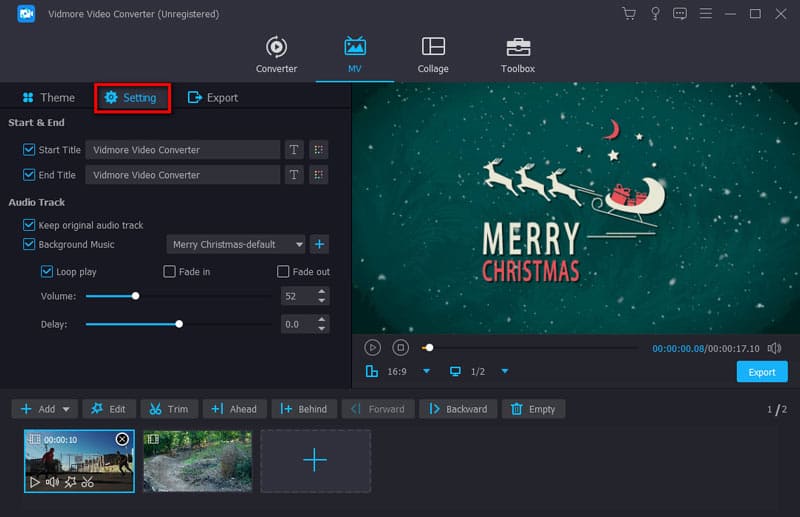
ステップ7. 設定(Settings)セクションで、動画のBGMを指定します。
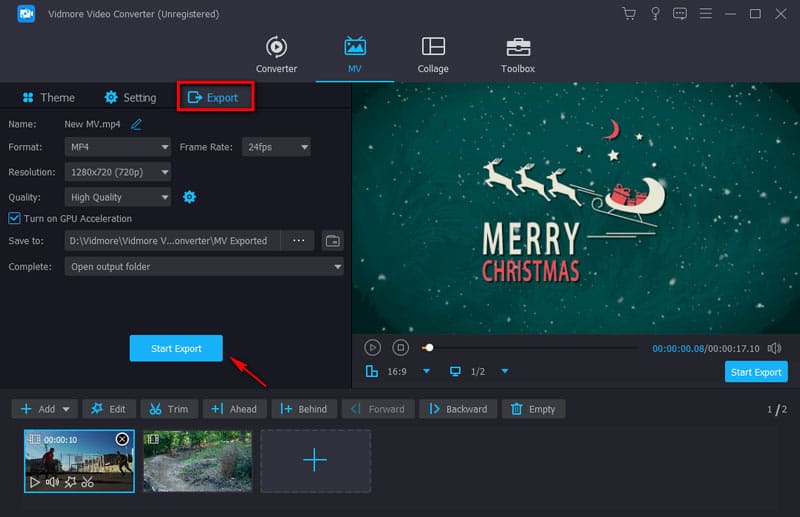
ステップ8. すべての設定が完了したら、Export をクリックし、出力形式として MP4 を選択します。最後に Start Export をクリックします。
パート2. Adobe Express
Photoshop などの優れた製品を開発してきた Adobe は、世界中のユーザーから信頼を集めています。その製品はプロ仕様かつ高度な機能で知られています。複数の PNG を MP4 に変換したいユーザーにとって、Adobe Express は非常に良い選択肢となるでしょう。数千ものテンプレートが用意されているほか、映画さながらのエフェクトを多数備えており、動画に適用できます。変換前に画像の細部が気になる場合でも、明るさ・色・コントラストなどのパラメータを調整可能です。BGM選びに迷っている方も、豊富なサウンドトラックライブラリから曲を選べるので安心です。必ずあなたにぴったりの1曲が見つかります。また、作成した動画を他のプラットフォームで共有する際も、余計なウォーターマークが自動で付与される心配はありません。
特筆すべき点として、Adobe Express はブラウザ上で直接利用できます。このツールは、「プロ向け PNG から MP4 変換ツールはインターフェースが複雑」という従来のイメージを良い意味で覆してくれる存在です。
ここからは、Adobe Express を使って JPG/PNG を MP4 に結合する方法をご紹介します。
ステップ1. ブラウザで Adobe Express を開きます。
ステップ2. Upload from the device をクリックし、JPG または PNG ファイルを追加します。
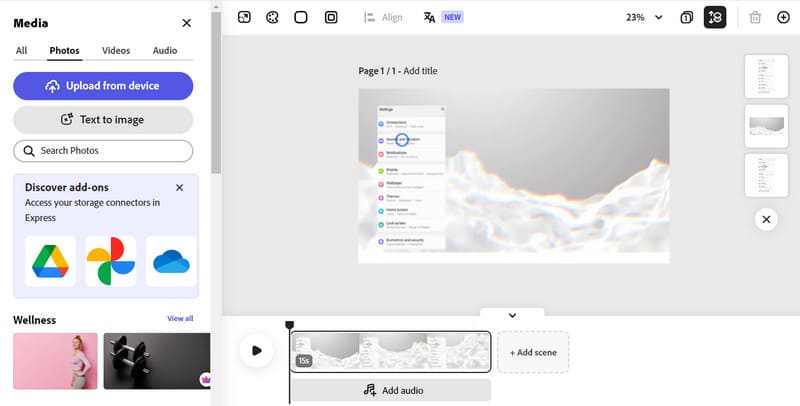
ステップ3. Technology や Seasonal タブの中から、動画のテンプレートを選びます。画像はドラッグ&ドロップで位置を調整できます。
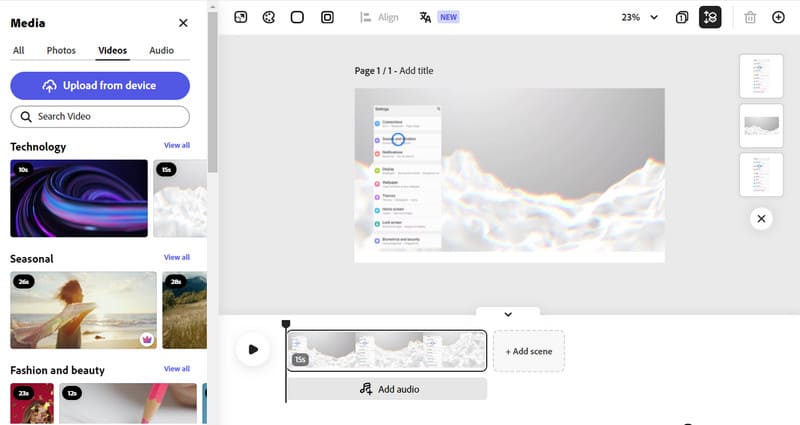
ステップ4. 次のクリップを追加したい場合は、タイムライン上の Add Scene をクリックします。
ステップ5. 再生ボタンをクリックして動画をプレビューします。
ステップ6. Audio オプションから、BGMをアップロードするか、用意されている音源を選択します。
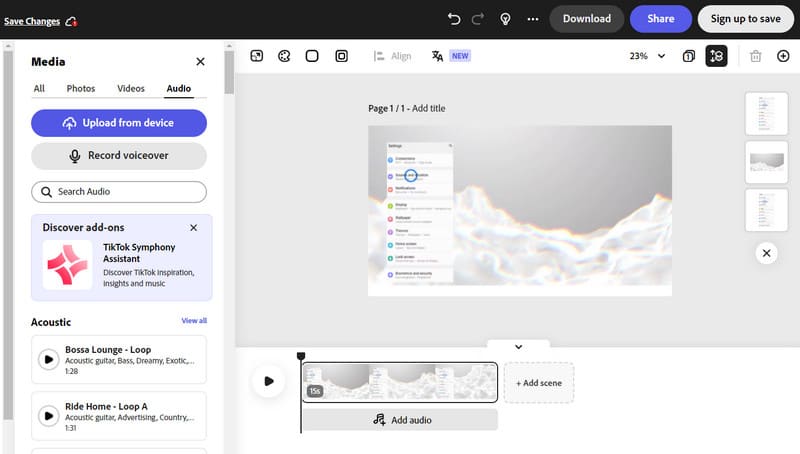
ステップ7. MP4 動画として書き出したい場合は、Download をクリックします。
パート3. Kapwing
オンラインで音声・動画編集をよく行う方なら、一度はKapwingの名前を目にしたことがあるかもしれません。Kapwing はマルチメディアコンテンツの作成や動画・GIF・画像編集に特化したプラットフォームです。これを使えば、複雑なソフトをインストールしなくても、各種編集作業をブラウザだけで完結できます。トリミングや画像サイズの変更、テキスト・字幕・フィルター・エフェクトの追加といった機能に加え、PNG や JPG 画像からモンタージュ、スライドショー、ミーム動画を作成することもできます。分かりやすく直感的なインターフェースのおかげで、多彩なレイアウトやテンプレートを使って動画をカスタマイズするのも簡単です。
以下の手順に従って、Kapwing を使って PNG から MP4 に変換してみましょう。
ステップ1. Kapwing の「Image to Video Converter」ページにアクセスします。
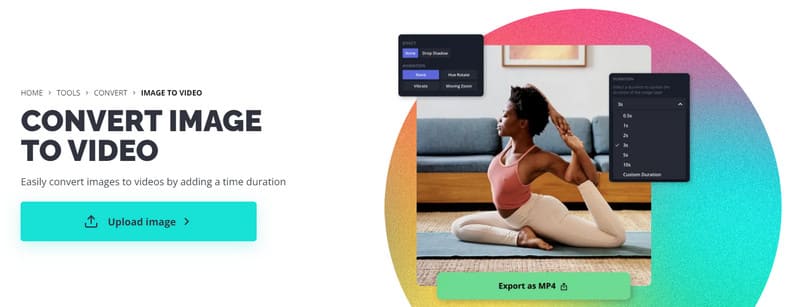
ステップ2. [Upload image]>[Add Media]をクリックし、PNG または JPG ファイルを追加します。
ステップ3. 右下にある Duration タブで動画の長さを選択します。するとタイムラインが表示されます。さらに写真を追加したい場合は、もう一度 Add Media をクリックします。
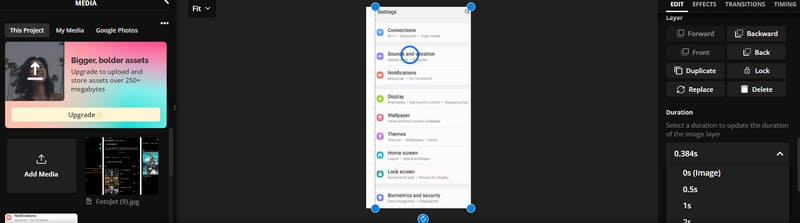
ステップ4. 画面右側で画像の編集や、作品全体のアスペクト比を変更できます。
ステップ5. 動画の長さをトリミングしたい場合は、スライダーをドラッグして開始位置を決め、Split をクリックします。
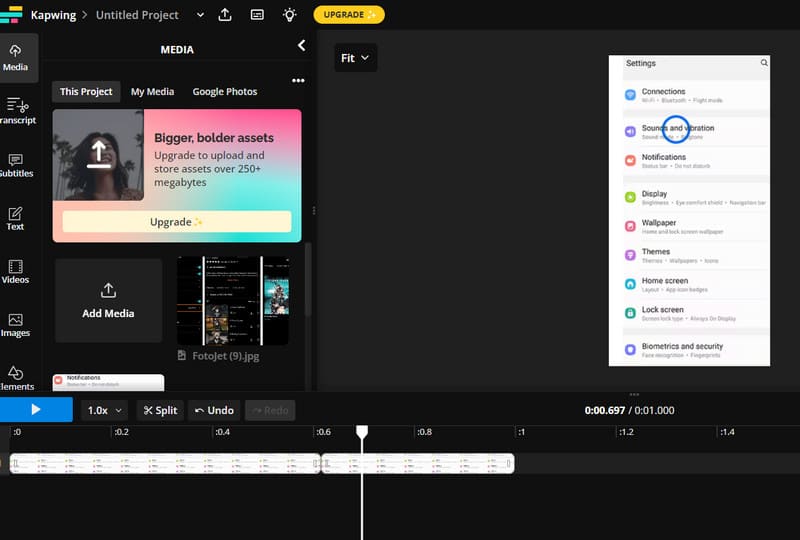
ステップ6. [Play]をクリックして作品をプレビューします。
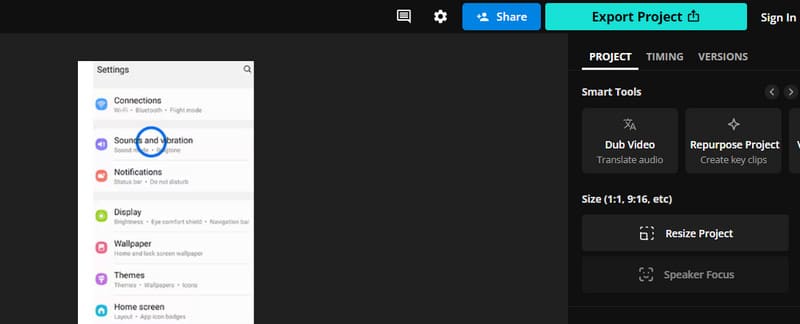
ステップ7. 動画を書き出したいときは、Export Project をクリックします。
パート4. Movavi Slideshow Maker
デスクトップ向けのソフトも試してみたいという方には、Movavi Slideshow Maker もおすすめです。Movavi は音声・動画編集に特化した開発元で、多くの製品がすでに市場で高い評価を得ています。特に本ソフトは、写真から動画を作る用途を想定して設計されています。150種以上のフィルターと100種以上のエフェクトを備えており、思い出の写真を簡単に躍動感のある映像に仕上げることができます。ボイスオーバー(ナレーション)を動画に合わせて追加することも可能です。実際に使ってみると、整理された美しいインターフェースが印象的で、操作手順も非常に分かりやすく感じられました。総合的に見て、多彩な用途に対応できるスライドショー作成ツールと言えるでしょう。
以下の手順に沿って、Movavi Slideshow Maker で JPG ファイルを MP4 に変換してみましょう。
ステップ1. パソコンに Movavi Slideshow Maker をインストールします。
ステップ2. Creating a movie in manual mode(手動モードでムービーを作成)> Add Files をクリックし、変換したい画像を選択します。
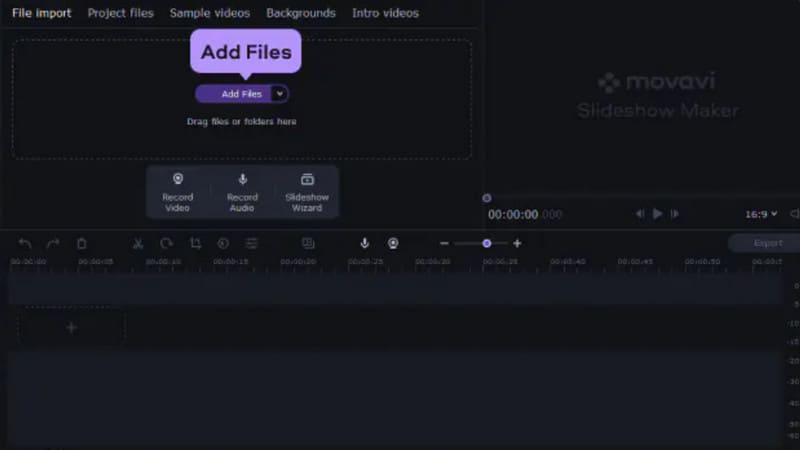
ステップ3. 取り込んだ画像を、好みの順番になるように並べ替えます。
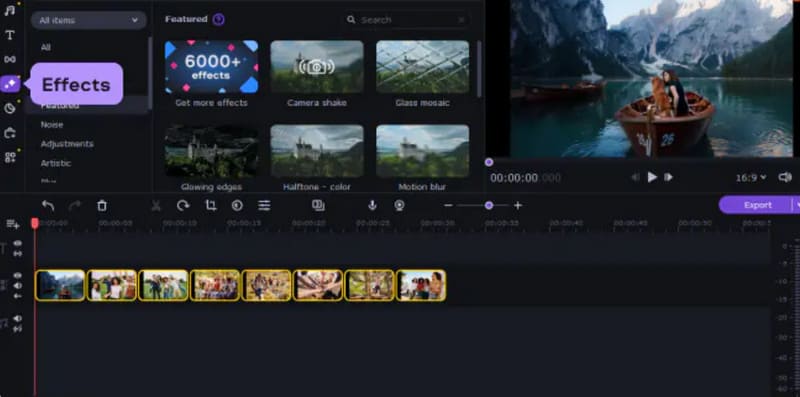
ステップ4. [Effects]に移動して、好みのフィルターを選びます。アニメーション付きのトランジションを追加したい場合は、Transitions タブを開きます。ここで、利用できるすべてのオプションを確認できます。
ステップ5. ムービーに挿入する楽曲を選びたい場合は、Add Media Files をクリックするか、オーディオファイルを Audio Track にドラッグ&ドロップします。
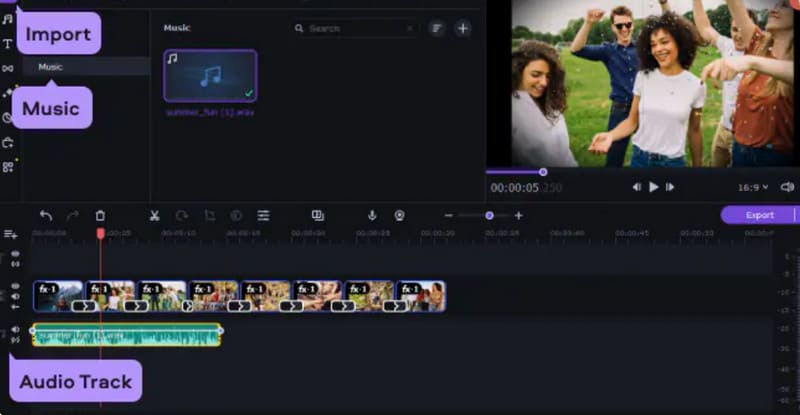
ステップ6. すべての設定が完了したら、Export をクリックします。
パート5. JPG/PNG から MP4 への変換に関するFAQ
FFmpeg で PNG を MP4 に変換できますか?
はい。FFmpeg を使えば、一連の PNG 画像を1本の MP4 動画ファイルに変換できます。FFmpeg はさまざまな音声・動画形式をサポートする強力なマルチメディアツールです。PNG 画像を MP4 に変換するには、次のようなコマンドを使用します。ffmpeg -framerate [フレームレート] -i image_d.png -c:v libx264 -r [出力フレームレート] output.mp4。
最適な PNG から動画への変換ツールはどれですか?
複数のソフトウェアツールを使用して、PNG画像を効果的に動画形式へ変換することができます。Vidmore Video Converter、FFmpeg、Adobe Express、そして Movavi Video Converter は、いずれも優れた選択肢です。
画像を MP4 として保存するにはどうすればよいですか?
画像をMP4ファイルとして保存するには、画像を動画形式に変換する必要があります。Vidmore Video Converterのようなプロ仕様の動画編集ソフトを選択し、元の画像から作成した動画の見栄えを高めるために、トランジションやエフェクトを追加する必要があります。
まとめ
本記事では、JPG/PNG から MP4 への変換を行うのに役立つ4つの便利なツールをご紹介しました。これらにはデスクトップ版とオンライン版の両方が含まれているため、どのようなOSやデバイスを使っていても、ここで解決策を見つけることができます。しかも、機能は単なる画像の動画への追加にとどまりません。さまざまなフィルターやエフェクトを備えているので、作品をよりカラフルで魅力的なものに仕上げられます。さあ、迷っている時間はありません。ぜひ一緒に、これらのツールを試してみましょう。