Windows/Macで複数のYouTube動画を1本に結合するベストな方法
YouTubeでおもしろい動画を見ていると、複数の動画の“おいしいところ”だけを集めて1本の動画にまとめたくなることがありますよね。また、元のYouTube動画と自分のリアクション動画を1つの画面に並べたコラージュ動画を作りたい場合もあるでしょう。さらにYouTuberなら、動画をアップロードする前に複数のクリップを編集・結合する必要があるかもしれません。そうした目的を達成するには、YouTube動画を1つのファイルに結合する方法を知っておくと便利です。
この記事では、YouTube動画を結合するための最適な方法をご紹介します。また、YouTubeから気に入った動画を簡単にダウンロードする方法もあわせて学べます。


パート1.すべてのYouTube動画クリップを1つのファイルに結合する方法
必要なのは、動画を編集して1つにまとめるための高機能なツールです。ここでは特に、Vidmore 動画変換の使用を強くおすすめします。ワンクリックで複数の動画クリップを結合できるほか、複数の動画を1つの画面に配置して同時再生させるような動画も、このコンバーターなら簡単に作成できます。
- 複数の動画クリップを画質を落とさず1つのファイルに結合。
- 複数の動画セグメントを同時再生できる動画コラージュを作成。
- ニーズに応じて、動画の変換・強化・圧縮が可能。
- 動画のトリミング、回転、クロップ、効果調整、ウォーターマーク追加を簡単操作で実行。

状況1:YouTube動画のセグメントを1つのファイルに結合
ステップ1. Vidmore Video Converterを無料ダウンロードしてインストールします。インストール後、ソフトを起動し、画面中央にある大きなプラスアイコンをクリックして、YouTubeからダウンロードしたすべての動画を追加します。
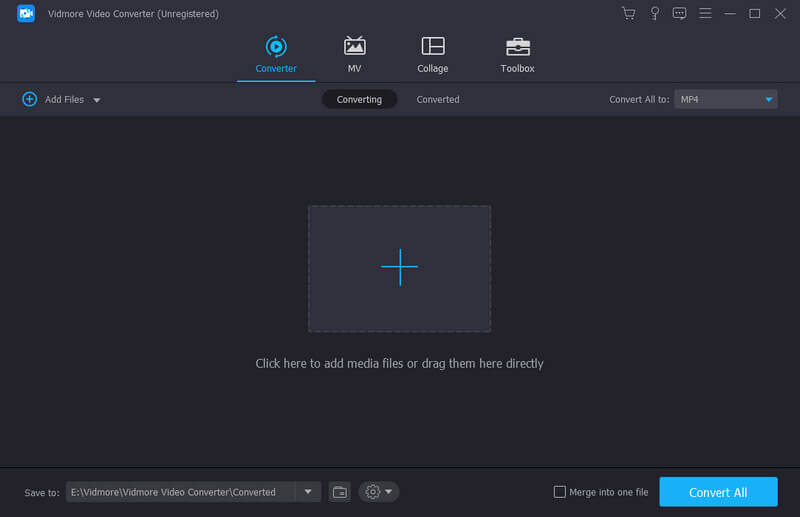
ステップ2. 動画を取り込んだら、右側にある矢印ボタンを使って順番を調整してください。画面下部の1つのファイルに結合オプションにチェックを入れ、横にあるすべて変換ボタンをクリックすれば、すべての動画クリップを1本の動画として結合できます。
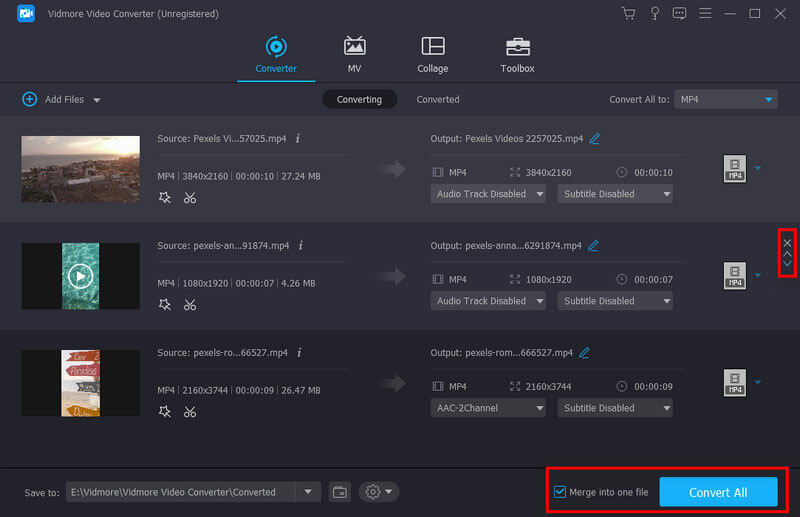
すべての動画セグメントを結合するだけでなく、必要に応じて編集やトリミングを行うことも可能です。このコンバーターを使えば、プロのように動画をカットできます。さらに、動画の回転、画像のトリミング、視覚効果の調整、フィルターの適用、オリジナルのウォーターマーク追加、音声トラックや字幕の調整も行えます。そのほか、動画の圧縮、GIFの作成、3D効果の追加、画質の強化なども必要に応じて実行できます。
状況2:YouTube動画のパートを1つの画面にまとめる
ステップ1. YouTubeからダウンロードした複数の動画を、1つの画面で同時に再生できるようにしたい場合は、Vidmoreが提供するコラージュ機能を利用しましょう。Video Converterのメインインターフェースに入ったら、コラージュタブに移動します。
ステップ2. 好きなテンプレートを選択し、画面の分割方法を決めてください。縦長動画を作成したい場合は、16:9をクリックしてフォーマットを変更できます。枠線の太さや色も自由に変えられます。その後、各フレームのプラスアイコンをクリックして、コラージュしたいYouTube動画を追加します。例えば、ここでは2つの異なるYouTube動画を1つの画面に配置できます。
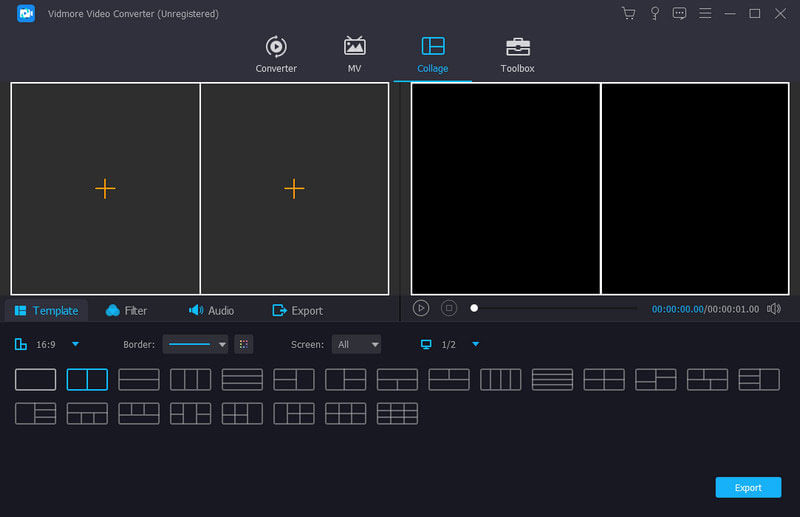
ステップ3. 動画をドラッグして、好みの位置に移動させることができます。各動画パートを個別に編集することも可能です。フィルター機能を使えば、動画に印象的なフィルターを追加できます。BGMを入れたい場合は、オーディオタブに移動して、好みの音楽を選択してください。
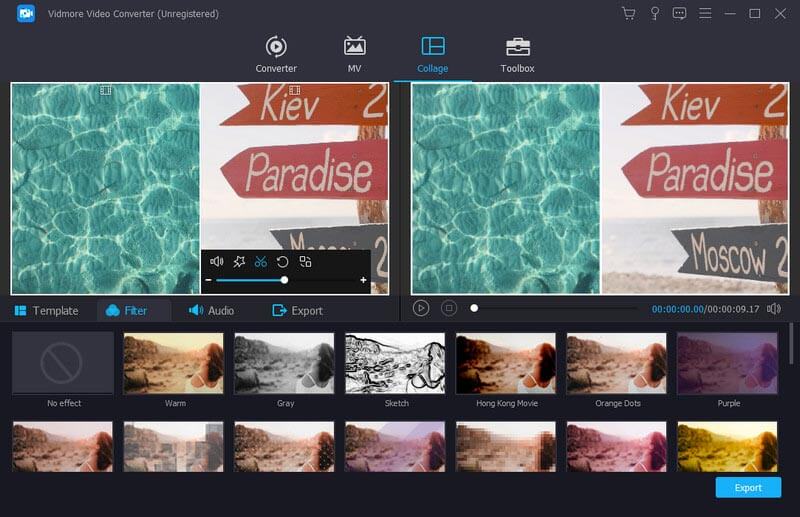
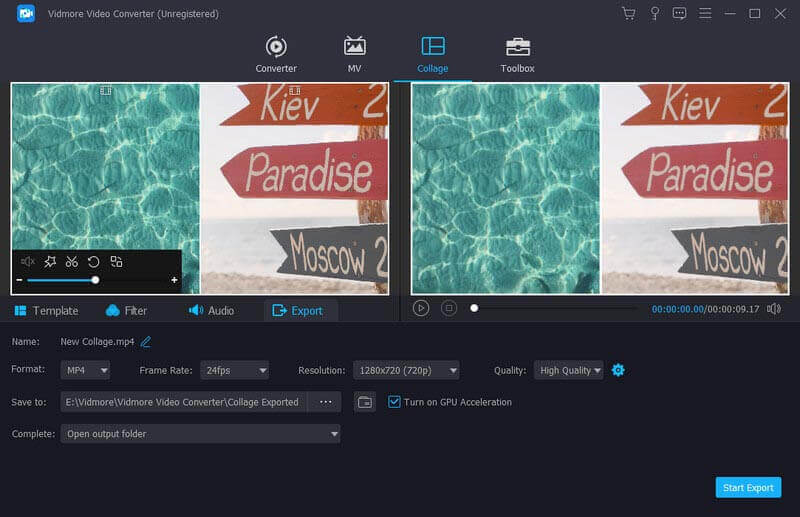
ステップ4. 編集が終わったら、書き出しに進みます。必要に応じて、名前、形式、フレームレート、解像度、品質、保存先を変更してください。最後に[書き出し開始]ボタンをクリックすると、作成したYouTube動画コラージュがパソコンに保存されます。
パート2.YouTube動画の結合に関するFAQ
1. YouTuberはどの編集ソフトを使っていますか?
多くのYouTuberは、Adobe Premiere Pro、Final Cut Pro X、Adobe After Effects、iMovieなどを使用していると考えられます。ただし、これらのツールは初心者には少し難しい場合があります。初めて動画編集をするなら、より扱いやすいVidmore Video Converterを試してみるとよいでしょう。
2. YouTube動画をオンラインで結合できますか?
ダウンロードしたYouTube動画をオンラインツールで結合したい場合は、Vidmore Free Video Joiner Onlineがまさに最適です。複数の動画を、効率よく1本の動画にオンラインで結合できます。
3. 写真と動画を一緒に組み合わせるには?
とても簡単です。Vidmore Video Converterのコラージュ機能を使えば、写真と動画を1つの画面に手軽に配置できます。操作手順は、上で説明した内容とほぼ同じです。
まとめ
この記事を読み終えて、YouTube動画を結合するために必要な解決策を見つけていただけたなら幸いです。もしこの記事が役に立ったと感じたら、ぜひ友人にもシェアしてください。まだ疑問が残っている場合は、お気軽にお問い合わせください。