無料オンラインおよびプロ向け動画結合ツールで WebM ファイルを結合する方法
WebM は、Google によって開発された音声・動画コンテナ形式です。主に、スムーズかつ効率的なメディアファイルのストリーミング用に設計されています。WebM は MKV のプロファイルに基づいており、動画ファイルと音声ファイルの両方に使用できます。WebM ファイルは、Google Chrome、Firefox、Opera など、主要な HTML5 対応の Web ブラウザすべてでサポートされています。
WebM を結合する方法をお探しですか?

この記事では、2 本以上の WebM ファイルを簡単に一つにまとめる方法を紹介します。無料のオンライン WebM 結合ツールを使いたい場合でも、プロ向けの動画編集ソフトを使いたい場合でも、ニーズに合った方法が見つかります。
ページコンテンツ
パート 1. 複数の WebM ファイルを再エンコードせずに 1 本に結合する方法
まずは、高機能な動画編集・変換ソフトである Vidmore 動画変換 を紹介します。動画結合機能により、あらゆる一般的な動画・音声形式のファイルをつなぎ合わせることができます。たとえば、FLV を結合したり、WebM、MP4、MOV、AVI、MP3、WMA、WAV、FLAC などを結合可能です。さらに、4K までの高解像度動画でも、画質を落とさずに結合できます。
このソフトを使えば、ファイル形式やファイルサイズ、そのほか関連する問題を心配する必要はありません。動画結合に加えて、回転、トリミング、カット、効果調整、画質向上、動画圧縮、字幕や音声トラックの追加、ウォーターマークの追加など、さまざまな編集機能も備えています。さらに、プロ仕様の動画・音声コンバーターとしても利用できます。
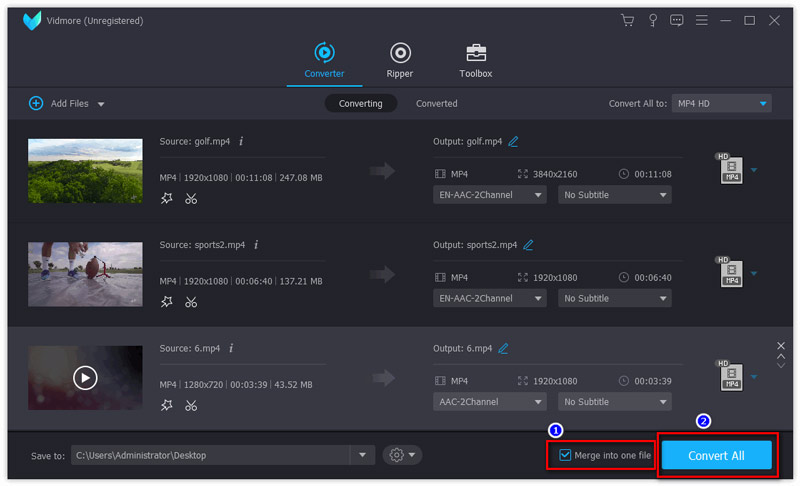
ステップ 1. この WebM 結合ソフトを無料でダウンロード・インストールして起動します。Add Files をクリックし、結合したい動画クリップを読み込みます。
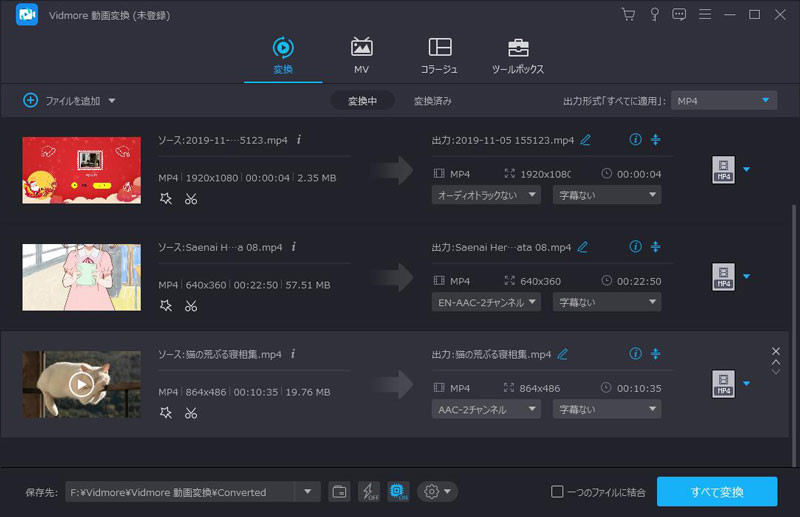
ステップ 2. WebM ファイルを結合する前に、自由に編集したり出力効果をカスタマイズしたりできます。結合用に動画の順序を調整しておくことを確認してください。
ステップ 3. Merge into one file にチェックを入れ、Convert All をクリックして WebM ファイルの結合を開始します。先進的な加速技術により、この動画結合ソフトは高速で簡単に動画をつなぎ合わせることができます。
パート 2. WebM をオンライン結合できるおすすめサイト 3 選
短い動画クリップを扱うだけであれば、オンラインの動画結合ツールを利用できます。このパートでは、WebM ファイルを無料でオンライン結合できる優秀なサイトを 3 つ紹介します。
無料オンライン動画結合
Free Video Joiner Online は、使いやすいオンライン動画結合ツールです。登録やインストールは一切不要です。Chrome、Opera、Firefox など任意のブラウザで開いて、すぐに WebM ファイルの編集を始められます。元の画質を保ったまま、2 本以上のファイルを結合できます。
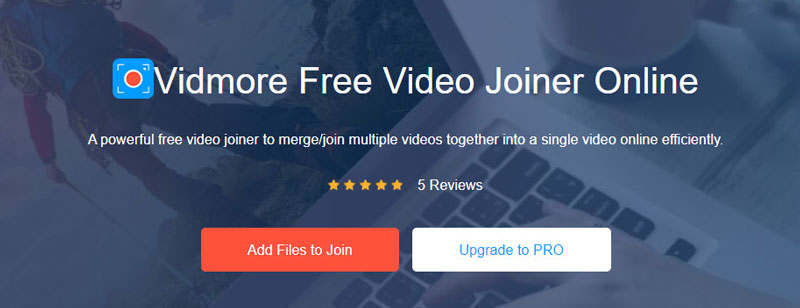
この無料オンライン動画結合ツールは、よく使われるすべての動画・音声形式に幅広く対応しています。VOB を結合したり、WebM、MKV、MOV、MP4、MP3、AAC などを結合可能です。解像度 320×240p から 1920×1080p までの動画を結合できます。
Clideo
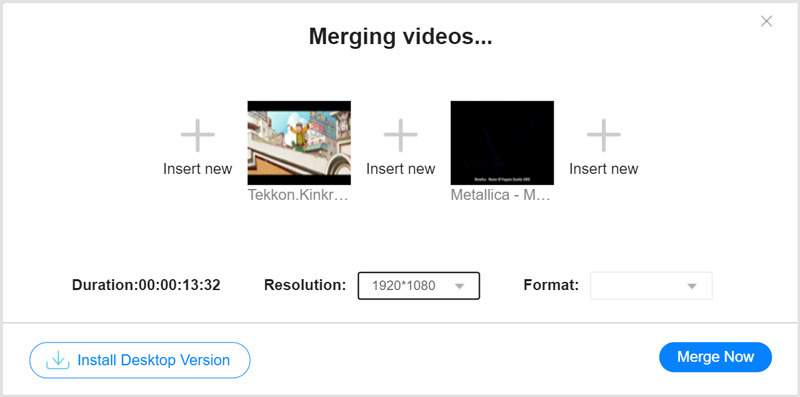
Clideo Free Online Video Editor は人気のオンライン動画編集ツールです。結合、リサイズ、カット、クロップ、回転、圧縮など、基本的な編集機能を多数備えています。WebM、MP4、AVI、VOB、MOV、MPG など多くの動画形式に対応しています。パソコンでもスマートフォンでも、Web ブラウザ上で WebM ファイルを結合することができます。
Bandicut
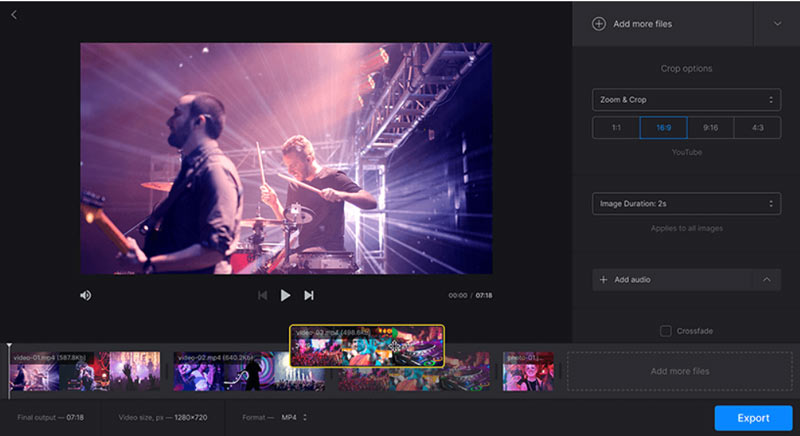
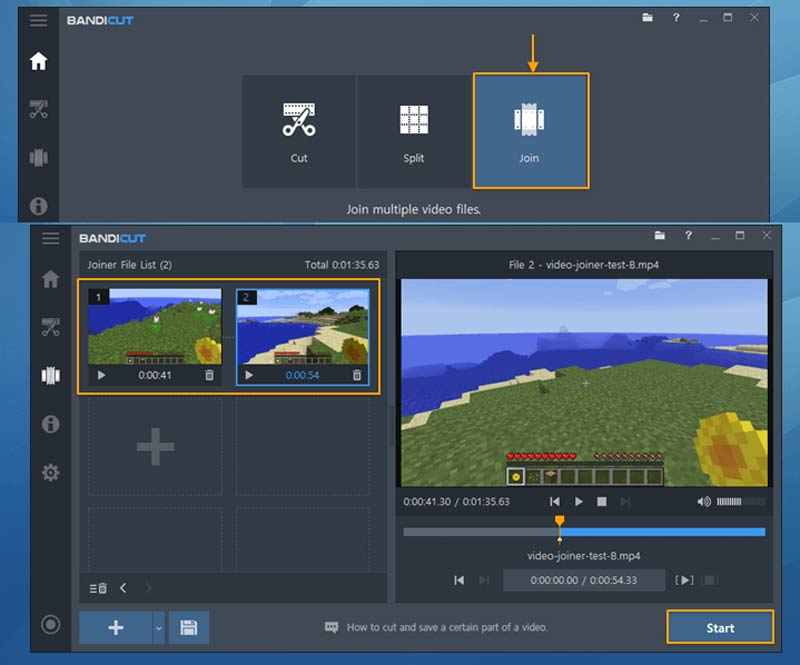
Bandicut Free Video Joiner は、動画のカットおよび結合ツールです。1 本の動画を複数のパートに分割することができます。また、複数の動画クリップを一つにまとめる動画結合ツールとしても機能します。この無料動画結合ソフトを使えば、元の動画・音声の画質を保ったまま WebM ファイルを結合できます。動画を結合している途中で、追加したファイルを確認し、必要に応じてさらにクリップを加えることもできます。
パート 3. WebM ファイル結合に関するよくある質問
質問 1. WebM ファイルはどうやって再生できますか?
前述のとおり、WebM 形式は Chrome や Firefox などの HTML5 対応ブラウザでサポートされています。WebM ファイルを再生したい場合は、ブラウザで直接開くだけでかまいません。また、VLC などのWebM プレーヤーを利用して、簡単に WebM ファイルを視聴することもできます。
質問 2. Windows Media Player で WebM を再生できますか?
いいえ、適切なコーデックパックをあらかじめインストールしていない場合、Windows Media Player では WebM ファイルを再生できません。Windows Media Player で WebM を再生するには、WebM および VP8 動画用の DirectShow Filters をインストールしてください。
質問 3. Windows Movie Maker で動画を結合するにはどうすればよいですか?
Windows ムービーメーカーを開き、「ビデオおよび写真の追加」ボタンをクリックしてビデオクリップを取り込みます。タイムライン上でこれらのクリップの順番を並べ替えます。その後、「保存」機能を使って、追加したすべてのビデオを 1 つのファイルとして書き出します。
まとめ
この記事の実績あるチュートリアルでは、WebM ファイルを無劣化で結合する方法を紹介しています。好みの動画結合ソフトを選んで、複数のクリップを 1 本の新しいファイルにまとめてください。
WebMのヒント