WindowsとMacで見逃せないTS動画結合ソフト7選
デジタルカメラで娘の誕生日パーティーを録画してDVDに焼いたのですが、ビデオが複数のTSファイルとして保存されていることに気付きました。これらのTSファイルをどのように結合すればよいでしょうか?
TS は「Video Transport Stream(ビデオトランスポートストリーム)」の略である動画ファイル拡張子です。主にDVDで使用される、MPEG-2で圧縮された動画データを保存します。コマンドプロンプトを使えば2つ以上のTSファイルを1つにまとめることができますが、初心者や機械が苦手な方にはよい方法とは言えません。ここでは、簡単に使えるおすすめのTS結合ソフトを紹介します。

パート1:TSファイルをまとめて結合する最良の方法
TSファイルを結合するのが難しい理由の一つは、TS形式に対応した動画結合ソフトがそれほど多くないためです。幸いなことに、Vidmore 動画変換を使えばこの問題を解決できます。操作が簡単なだけでなく、TSファイルを結合して標準的な動画形式へ変換することも可能です。さらに、トリミング、回転など、さまざまな動画編集機能も備えています。
最高のTS結合ソフトの主な機能
- 複数のTSファイルをワンクリックで1本の動画に結合。
- TS動画をMP4、AVI、FLVなどの動画形式に変換。
- 結合や変換を行いながら動画品質を最適化。
デスクトップでTSファイルを結合する方法
ステップ1:TSファイルを追加
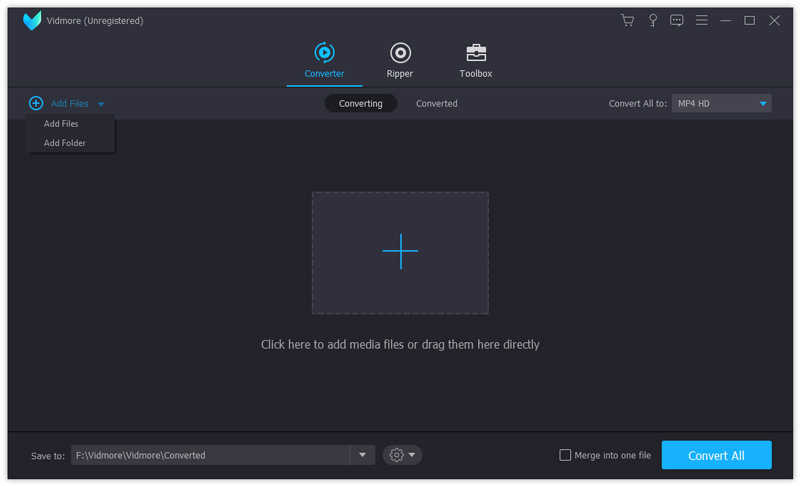
TS結合ソフトをパソコンにインストールしたら起動します。Windows 10/8/7とMac OS Xに対応しています。左上のファイル追加メニューをクリックし、ファイルを追加またはフォルダーを追加を選んでTSファイルを開きます。フォルダーを追加すると、そのフォルダー内のすべてのTSファイルを一度に読み込めます。読み込まれたファイルはライブラリパネルに表示されます。
ステップ2:TSファイルを結合
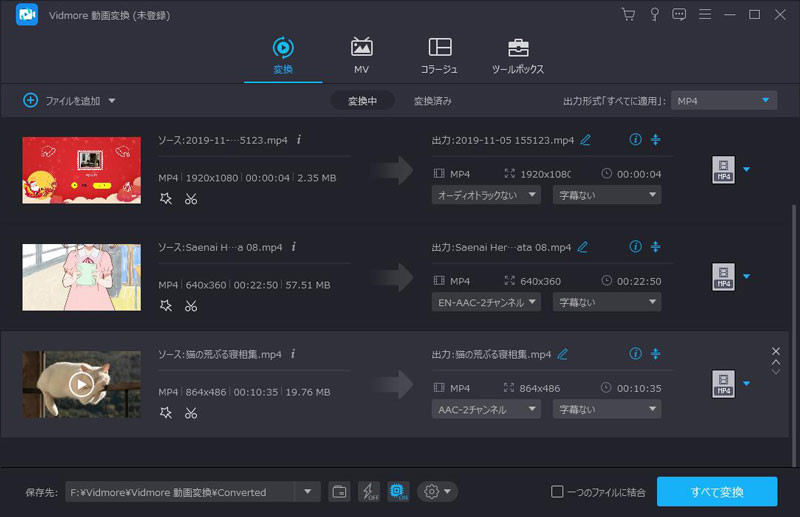
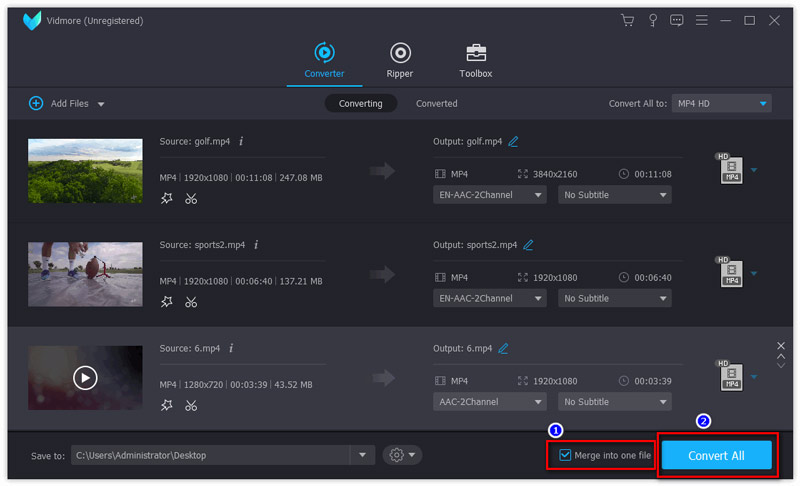
サムネイルを確認し、内蔵メディアプレーヤーでプレビューします。各タイトルにある上向き・下向きアイコンでTSファイルの順序を並べ替えます。並び順が決まったら、画面下部の1つのファイルに結合オプション横のチェックボックスをオンにします。
ステップ3:結合したTSを出力
右上のすべて変換のプルダウンをクリックして展開し、適切な出力形式とプリセットを選びます。次にメイン画面に戻り、画面下部の保存先欄で保存フォルダーを指定します。最後にすべて変換ボタンをクリックすると、TSファイルが1本の動画に結合されて出力されます。
パート2:高品質な無料TS動画結合ソフト6選
トップ1:Vidmore Free Video Joiner Online
Vidmore Free Video Joiner Onlineは、無料ツールの中でも上位に挙げられます。その理由の一つは一切の制限がないことです。支払いも会員登録も不要で、結合したいTSファイルをいくつでもオンラインにアップロードできます。
メリット
- 完全無料。
- TSファイルをオンラインで結合。
- TSファイルを他形式に変換。
デメリット
- ネットワーク接続が必須。
TSファイルを無料でオンライン結合する方法
ステップ1:ブラウザで https://www.vidmore.com/free-video-joiner-online/ にアクセスし、ファイルを追加して結合ボタンをクリックしてランチャーを入手します。

ステップ2:指示に従って、編集したいTSファイルをアップロードします。その後、ファイルの順序を調整し、解像度と形式を設定します。
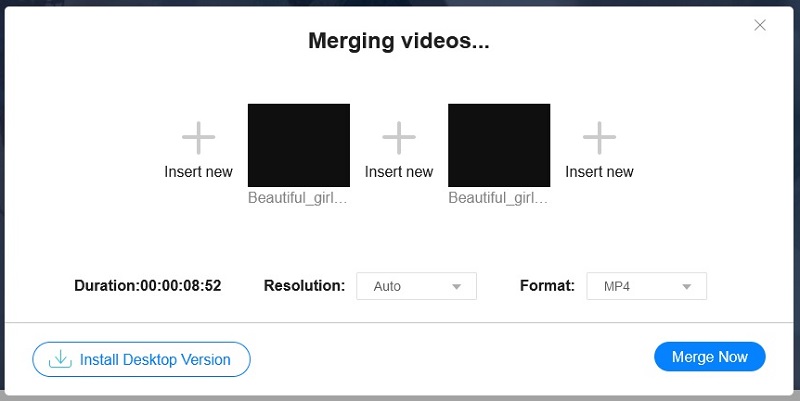
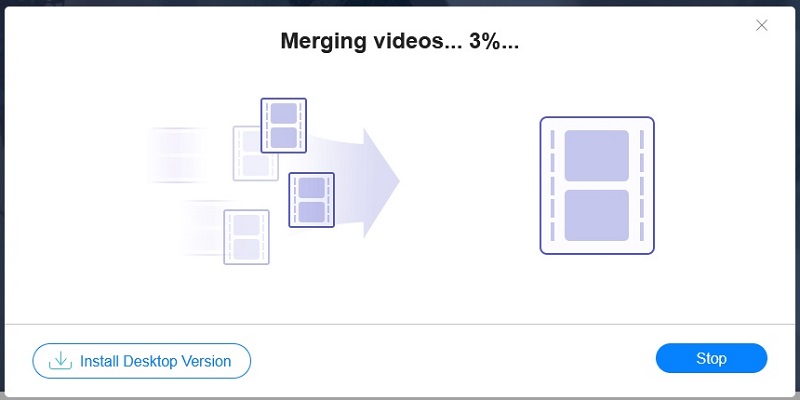
ステップ3:今すぐ結合ボタンをクリックして、TSファイルを音声付きでオンライン結合し始めます。処理が完了したら、動画ファイルをダウンロードします。
トップ2:Free Video Cutter Joiner
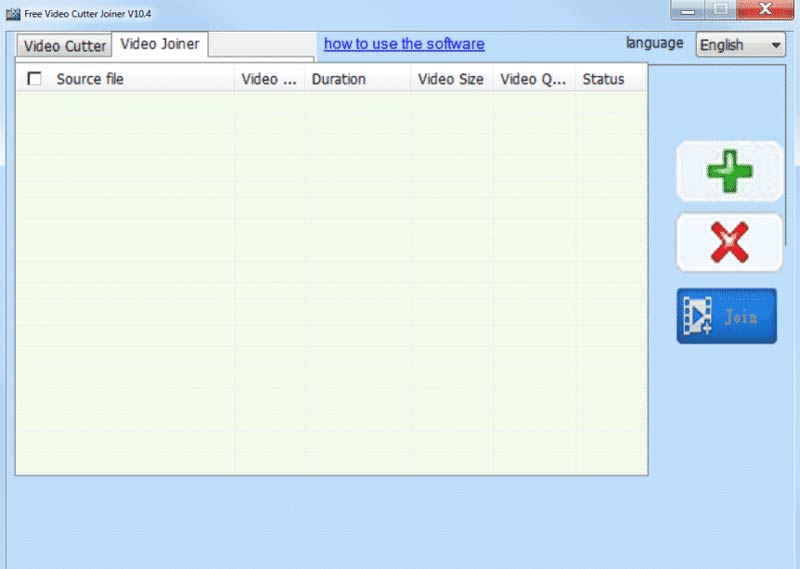
名前が示す通り、Free Video Cutter Joinerは「カッター」と「ジョイナー」の2つの機能を備えています。複数のTSファイルを1本の動画に結合してDVDに焼いたり、その他の目的で利用したりすることが、無料で行えます。
メリット
- 完全無料。
- PCでTSファイルを結合。
- TSをMP4として書き出し。
デメリット
- Mac には対応していません。
- 動画をプレビューすることはできません。
トップ3:Free Video Joiner
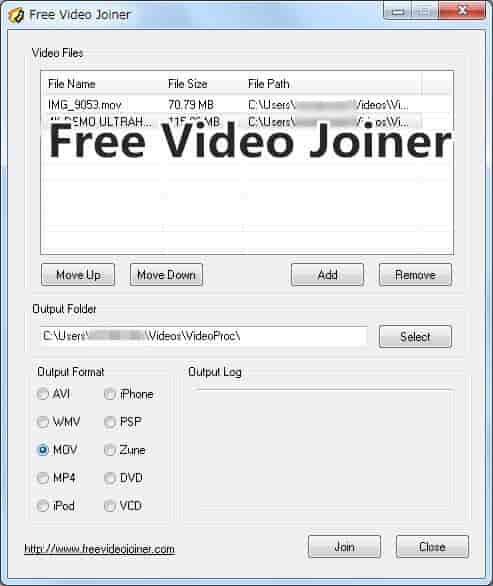
Free Video Joinerも、PC上でTSファイルを無料で結合するもう一つの方法です。複数のファイルを追加し、適切な出力形式を選ぶことで、1つの動画として保存できます。支払いに関するオプションは一切ありません。
メリット
- TSファイルをすばやく結合。
- TSをAVI、WMVなどに変換。
- 使いやすいです。
デメリット
- インターフェースが古く見えます。
- 動画編集機能がない。
トップ4:Video Toolbox
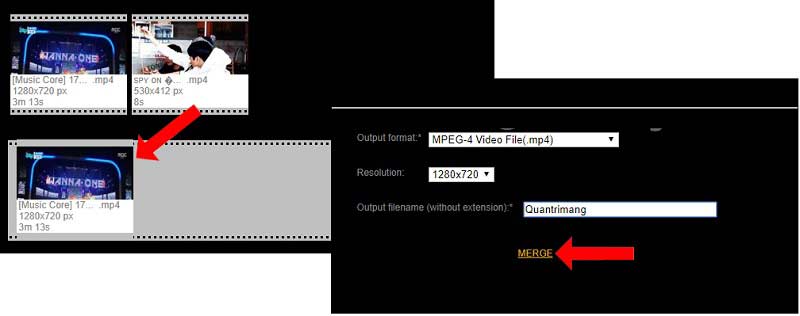
Video Toolboxは、WebベースのTS結合アプリです。アカウント登録を行うと、いくつかの制限はあるものの、動画編集機能を無料でオンライン使用できます。動画の結合に加え、その他の多くの機能も提供しています。
メリット
- TSファイルをオンラインで結合。
- 動画をクラウドに保存。
- 動画ファイルを編集。
デメリット
- 登録が必要。
- 最大ファイルサイズは1500MB。
トップ5:Movica
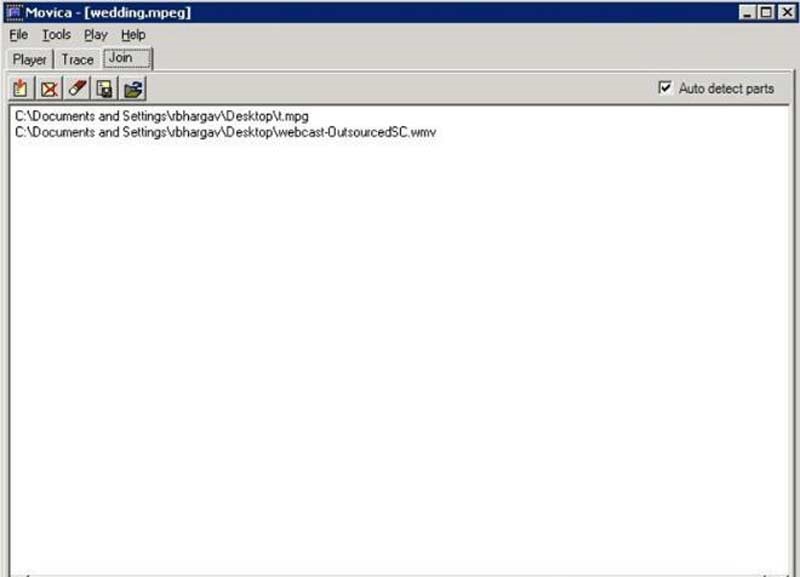
Movicaは無料のTS結合ソフトであると同時に、動画編集ソフトでもあります。フリーウェアには、動画プレーヤー、動画トレーサー、動画結合ツールの3つのパートが含まれています。つまり、TSファイルを結合する前に再生して確認することができます。
メリット
- WMV、FLV、MPEG をサポート。
- 複数の言語に対応。
- 軽量で動作が速い。
デメリット
- Windows Vista でのみ動作します。
- 何年も更新されていません。
トップ6:Clipchamp
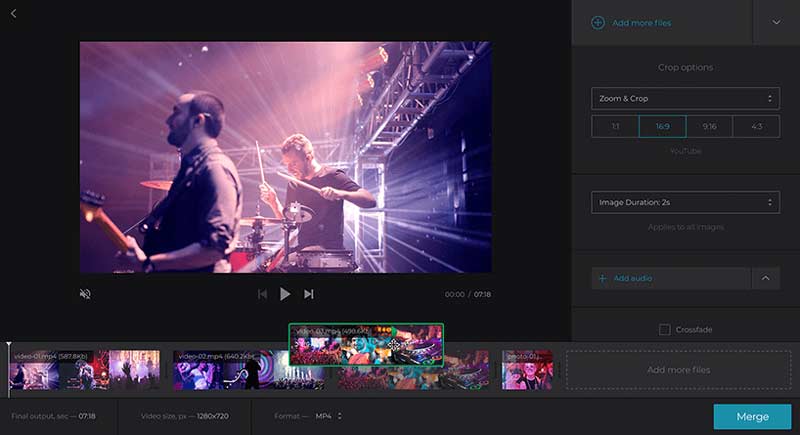
Webアプリを好む方には、ClipchampはTSファイルをオンラインで結合するのに適した選択肢です。パソコンやクラウドサービスから複数の動画をアップロードし、タイムライン上で1つのファイルにまとめることができます。
メリット
- タイムライン上で TS を結合。
- 解像度を変更。
- 動画をソーシャルメディアで共有。
デメリット
- ダウンロードには支払いが必要です。
- 動作が遅い。
パート3:TSファイル結合に関するFAQ
VLCでTSファイルを結合するには?
VLC には結合(マージ)機能はありません。代わりに、TS ファイルを VLC に追加し、変換機能を使ってそれらを結合することができます。
TSファイルを再生するには?
WindowsでもMacでも、標準搭載のメディアプレーヤーではTSファイルを開くことができません。TSを再生するには、VLCのようなサードパーティ製メディアプレーヤーが必要です。目的に合ったプレーヤーを選ぶには、WindowsとMacであらゆる形式の動画を再生できる動画プレーヤー9選を参考にしてください。
TS動画はどこで見つかる?
映画のDVDには、拡張子がTSの動画ファイルが含まれていることがあります。
まとめ
このガイドでは、WindowsとMac向けのおすすめTS結合ソフトを紹介しました。フリーソフトは初心者にとって手軽な選択肢です。しかし、出力品質にこだわるなら、Vidmore Video Converterが最適です。高度なテクノロジーにより動画品質を最適化できるうえ、操作も非常に簡単で、PCとMacの両方に対応しています。
動画ヒント
-
TS ソリューション
-
動画を結合