複数の SWF ファイルを 1 つに結合する方法(フリーウェアあり)
2 つの .swf ファイルを結合する必要があります。無料のオープンソースのオンラインアプリやソフトでそれを行うことは可能でしょうか?
答えは、はっきりと YES です。

SWF(ShockWave Flash ファイル形式)は、一般的に Web ブラウザーで使用されます。オンラインの動画クリップをダウンロードすると、多くの場合 SWF 形式で保存されます。
特に、長編映画やフルエピソードを観たいときに、これらの SWF 動画クリップを 1 つずつ開くのは面倒です。
そのため、複数の SWF ファイルを 1 つのファイルに結合する必要があります。
以下で紹介する 2 つのSWF 結合ソフトを使えば、複数の SWF 動画を結合して 1 つのファイルにまとめることができます。

パート 1.PC/Mac で SWF ファイルを安全に 1 つに結合する方法
もしプライベートな SWF 動画を持っていて、オンラインのフリーソフトにアップロードしてリスクにさらしたくない場合は、デスクトップ版の SWF 結合ソフトを試してみてください。
Vidmore 動画変換 は、Windows と Mac 用の SWF 結合プログラムです。これはオールインワンの動画変換・編集ソフトであり、SWF ファイルの結合もその機能の 1 つです。ファイル数に制限はなく、希望する順序で複数の SWF ファイルを結合できます。このソフトは十分に安全で、インターネット接続なしでローカルドライブ上で全工程を実行できます。さらに、ハードウェアアクセラレーションにより、多数の SWF ファイルも高速に結合できます。
- 200 以上の形式(動画、音声、DVD)に対応して変換。
- SWF およびその他の動画ファイルを編集(トリミング、ウォーターマーク、回転、フィルターなど)。
- 動画・画像・音声を組み合わせて MV を作成。
- 動画や写真をコラージュして、サイドバイサイド動画を作成。
- 大きなファイルを圧縮し、動画のメタデータ情報を編集するなど、さまざまな操作が可能。

ステップ 1:SWF ファイルを追加
この SWF 結合ソフトを Windows または Mac コンピューターに無料でダウンロードし、インストール後に起動します。
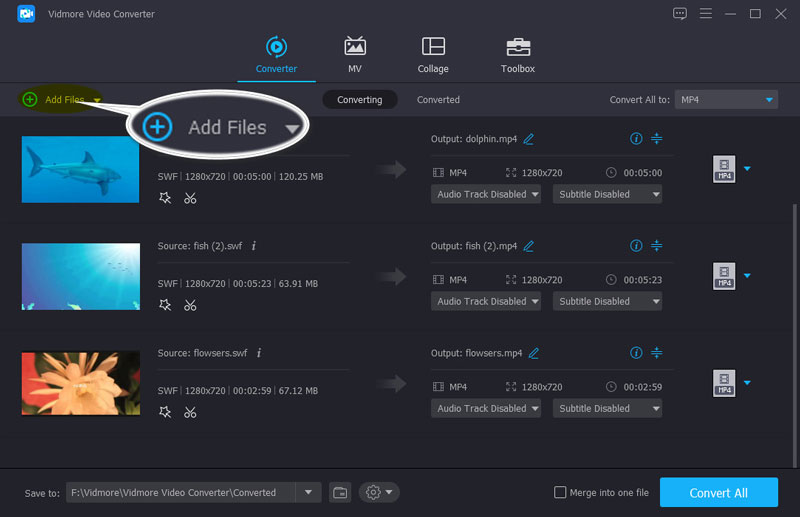
メイン画面で、複数の SWF ファイルをこのソフトにドラッグ&ドロップします。
あるいは、左上のファイルを追加ボタンをクリックして、複数の SWF ファイル、または SWF フォルダー全体を読み込みます。
ステップ 2:SWF ファイルの順序を調整
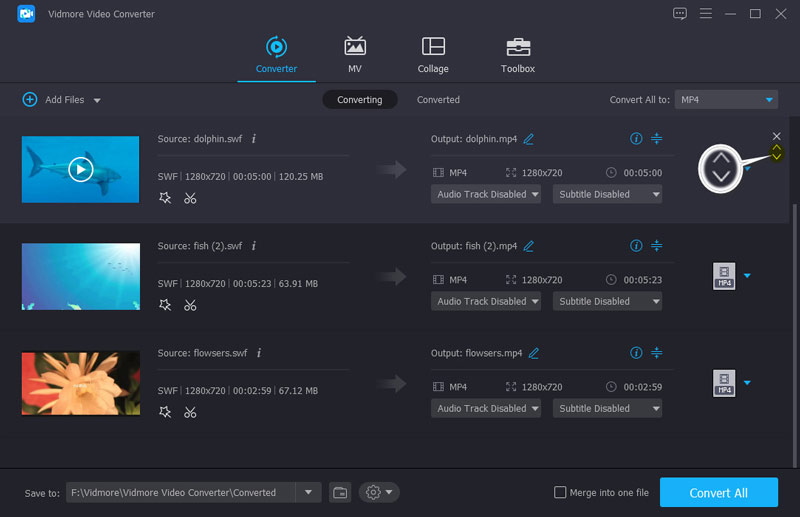
SWF ファイルを目的の順番に並べるには、並べ替えたい SWF ファイルにマウスカーソルを合わせてドラッグします。SWF ファイルは上から下の順に並びます。
また、右側のペインにある上へ移動または下へ移動アイコンを使って順序を調整することもできます。
ステップ 3:SWF ファイルを結合
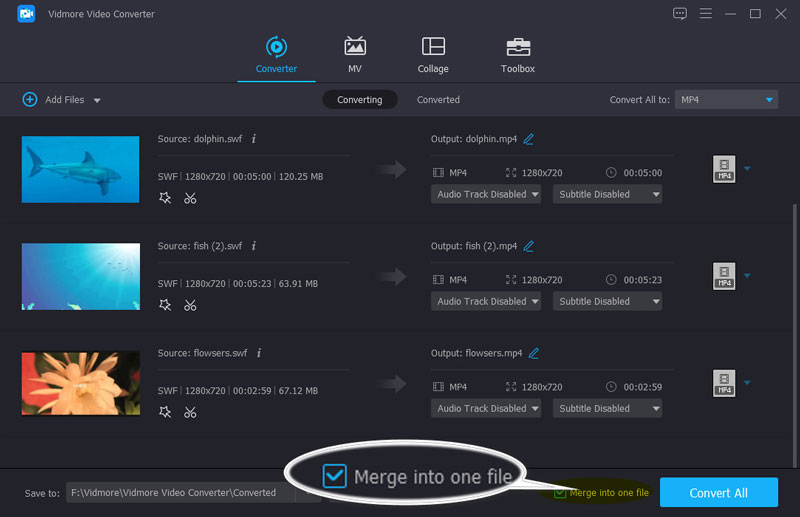
順序の設定が完了したら、右下のペインにある1 つのファイルに結合の前にチェックを入れます。
次に、右上の変換形式をすべてのドロップダウンリストをクリックし、表示されるウィンドウの左側のペインからSWFを選択して、結合後ファイルの出力形式を指定します。
ドロップダウンオプションから、SWF の形式や解像度を必要に応じて変更できます。
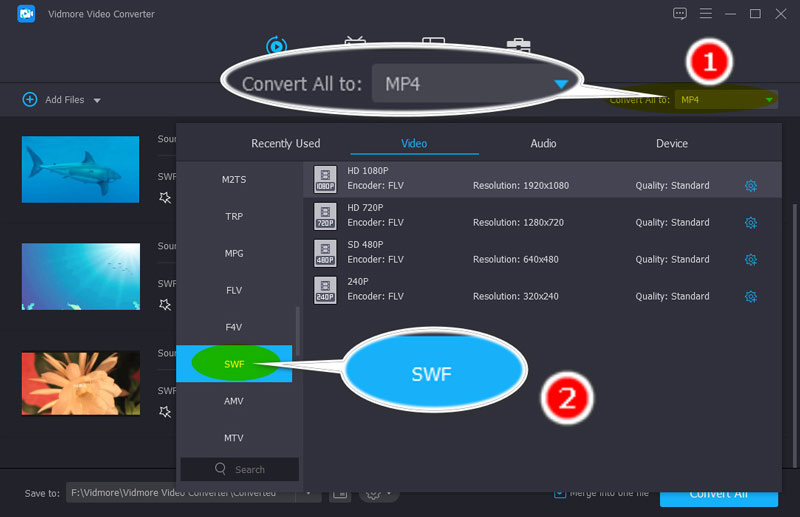
最後に、右下のすべて変換ボタンをクリックして SWF ファイルの結合を開始します。
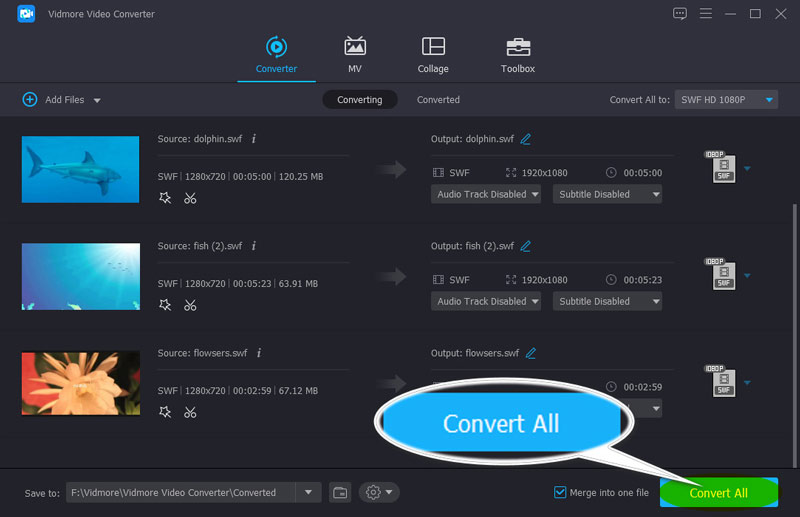
SWF の結合処理が完了すると、自動的に保存フォルダーが開き、結合された SWF ファイルが表示されます。
その後は、SWF プレーヤーで直接 SWF ファイルを再生できます。
パート 2.SWF 動画をオンラインで無料結合する方法
複数の SWF ファイルを 1 つのファイルにまとめるもう 1 つの方法は、オンラインのフリーウェアを利用することです。
オンラインで結合するために複数の SWF ファイルをアップロードする前に、注意すべき点がいくつかあります。
オンラインでの結合作業は処理が遅い場合があります;
すべてのオンライン SWF 結合ツールが 100%安全とは限りません;
一方で、オンライン SWF 結合ツールには次のような明確な利点もあります。
SWF ファイルを無料で結合できる;
ソフトをダウンロードする必要がない。
オンラインで SWF ファイルを結合するメリットとデメリットを把握したところで、ここではAiseesoft Free Online Video Merger を例に、具体的な手順を見ていきましょう。
ステップ 1: Windows または Mac のブラウザーから、オンラインの SWF 結合フリーウェア(https://www.aiseesoft.com/video-merger-online/)を開きます。
ステップ 2: Add Files to Merge ボタンをクリックし、ポップアップ通知に従ってビデオランチャーをインストールします。これにより、SWF ファイルを自動的に結合してダウンロードできます。

ステップ 3: インストールが完了するとオープンソースのウィンドウが表示されるので、ローカルコンピューター上の SWF ファイルを選択し、オンラインにアップロードします。
注意: 選択した順番でファイルが結合されるため、SWF ファイルは結合したい順番どおりに選択する必要があります。
ステップ 4: 出力解像度と出力形式を選択し、Merge Now をクリックして、SWF ファイルの結合とローカルドライブへのダウンロードを開始します。
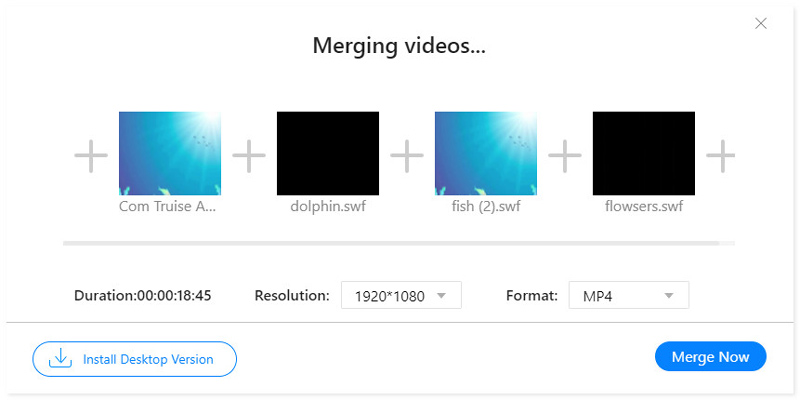
この無料オンライン SWF 結合ツールは、出力形式として SWF には対応しておらず、MP4、MOV、MKV、M4V、FLV、WMV、VOB、MPG のみサポートしています。
元の SWF 形式を保持したい場合は、最初の方法で紹介した Vidmore 動画変換 の使用をおすすめします。
パート 3.SWF 動画結合に関する FAQ
Shockwave Flash ファイルはどうやって開きますか?
以前は Adobe Flash Player を使って SWF ファイルを直接開くことができました。しかし、Adobe Flash Player は 2021 年にサポート終了となったため、現在は VLC、Windows Media Player、Vimore Player などの SWF プレーヤーで SWF ファイルを開く必要があります。
SWF ファイルはまだ使われていますか?
SWF ファイルは Adobe Flash Player ではサポートされていませんが、依然としてインタラクティブなゲームや、非インタラクティブな広告・チュートリアルである可能性があります。
Flash Player の代わりに何を使えばいいですか?
現在では、Webページ内で動画や音声を再生する際、Adobe Flash Player の代替として HTML5 が利用される可能性が高くなっています。
まとめ
複数の SWF ファイルを 1 つのファイルにまとめるのは、SWF 結合ソフトを使えば簡単です。このページでは、PC/Mac 上とオンラインの 2 つの方法で、複数の SWF 動画を 1 つのファイルに結合する手順を紹介しました。どちらの方法でも目的は達成できますが、それぞれデメリットもあります。安全かつ高速に SWF ファイルを結合したい場合は、Vidmore Video Converter をおすすめします。オンラインで SWF 動画を結合できる無料ツールが必要な場合は、無料オンラインビデオ結合ソフトが役立ちます。
この記事は役に立ちましたか?
もしそうであれば、ぜひ下にコメントを残してください。