Windows PCとMacでMPG動画ファイルを結合・統合する方法
MPGはMPEG(Moving Picture Experts Group)の略称でもあり、人気のMP3やMP4形式を生み出したのと同じグループです。MPGは動画・音声・メタデータをインターリーブ(交互)に格納します。インターネット上で動画や映画のクリップを配布する際によく使われる動画形式です。
DVDファイルを動画に変換することがありますが、デフォルトのDVD動画はMPGのロスレス形式を採用しています。では、複数のDVDタイトルを1つの完全な動画ファイルに結合するにはどうすればよいのでしょうか。その問題を解決するお手伝いをします。この記事では、WindowsパソコンとMacでMPG動画ファイルを結合する方法をご紹介します。
パート1.MPG MPEG動画ファイルをオンラインで無料結合する方法
オンラインのMPG MPEG動画結合ツールを使えば、MPGクリップを素早く結合できます。VidmoreのFree Video Joiner Onlineは、複数のMPGクリップを1つのファイルにまとめたいときに便利なWebベースのツールです。MPG、MP4、MOV、MKV、AVI、M4V、FLV、WMV、VOBなどの動画形式で書き出しに対応しています。無料で利用でき、会員登録やサードパーティ製プラグインは不要です。
手順1.このオンラインMPG結合ツールの公式ページ(https://www.vidmore.com/free-video-joiner-online/)にアクセスします。Add Files to Joinボタンをクリックしてランチャーをダウンロードし、MPG動画をアップロードします。

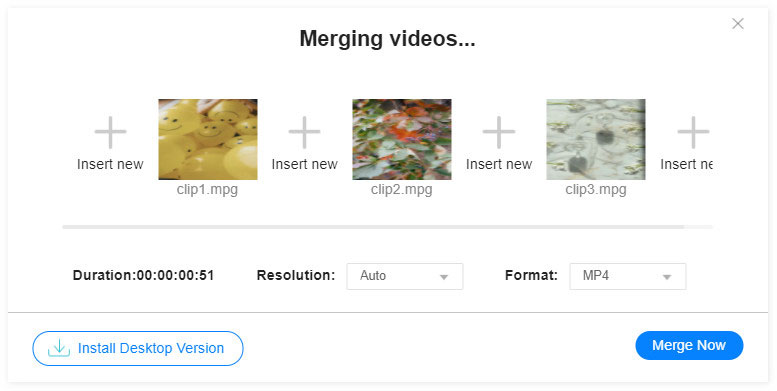
手順2.Insert Newをクリックして、MPGファイルの前または後ろに別のMPGクリップを追加します。動画の順番を並べ替えたら、出力動画の解像度と出力形式を選択できます。Merge Nowボタンをクリックして、MPG MPEGファイルを1つの完全な動画ファイルに結合します。
手順3.ポップアップウィンドウが表示され、保存先フォルダーを選択できます。数秒待つと、Join Successfullyというメッセージが表示されます。フォルダーを開いて、結合されたMPG動画ファイルを確認できます。
パート2.MPG MPEGファイルを1つに結合する最良の方法
結合したMPGファイルをついでに編集したい場合は、編集機能を備えたMPG MPEG結合ソフトを利用できます。Vidmore 動画変換は、多機能でありながら強力な動画変換・動画結合・動画編集・動画圧縮などが行える総合ツールです。MPGクリップを画質を落とさずに新しい動画へ簡単に結合できます。
- DVDおよび200種類以上の動画/音声形式を変換。
- MPG動画ファイルを編集する(トリミング、クロップ、ウォーターマーク、回転、フィルターなど)。
- 複数のMPG動画クリップを1本のMPG/MP4/MOV動画に結合。
- 動画、画像、音楽、GIFを使ってビデオコラージュを作成。

手順1.MPG動画を追加
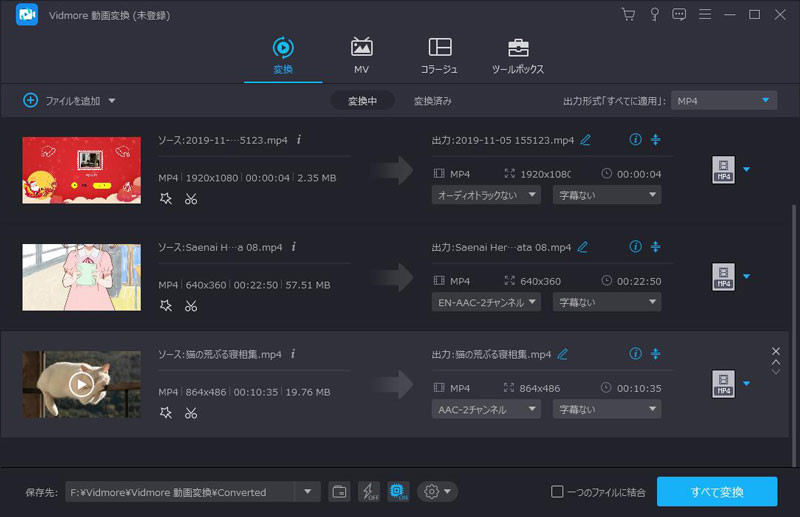
「Download Now」ボタンをクリックして、このMPG結合ソフトをパソコンにダウンロード・インストールします。Add Filesボタンをクリックして、結合したいMPG MPEGファイルをプログラムに読み込みます。
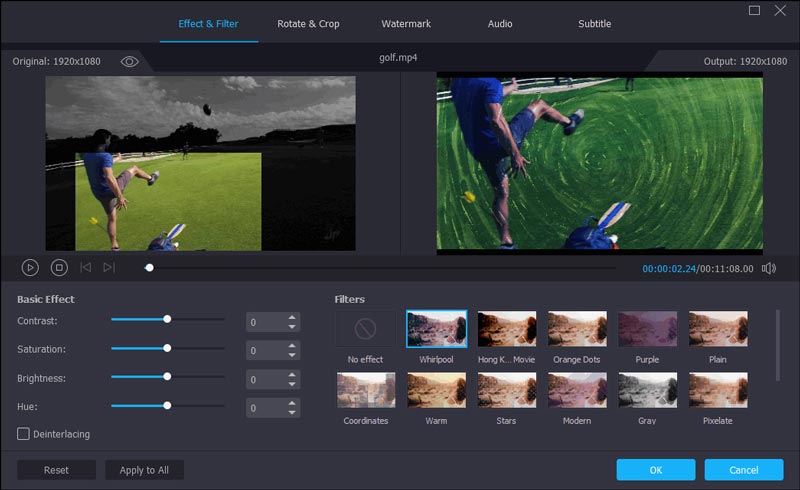
手順2.MPGファイルを編集
各MPG動画を編集するには、Editアイコンをクリックして編集画面に入ります。ここでは、MPG動画の回転やトリミング、効果・フィルターの調整、ウォーターマークの追加、音声トラックや字幕の追加などが行えます。編集が終わったら、OKボタンをクリックして内容を保存します。
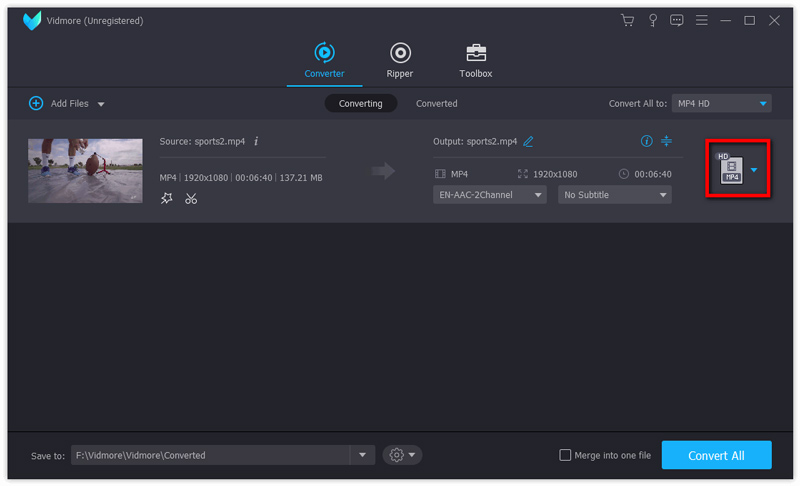
ステップ 3. 出力形式を選択
Convert All to横のフォーマットアイコン、またはドロップダウン矢印をクリックします。Same as sourceを選択すれば、元のファイルと同じ画質のMPG形式で結合ファイルを書き出せます。また、VideoタブでMP4、FLV、VOB、WMV、MKV、AVIなどのほかの形式を選ぶこともできます。
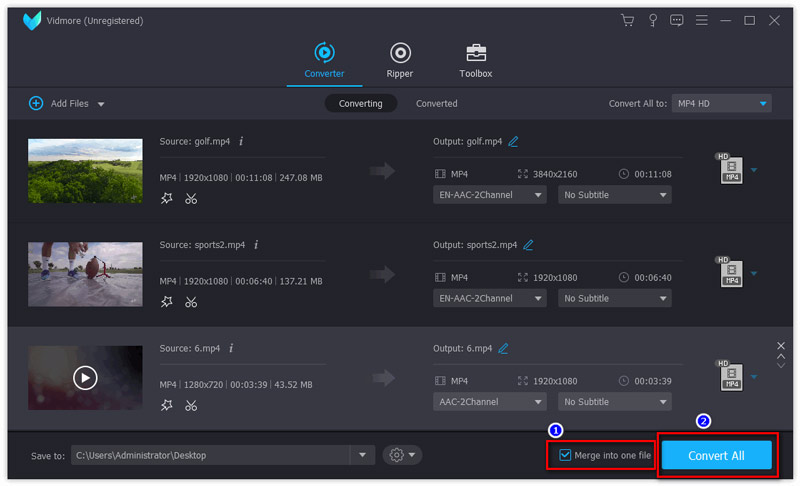
手順4.MPGファイルを結合
画面右下のMerge into one fileオプションにチェックを入れ、Save to欄で保存先フォルダーを選択します。最後にConvert Allボタンをクリックすると、MPGファイルを1つの完全なファイルに結合できます。
パート3.MPGファイル結合に関するFAQ
MPGとMPEGは同じですか?
はい。MPG は、MPEG-1 または MPEG-2 の音声・動画圧縮を用いたファイル拡張子のひとつです。MPG と MPEG の違いは名前だけです。初期の Windows では、すべてのファイルに 3 文字の拡張子が必要とされていたため、MPEG ファイルは MPG に短縮されました。
MPGを画質を落とさずにMP4へ変換するには?
Vidmore Video Converterを使えば、MPGをMP4にロスレス変換できます。Add File(s)ボタンをクリックして、MPGファイルをプログラムに追加します。動画の右側にあるドロップダウン矢印をクリックし、「Video」タブでMP4を選択します。画面下部のConvert Allボタンをクリックすると、画質を落とさずにMPGからMP4へ変換できます。
Windows Media PlayerでMPGファイルを再生できますか?
MPG動画は、そのままではWindows Media Playerで開けない場合があります。必要なコーデックが不足している場合は、MPGファイルをMP4など別の形式に変換してからWindows Media Playerで再生してください。また、ほかのMPG MPEGプレーヤーでMPGファイルを再生することもできます。
まとめ
コンピューターでMPGファイルを結合する方法についての解説は以上です。オンラインのMPG結合ツールを使うことも、デスクトップ向けの高機能動画結合ソフトを試すこともできます。オンラインツールと比べて、Vidmore Video Converterは、多くのユーザーから、MPGファイルの結合や動画・音声・DVDをロスレス品質で変換できる点で高く評価されています。
動画ヒント