GoProの4K映像を結合・マージ・連結する方法
GoProで動画を撮影すると、一定のサイズに達した時点で、自動的に新しいチャプター(ファイル)に分割されます。これは、市場に出回っているGoProのようなカメラは、高解像度かつ高フレームレートの動画を常に記録しているためです。同時に、これは一種のファイル保護にもなります。誤って削除してしまった場合でも、失われたり破損したりするのは1つのセグメントのみで、動画ファイル全体が失われるわけではありません。
上記のような事情から、FCPXやPremiere Pro(PR)など、多くの動画編集ソフトがこれらのGoPro動画クリップをつなぎ合わせる機能を備えています。結合後のGoPro動画は、あたかも最初から分割されていなかったかのようにシームレスに再生されます。この記事では、画質を劣化させることなくGoProのセグメントを結合する素早い方法を2つご紹介します。

パート1.Windows/MacでGoPro動画を結合する最適な方法
元の画質を保つためには、Vidmore 動画変換を使ってGoPro動画を結合するのがおすすめです。これはGoProやその他のカメラ向けの、使いやすくフレンドリーな動画結合ソフトで、MP4、FLV、MOV、MKV、M4V、AVI、DivX、WMV、VOB、MPEG、ASFなどあらゆる形式の動画を結合できます。また、200種類以上のファイル形式に動画を変換できる強力な動画コンバーターでもあります。
- 複数のGoPro動画を結合して新しいファイルを作成.
- 動画やDVDを200種類以上の動画/音声形式に変換.
- カット・クロップ・回転・ウォーターマーク・フィルター・エフェクトなどでGoPro動画を編集.
- 動画コラージュの作成、MVの作成、メタデータ編集、GIF作成.

ステップ1. GoPro動画を追加
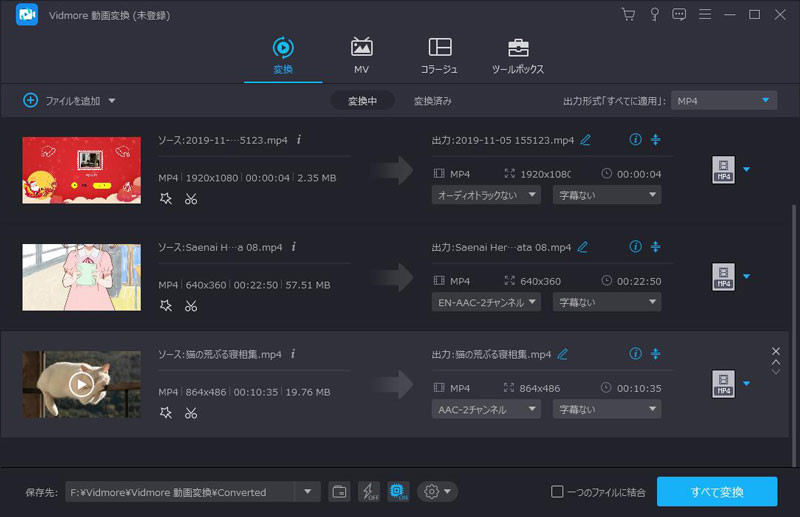
「無料ダウンロード」ボタンをクリックして、この動画結合ソフトをパソコンにダウンロード・インストールします。起動したら、ファイルを追加ボタンをクリックして、結合したいGoPro動画セグメントを読み込みます。すべての動画クリップを、プログラム画面へドラッグ&ドロップして追加することもできます。
ステップ2. GoPro動画を編集
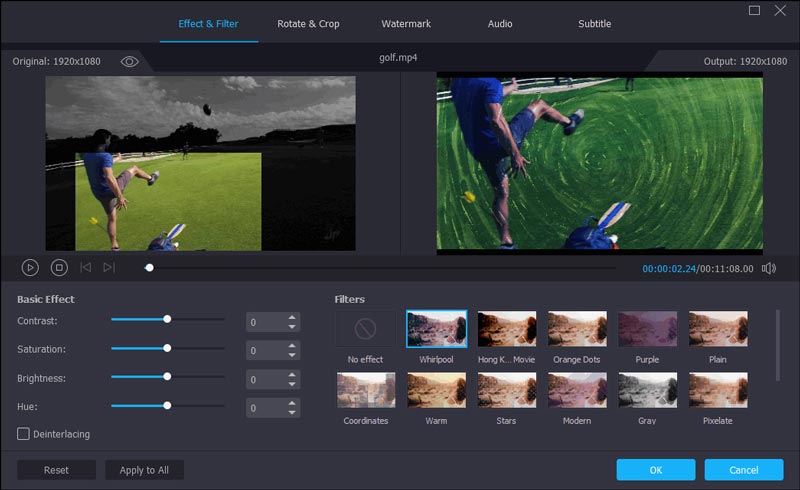
GoProで撮影した生素材の動画であれば、編集アイコンをクリックして、よりきれいに仕上げることができます。編集画面では、GoPro映像の回転やクロップ、エフェクトとフィルターの調整、ウォーターマークの追加、音量調整などが行えます。設定が完了したら、OKボタンをクリックします。
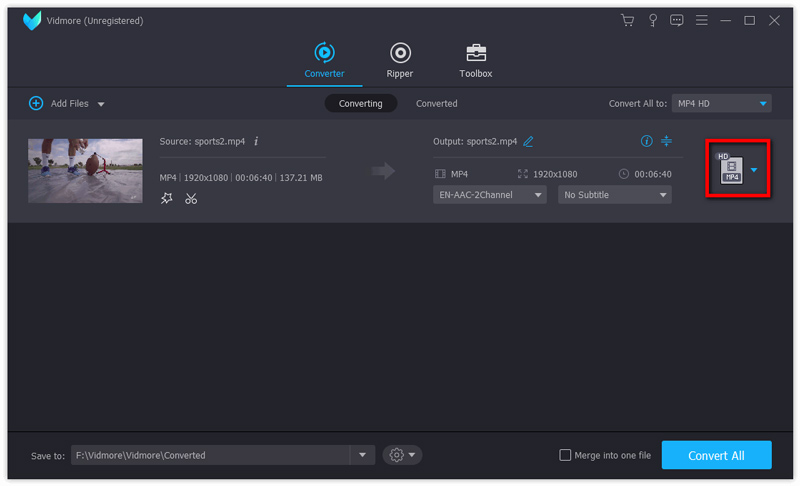
ステップ 3. 出力形式を選択
すべて変換の右側にあるドロップダウン矢印をクリックします。元のGoPro動画の画質を保ちたい場合は、元のファイルと同じオプションを選択します。カスタムプロファイル(歯車アイコン)をクリックすると、動画コーデック、フレームレート、ビットレート、解像度を調整できます。
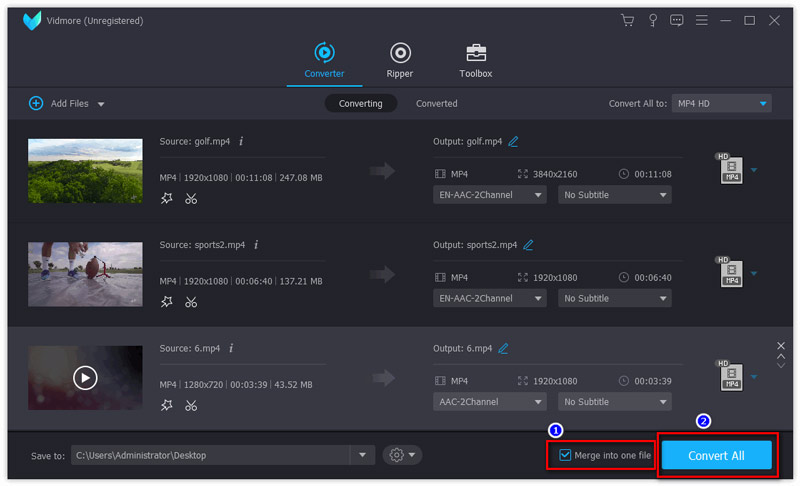
ステップ4. GoProファイルを結合
最後に、保存先エリアで出力フォルダーを選択します。画面右下にある1つのファイルに結合のチェックボックスをオンにしてから、すべて変換ボタンをクリックすると、すべてのGoPro動画セグメントが1つのファイルに結合されます。
パート2.GoPro動画をオンラインで無料結合する方法
ソフトをダウンロードせずにGoPro動画を結合したい場合は、オンラインのGoPro動画結合ツールを利用するとよいでしょう。Vidmore Free Video Joiner Onlineは、すべてのGoPro映像を1本の動画に効率よく結合できる無料オンラインツールです。利用制限・会員登録・他社サービスでのログインなどは一切不要です。
結合したGoPro動画は、MP4、MOV、MKV、AVI、M4V、FLV、WMV、VOB、MPGなど、さまざまな動画形式で書き出せます。
ステップ1.Vidmore Free Video Joiner Onlineの公式サイトにアクセスします。ファイルを追加して結合ボタンをクリックしてランチャーをダウンロードします。その後、オンライン動画結合ツールにGoPro動画を追加できます。

ステップ2.新しいファイルを挿入をクリックして、ほかのGoPro動画セグメントを追加します。GoPro動画が正しい順番になっているか確認してください。次に、結合前に出力の解像度と形式を選択します。
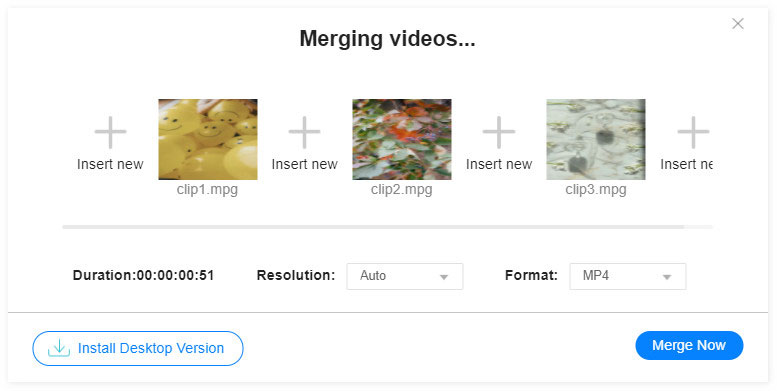
ステップ3.最後に、今すぐ結合ボタンをクリックし、結合後のGoPro動画を保存する保存先を選択します。結合処理が完了したら、出力フォルダーを開いて、結合されたGoProファイルを再生できます。
パート3.GoPro動画結合に関するFAQ
GoPro動画はどの動画コーデックを使用していますか?
GoPro HERO カメラの大半は、AVC(Advanced Video Coding)形式の H.264 ビデオコーデックを使用しています。GoPro HERO9 Black は、HEVC(H.265)と AVC(H.264)の両方のコーデックに対応しています。
GoProのサブスクリプション料金はいくらですか?
GoPro はサブスクライバー向けに、無制限のクラウドストレージ、最大 50% の割引、そしてカメラの全交換サービスを提供しています。料金は年額 49.99 ドルです。
GoProのバッテリーはどのくらい持ちますか?
ほとんどのGoProカメラのバッテリー持続時間は約1.5〜2時間です。これは、1080p・60fpsで連続動画撮影を行い、その他の機能を使用していない場合の目安です。
まとめ
この記事では、GoPro動画クリップを結合する2つの方法をご紹介しました。オンラインでGoPro動画を結合したい場合は、Vidmore Free Video Joiner Onlineを使用できます。より細かくGoPro動画を仕上げたいなら、Vidmore Video Converterを使って、すべてのGoPro動画クリップを手軽に結合しましょう。本記事が問題解決の一助となれば幸いです。