複数のFlash動画ファイルを1つに結合・統合・合体する方法
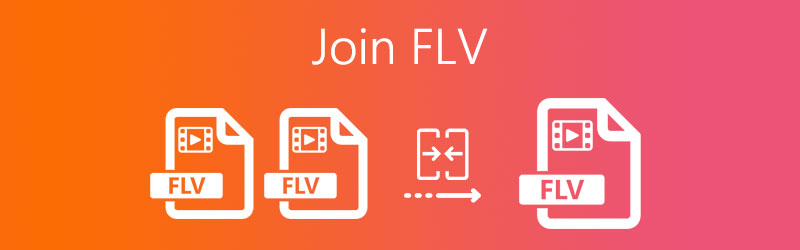
FLVはFlash Videoとも呼ばれ、インターネット上で動画や音声を配信するためにAdobe Systemsが作成したコンテナファイル形式です。YouTube、Vimeo、Vevoなどのオンライン共有サイトで動画をストリーミングする際に使用されています。インターネットから複数のFlash動画をダウンロードしたら、それらを1本の完全な動画に結合したくなることがあるでしょう。その場合は、FLV動画結合ソフトを利用すれば実現できます。ここでは、WindowsやMacでFLVファイルを簡単・高速かつ無劣化で結合する方法を紹介します。
パート1 Windows/MacでFLVファイルを結合する最適な方法
Vidmore 動画変換は、FLV、MP4、MOV、MKV、M4V、AVI、DivX、WMV、VOB、MPEG、ASFなどを結合できる、扱いやすくフレンドリーなFLV動画結合ソフトです。さらに、200種類以上のファイル形式やデバイス間で変換を行える強力な動画変換ソフトとしても機能します。ぜひこの便利なツールをダウンロードしてみてください。その強力な機能にきっと驚かされるはずです。
- 選択したFLV動画を結合し、新しいファイルとして出力します。
- DVDおよび200種類以上の動画/音声形式を変換。
- カット、トリミング、回転、ウォーターマーク、フィルターなどの機能でFLV動画を編集。
- 動画コラージュの作成、ミュージックビデオの制作、3D動画の生成、GIF作成。
ステップ1 FLV動画を追加
このFLV動画結合ソフトをパソコンにインストールして起動します。Add Filesボタンをクリックして、結合したいFlash動画ファイルを読み込みます。
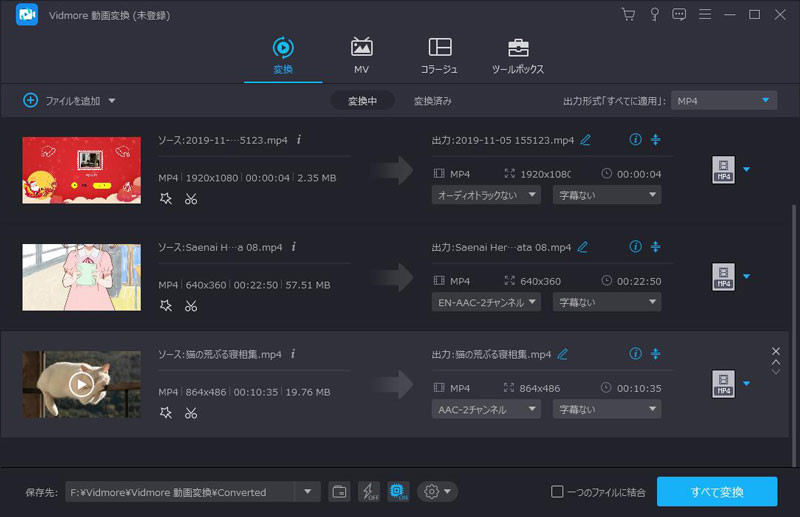
ステップ2 FLVファイルを編集
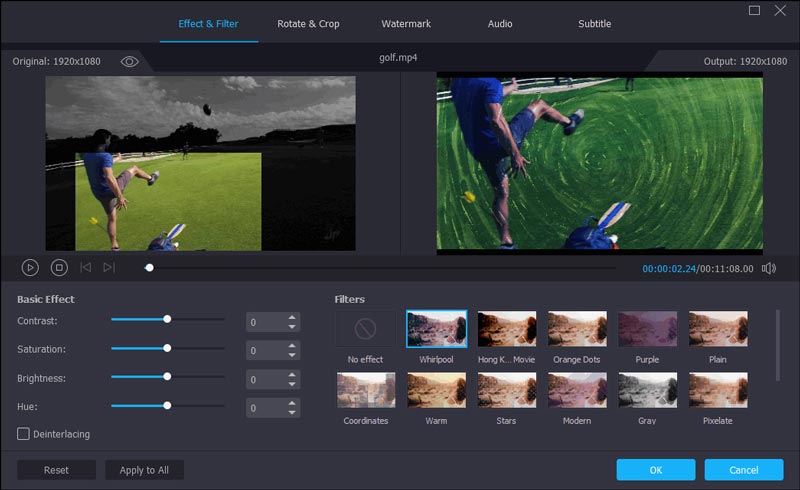
FLV動画をよりきれいに仕上げるには、Editアイコンをクリックします。編集画面では、FLV動画の回転やトリミング、エフェクトやフィルターの調整、ウォーターマークの追加、音量・音声トラック・字幕の調整が行えます。編集が完了したらOKボタンをクリックして保存します。
ステップ3 出力形式を選択
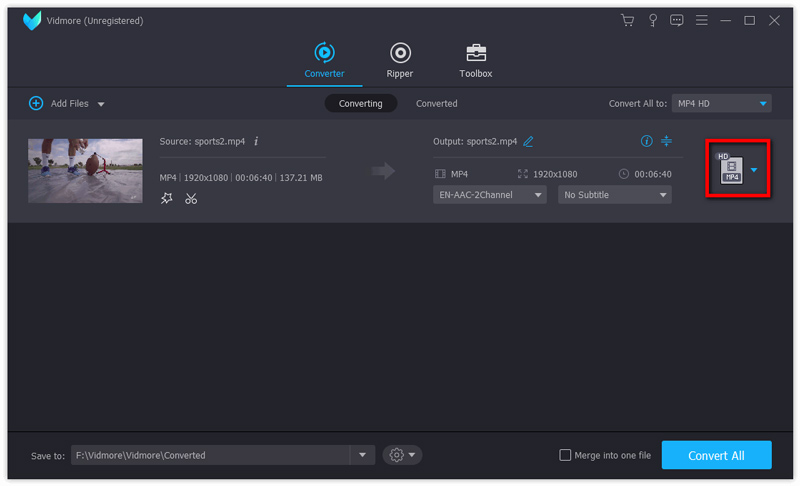
Convert All toエリアの横にあるドロップダウン矢印をクリックします。出力形式として元のFLV形式を維持したい場合は、Same as sourceオプションを選択します。または、結合したFLVファイルをMP4、FLV、VOB、WMV、MKV、AVIなど、他の動画形式に変換することもできます。
ステップ4 FLVファイルを結合
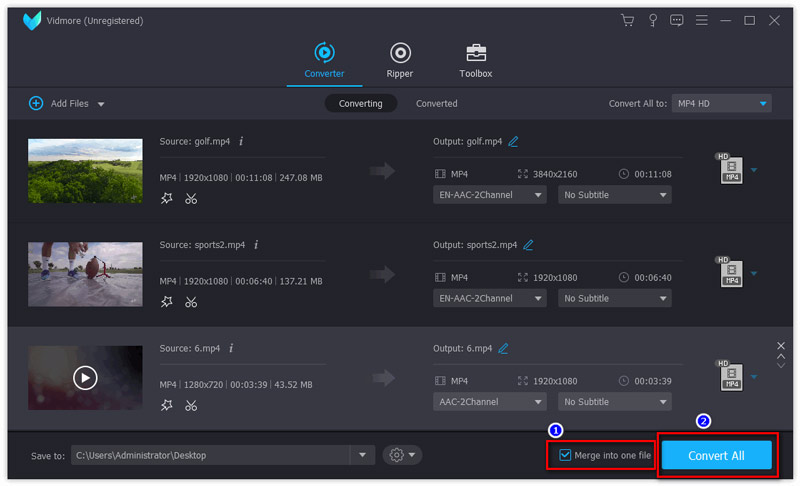
Save toエリアで出力フォルダーを選択し、画面右下にあるMerge into one fileのチェックボックスにチェックを入れます。その後、Convert Allボタンをクリックすると、すべてのFLV動画が1つのFLVファイルに結合されます。
パート2 Flash動画をオンラインで無料結合する方法
FLVファイルを結合できるオンラインツールをお探しなら、VidmoreのFree Video Joiner Onlineを試してみてください。複数のFlash動画クリップを制限なく1つのファイルに結合できる無料オンラインツールです。ユーザー登録やサードパーティ製プラグインは不要です。また、結合後のFLV動画は、MP4、MOV、MKV、AVI、M4V、FLV、WMV、VOB、MPGなど、さまざまな動画形式で出力できます。
ステップ1 Vidmore Free Video Joiner Onlineにアクセスし、Add Files to Joinボタンをクリックしてランチャーをダウンロードします。その後、オンラインFLV結合ツールにFLV動画をアップロードします。

ステップ2 Insert Newをクリックして、すでに追加したファイルの前または後ろに他のFLVファイルを追加します。並び順を変更したり、出力動画の解像度や出力形式を選択したりすることもできます。
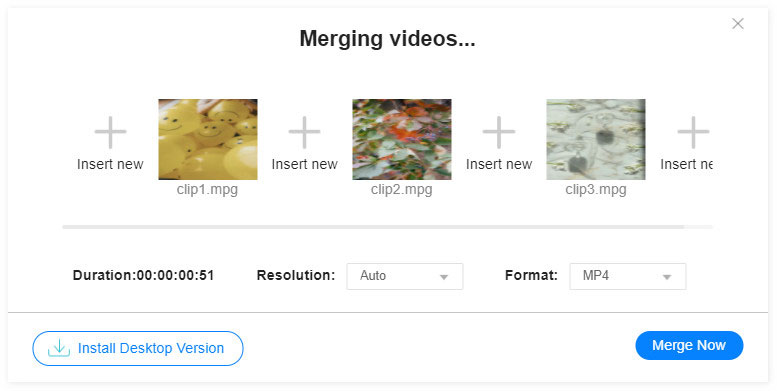
ステップ3 その後、Merge Nowボタンをクリックして、すべてのFLVファイルを1つのファイルに結合します。数秒待つと、結合されたFLV動画ファイルが保存されている出力フォルダーを開くことができます。
パート3 FLVファイル結合に関するよくある質問
FLVファイルとは?
FLVは、Adobe Flash PlayerおよびAdobe AIRで使用される一般的なファイル形式です。インターネット上で同期された音声と動画を保存し、配信するために用いられます。オンラインストリーミングサイトで広く利用されています。
FLVファイルを再生できるプレーヤーは?
Flash動画をスムーズに再生できるFLVメディアプレーヤーはいくつもあります。Vidmore Player、VLCメディアプレーヤー、KMPlayer、Moyea FLV Player、Any FLV Playerなどです。
MacでFLVをMP4に変換できますか?
はい、Vidmore Video Converter を使用すれば FLV を MP4 に変換できます。Mac に Vidmore Video Converter をインストールして起動します。「ファイルを追加」ボタンをクリックして、FLV ファイルをプログラムに追加します。「フォーマット」アイコンをクリックし、「ビデオ」タブで MP4 を選択します。画面下部の「すべて変換」ボタンをクリックすると、品質を損なうことなく FLV を MP4 に変換できます。
まとめ
この記事では、FLVファイルを結合する2つの方法を主に紹介しました。手軽に使えるツールとしては、Vidmore Free Video Joiner Onlineがあります。また、究極のFLV結合ソフトであるVidmore Video Converterを使えば、すべてのFLV動画を手間なく1つのファイルに結合することができます。