AVI ファイルを結合する 2 つの簡単な方法
多くの場合、2 つ以上の AVI ファイルを 1 つにまとめて結合したいことがあります。当然、画質を劣化させずにAVI ファイルを結合したいはずです。そのためには、Windows PC や Mac、またはオンラインで使える優れたAVI 結合ソフトが必要です。

この記事では、2 本以上の AVI ファイルを 1 本に結合するための簡単な方法を 2 つご紹介します。プロ仕様のソフトまたはオンラインの動画結合ツールを使って、AVI ファイルをまとめて 1 つにすることができます。
パート 1.複数の AVI ファイルを無劣化で結合する方法
複数の AVI 動画クリップを画質を落とさずに結合したい場合は、高機能な動画結合ソフトVidmore 動画変換を利用できます。これは、さまざまな編集や変換作業に特化して設計されたソフトです。結合、トリミング、回転、画質強化、エフェクトのカスタマイズ、ウォーターマーク追加など、多くの便利な編集機能を備えています。AVI だけでなく、MP4、MOV、FLV、MKV など、ほかの形式の動画も結合できます。
ステップ 1.この AVI 結合ソフトは、Windows 10/8/7 PC と Mac の両方で AVI ファイルを結合できます。ご使用のシステムに合ったバージョンを選んで、パソコンに無料インストールしてください。
ステップ 2.ソフトを起動し、ファイルを追加をクリックして AVI ファイルを読み込みます。必要に応じて 2 本以上の AVI クリップを追加できます。この動画結合ツールは、4K までの高解像度動画にも高い互換性があります。
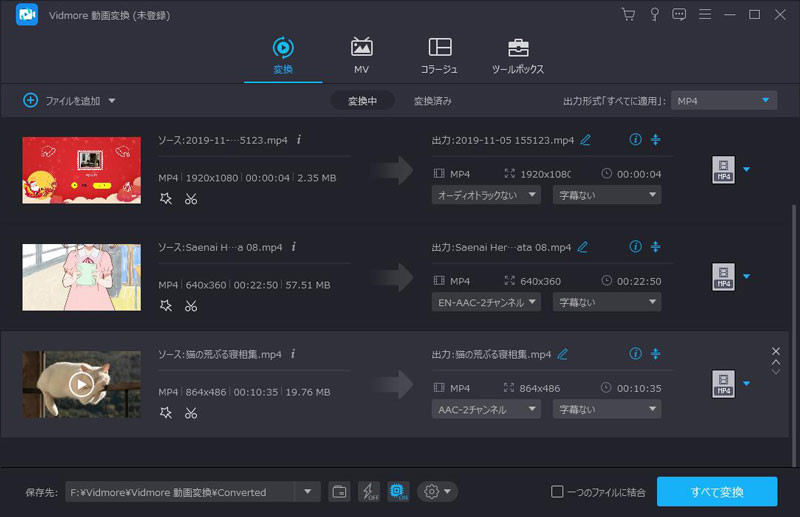
ステップ 3.すべての AVI ファイルを追加したら、結合する順番を自由に入れ替えられます。前述のとおり、この動画結合ツールには多彩な編集機能が搭載されています。AVI を結合する前に、それらを使って動画を編集したり、画質を強化したり、出力エフェクトをカスタマイズしたりできます。
デフォルトの出力形式は MP4 になっています。AVI のままにしたい場合や、別の形式を希望する場合は、変換形式を一括指定から目的のフォーマットを選択してください。
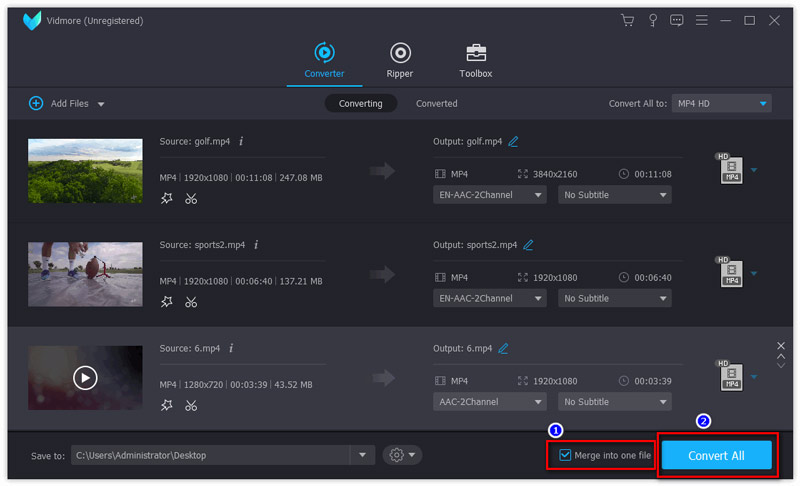
ステップ 4.1 つのファイルに結合にチェックを入れ、すべて変換ボタンをクリックすると、パソコン上で AVI ファイルの結合が始まります。最新のハードウェアアクセラレーション技術により、高速で編集・結合できます。
AVI ファイルの結合以外に、このコンバーターはAVI を MP3 に変換することもできます。必要に応じて、ほかの形式を選ぶことも可能です。
パート 2.AVI ファイルを無料でオンライン結合する方法
Google でAVI ファイルを結合する方法を検索すると、多くの検索結果がオンライン動画結合ツールになります。しかし、その多くは容量の小さい動画クリップの結合を主な用途としています。大きな AVI ファイルをオンラインで結合したい場合は、Free Video Joiner Onlineを選ぶことができます。他のオンライン動画結合ツールと比べて、より高解像度の AVI ファイルを結合でき、出力される動画の画質も高くなります。
ステップ 1.ブラウザでFree Video Joiner Onlineのサイトにアクセスします。この無料オンライン動画結合ツールは、Chrome、IE、Safari、Yahoo、Firefox など、よく使われるほとんどのブラウザに対応しています。
初めて動画を結合する際は、ファイルを追加して結合ボタンをクリックして、小さなランチャーをインストールする必要があります。その後、ポップアップウィンドウが表示され、AVI ファイルを参照・読み込みできます。

ステップ 2.もう一度ファイルを追加して結合ボタンをクリックして動画を追加します。すると、動画を結合ウィンドウが表示されます。ここで動画の解像度や出力形式をカスタマイズできます。
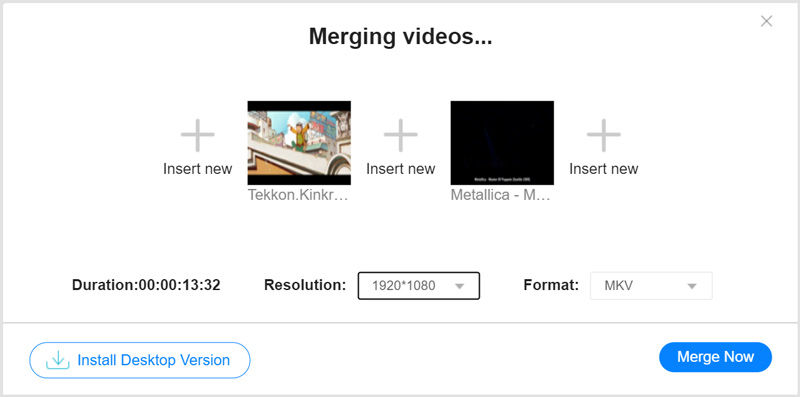
ステップ 3.今すぐ結合をクリックして、追加した AVI ファイルの結合を開始します。まず、出力動画を保存するフォルダの場所を指定するよう求められます。その後、自動的に AVI の結合が始まります。パソコン、iPhone、iPad、Android、オンライン向けのおすすめ動画結合ツール 10 選はこちらから確認できます。
パート 3.AVI ファイル結合に関するよくある質問
質問 1.Windows 10 で AVI ファイルを結合する方法は?
Windows 10 パソコンで「フォト」アプリを開き、「作成」ボタンをクリックして「ビデオ プロジェクト」オプションを選択します。結合したい AVI ファイルを選び、プロジェクトに名前を付けて「ビデオの作成」ボタンをクリックします。右上の「エクスポートまたは共有」ボタンをクリックし、表示される指示に従って 1 つの新しいファイルとして保存します。
質問 2.AVI ファイルを無料で MP4 に変換できますか?
はい。多くの動画変換ソフトが、AVI から MP4 への変換に対応しています。ここでは、Free Online Video Converterを試すことができます。
質問 3.Mac で AVI ファイルを無料で結合する方法は?
Macで複数のAVI動画クリップを1つにまとめたいときは、標準搭載の動画編集ソフトであるiMovieを利用できます。iMovieには、複数のAVIファイルを簡単に1つのファイルに結合できる機能があります。
まとめ
この記事では主に、AVI ファイルを結合する方法について説明しました。動画を結合する簡単な方法を 2 つ紹介しましたが、どちらの動画結合ツールも、MP4、MOV、FLV など、ほかの形式の動画を結合するのにも利用できます。
AVI ヒント