AVCHD動画ファイルを結合する方法
AVCHD(Advanced Video Coding High Definition)は、HD映像を録画・再生するためのファイルベースのフォーマットです。主にHDビデオカメラ用として2006年に登場しました。AVCHD動画は、.mts または .m2ts という拡張子で録画・保存できます。複数のクリップを録画したあと、それらを1つにまとめて1本の動画にしたい場合があるでしょう。この記事では、AVCHDビデオクリップを簡単に結合する方法を紹介します。読み進めて、ぜひ試してみてください。

パート1. 画質を落とさずにAVCHDクリップを結合する
Vidmore 動画変換 は、あらゆる形式の動画を変換・編集できる強力で扱いやすいツールです。テーマやフィルターの追加、複数動画の分割画面表示、そしてもちろん動画クリップの結合など、多彩な編集機能を備えています。さらに重要なのは、Vidmore Video Converter は画質を落とさずに動画を変換できることです。そのため、変換後も高品質な映像を十分に楽しめます。
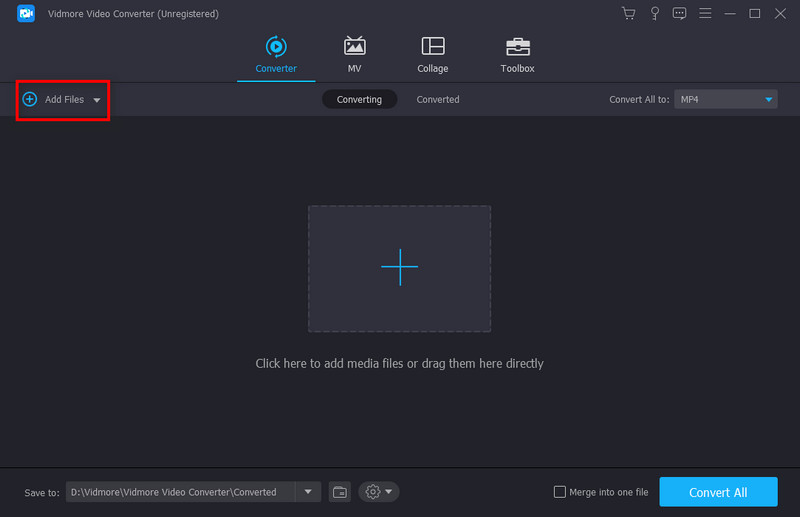
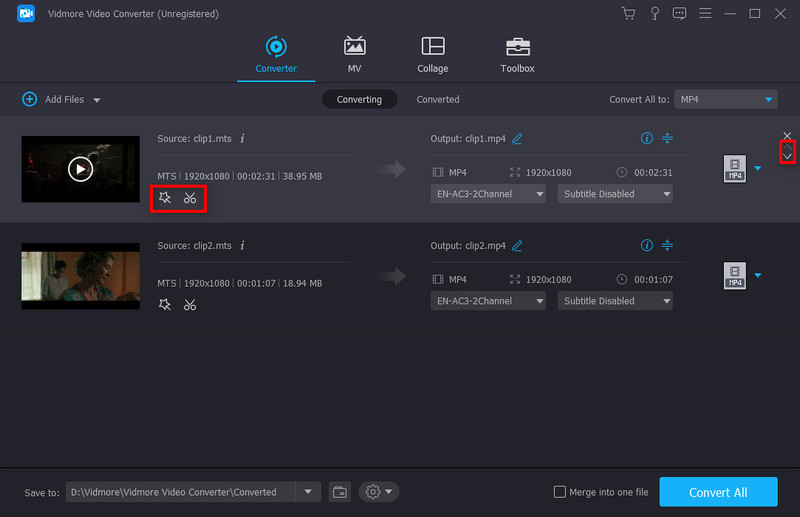
ステップ1. パソコンに Vidmore Video Converter をダウンロードしてインストールします。Windows と Mac の両方に対応しています。Vidmore Video Converter を起動し、インターフェース左上の Add File(s) をクリックするか、AVCHDクリップを直接コンバーター画面にドラッグします。
ステップ2. 動画クリップにカーソルを合わせると、右側に矢印が表示されます。矢印アイコンをクリックしてクリップの順序を調整できます。Edit ボタン(星のアイコン)または Cut ボタン(ハサミのアイコン)をクリックすると、AVCHDクリップをトリミングしたり、フィルターや基本効果、ウォーターマークなどを追加したりできます。
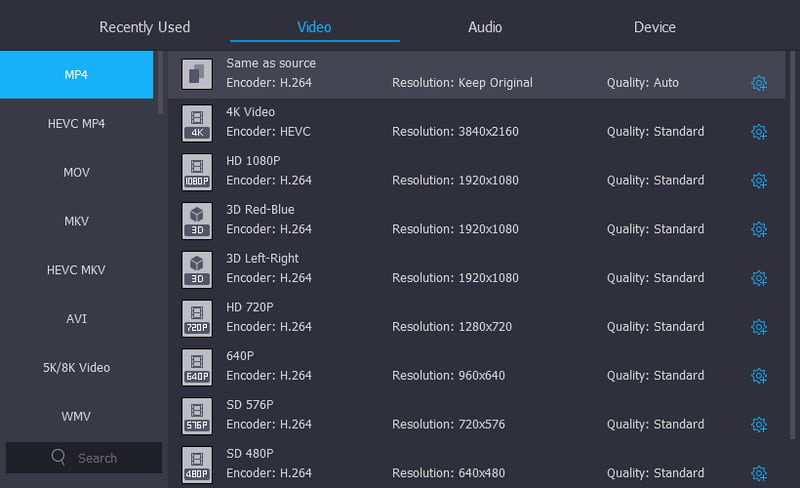
ステップ3. Convert All to の右側にある逆三角形をクリックして、MP4 などの出力形式を選択できます。「Same as source」を選べば、解像度は元のまま保持されます。
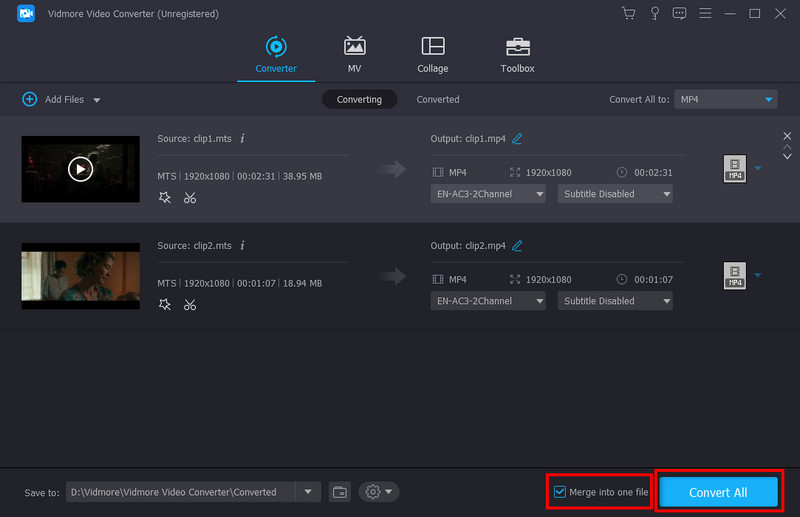
ステップ4. Merge into one file にチェックを入れます。左側で保存先フォルダーを変更することもできます。その後、Convert All をクリックします。これで、画質を落とさずに素早く1本に結合された動画を取得できます。
AVCHD を MP4 に変換するだけでなく、このコンバーターを使えば、動画を MP4、MKV、AVI、M2TS、MTS、MOV、MPG などへ変換することもできます。
パート2. SolveigMM Video SplitterでAVCHDクリップを結合する
SolveigMM Video Splitter は高機能な動画・音声編集ソフトです。映像や音声ストリームを高精度でカットおよび結合できます。また、音声トラックの削除や字幕の追加などの設定も可能です。ただし、SolveigMM Video Splitter は登録後でないと利用できません。クリップをすぐに結合して、急ぎで1本の動画にしたい場合には、ニーズに合わないかもしれません。さらに、インターフェースが直感的とはいえず、ガイドがないと動画クリップを結合する画面にたどり着くのが難しい場合があります。
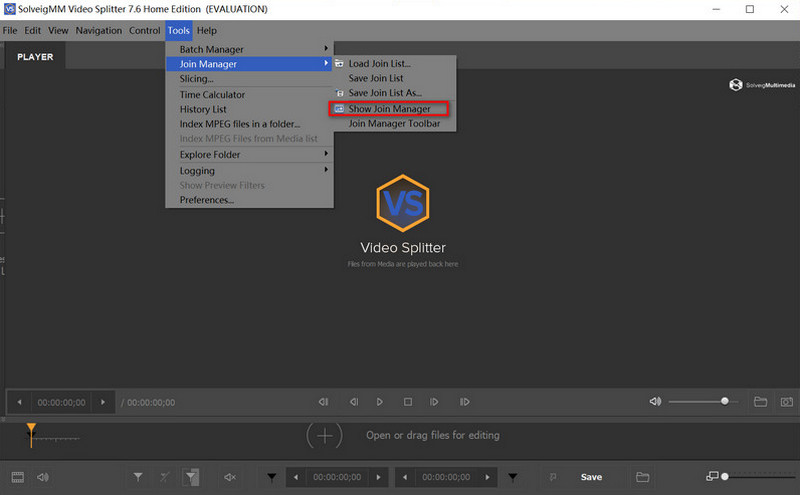
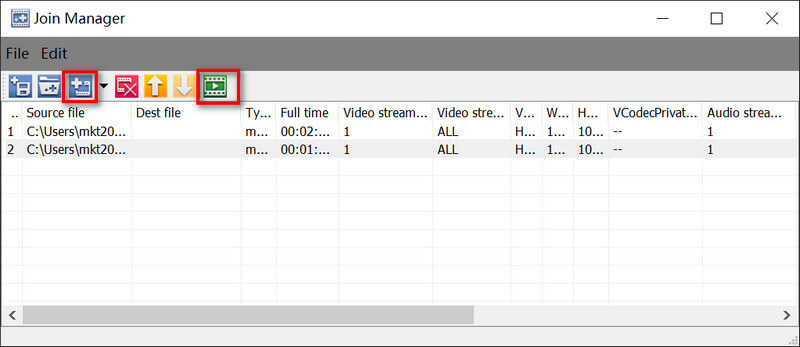
ステップ1. SolveigMM Video Splitter を起動します。Tools をクリックして Join Manager を選択し、その後 Show Join Manager をクリックします。
ステップ2. Load Join List をクリックして AVCHDファイルを選択します。続いて、Start Joining(緑色のアイコン)をクリックします。
パート3. AVCHDクリップをオンラインで効率よく結合する
AVCHDクリップを素早く結合できるオンラインツールを探している場合は、Vidmore Free Video Joiner Online を試してみてください。これは、動画を制限なく無料で任意の形式に変換できる高速オンラインツールです。サインアップやサードパーティソフトのインストールは一切不要です。
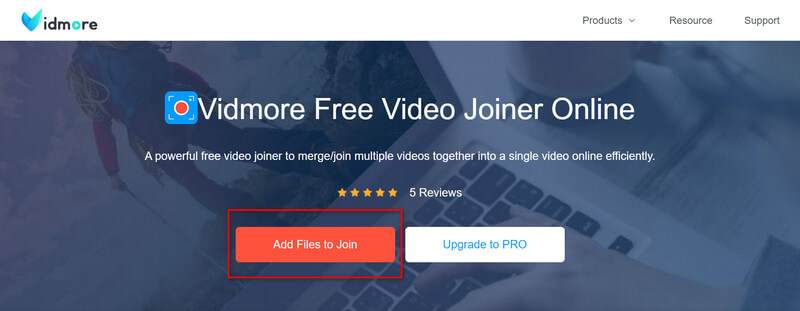
ステップ1. ブラウザで Vidmore Free Video Joiner Online にアクセスします。Add Files to Join をクリックします。
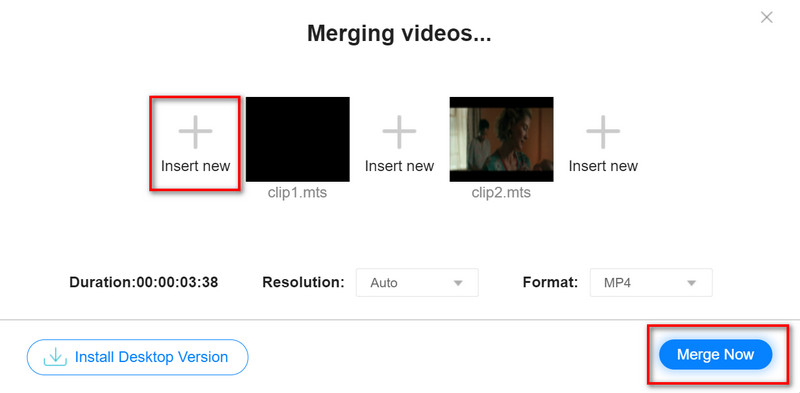
ステップ2. Insert new をクリックすれば、いつでも新しい動画クリップを追加できます。画面下部で解像度(Resolution)や形式(Format)も変更できます。Merge Now をクリックすると、まもなく結合された動画ファイルが作成されます。
パート4. AVCHDクリップ結合に関するFAQ
1. Sony FDR-AX100のAVCHDクリップを結合する方法は?
Vidmore Video Converter と Vidmore Free Video Joiner Online を使って、AVCHDクリップを結合できます。どちらも無料で利用でき、Windows と Mac に対応しています。
2. Linuxで使えるAVCHDの結合・分割プログラムはありますか?
はい。FFmpeg、avconv、Shotcut など、多くのソフトウェアが利用可能です。これらのソフトを使って、Linux上でAVCHDファイルの結合や編集を行うことができます。
3. AVCHDファイルをMP4に変換するには?
Vidmore Video Converter を利用できます。このソフトは、動画ファイルを画質を落とさずにあらゆる一般的な形式に変換でき、編集機能も備えています。
まとめ
ここまでで、AVCHDファイルを結合する3つの方法について、各ソフトウェアのおおまかな特徴を把握できたと思います。Vidmore Video Converter は、クリップの元の画質を保ったまま変換でき、無料体験も可能です。SolveigMM Video Splitter も編集機能を備えていますが、操作がやや複雑です。Vidmore Free Video Joiner Online は操作が簡単で、サードパーティソフトをダウンロードせずにニーズを満たしてくれます。この記事を読み終えた今なら、3つの方法の違いも理解できたはずなので、自分の目的に合ったものを選んでみてください。
動画ヒント