オンライン無料ツールとプロフェッショナルソフトで ASF ファイルを結合
ASF(Advanced System Format) は独自仕様のデジタル動画・音声コンテナ形式です。動画・音声ストリームの構造を定義するために使用されます。ASF ファイルは、主にデジタルメディアサーバー、HTTP サーバー、およびローカルストレージデバイスでの再生用に設計されています。この記事では主に、ASF ファイルを結合する方法について説明します。

2 つ以上の ASF ファイルを 1 つにまとめたい場合は、高性能な動画結合ソフトが必要です。この記事では、オンラインで無料で使える ASF 結合ツールと、プロ向けの動画結合ソフトの両方を紹介します。各 ASF 結合ツールの主な機能を確認し、自分に合ったものを選んで、簡単に ASF ファイルを結合できます。
ページコンテンツ
パート 1. Vidmore Video Converter で ASF ファイルを結合する方法
Vidmore 動画変換 は、多機能な動画編集・変換ソフトで、画質を落とさずに ASF ファイルを結合できます。Mac および Windows 10/8/7 の両方で、2 つ以上の ASF ファイルを 1 つのファイルにまとめることができます。ASF 以外にも、この動画結合ソフトは MP4、MOV、AVI、FLV、WebM、WMV、MKV など、多くの動画形式に対応しています。
このソフトは、4K UHD までの高解像度動画の結合にも対応しています。先進的なハードウェアアクセラレーション技術により、大容量の動画もスムーズに結合できます。動画結合ソフトであるだけでなく、Vidmore Video Converter には、回転、クロップ、トリミング、エフェクト調整、画質向上、2D から 3D への変換、ウォーターマーク追加など、多彩な編集機能が搭載されています。さらに強力な動画変換ソフトとして、さまざまな動画・音声形式の変換も簡単に行えます。
ステップ 1. お使いのシステムに合ったバージョンを選んで、パソコンに無料インストールします。ファイルを追加 または大きなプラスアイコンをクリックして、結合したい ASF ファイルをすべて読み込みます。ファイルをドラッグ&ドロップして追加することもできます。
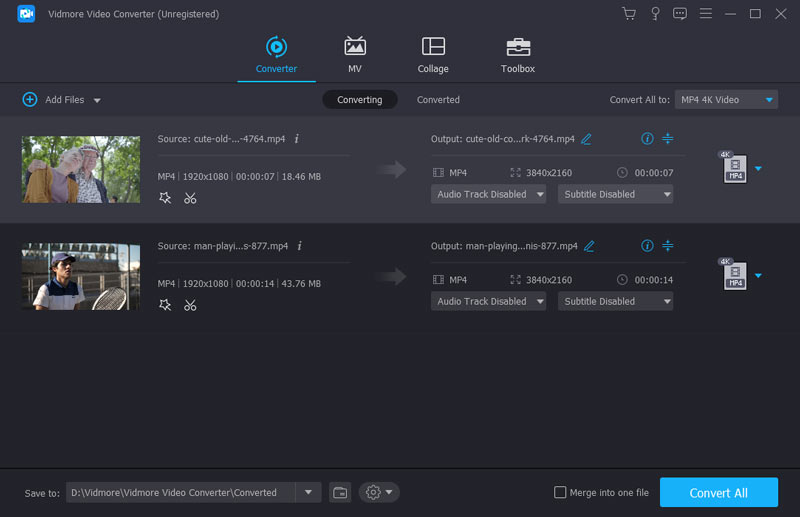
ステップ 2. ASF ファイルを結合する前に、正しい順番に並べておきます。上へ移動/下へ移動 アイコンを使えば、動画の順番を簡単に調整できます。このステップでは、ASF ファイルの編集や出力効果のカスタマイズも行えます。
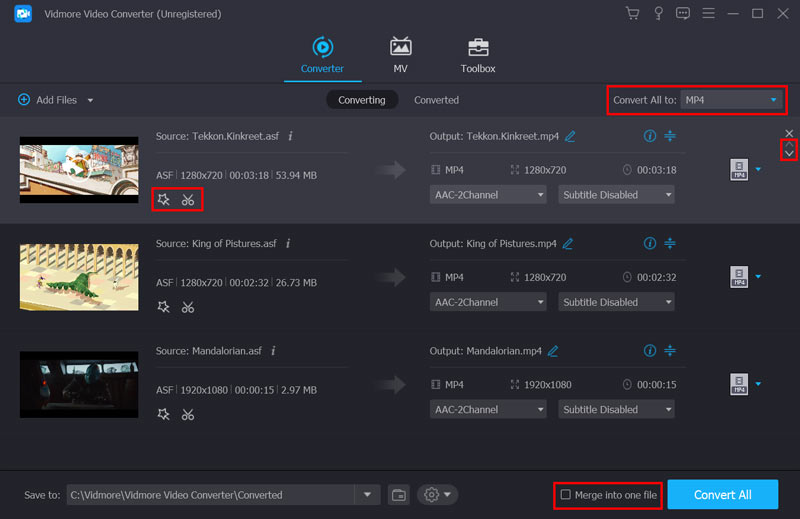
ステップ 3. すべて変換 のプルダウンから適切な出力形式を選択します。1 つのファイルに結合 にチェックを入れ、すべて変換 をクリックして、追加した ASF ファイルを 1 本の動画に結合し始めます。
パート 2. ASF ファイルをオンラインで無料結合する 3 つの簡単な方法
ASF ファイルを結合するために無料のオンライン動画結合ツールを利用したい場合は、ここで紹介する 3 つの優れたツールをチェックしてください。
ASF を結合できる無料オンライン動画結合ツール
Free Video Joiner Online は、複数の ASF 動画を 1 つの新しいファイルに結合できる、使いやすいオンライン動画結合ツールです。ASF を結合する際に、会員登録やログインは一切不要です。さらに、このオンライン動画結合ツールにはファイルサイズ制限がありません。ASF だけでなく、他の形式の動画を結合することもできます。たとえば、FLV を結合したり、MP4、AVI、MOV、MKV、M4V、VOB などをまとめることができます。
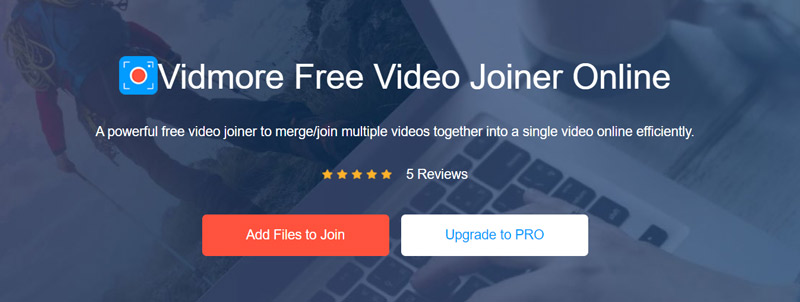
ステップ 1. ASF ファイルをオンラインで結合したいときは、Chrome、Firefox、IE、Safari など任意のブラウザで公式サイトにアクセスし、結合するファイルを追加 ボタンをクリックします。
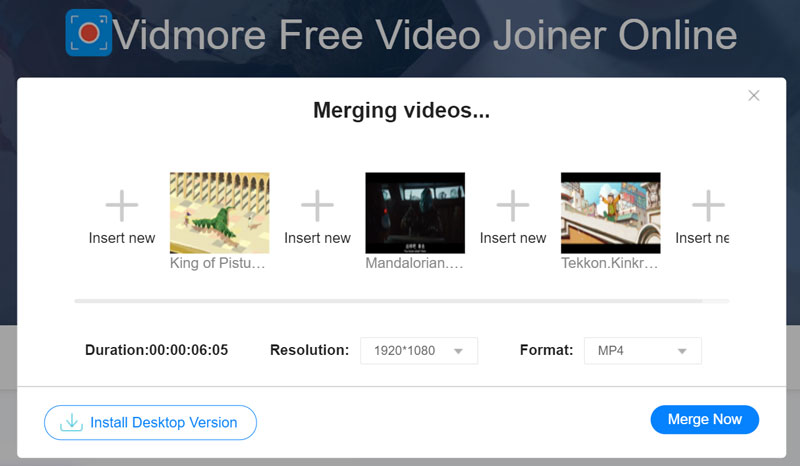
ステップ 2. 初回のオンライン動画結合では、まずランチャーをインストールする必要があります。その後、ASF ファイルをアップロードして結合を開始できます。出力動画の形式や解像度も選択可能です。設定が完了したら、今すぐ結合 ボタンをクリックして処理を確定します。
Clideo で ASF ファイルを結合
Clideo は人気の高いオールインワン型オンライン動画編集ツールです。Merge(結合)、Cut(カット)、Compress(圧縮)、Resize(サイズ変更)、Meme(ミーム作成)、Crop(トリミング)、Rotate(回転)など、さまざまな編集機能を提供しています。ASF、MP4、MOV、FLV、AVI など、よく使われる動画形式に対応しており、ASF ファイルをオンラインで無料結合できます。
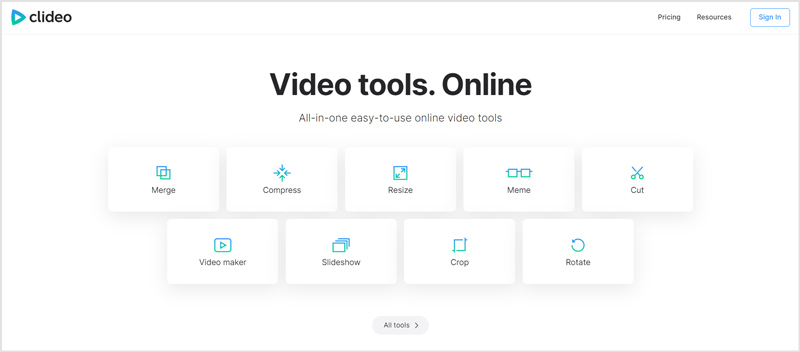
ブラウザを開いて Clideo のサイトにアクセスし、Merge 機能を選択します。あとは画面の指示に従って、ASF ファイルをまとめて 1 本の動画に結合します。
Bandicut を使って ASF ファイルを結合
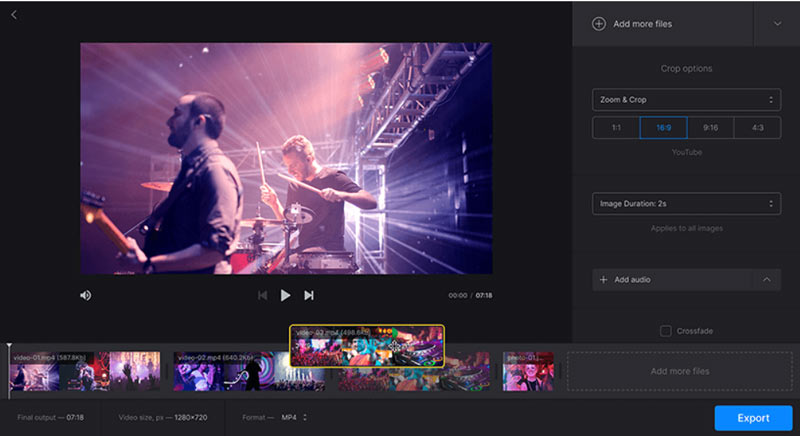
Bandicut は、動画のカットと結合機能を備えた、もう 1 つの人気動画編集ソフトです。動画を手早くつなぎ合わせるための、専用の 無料動画結合 サービスを提供しています。
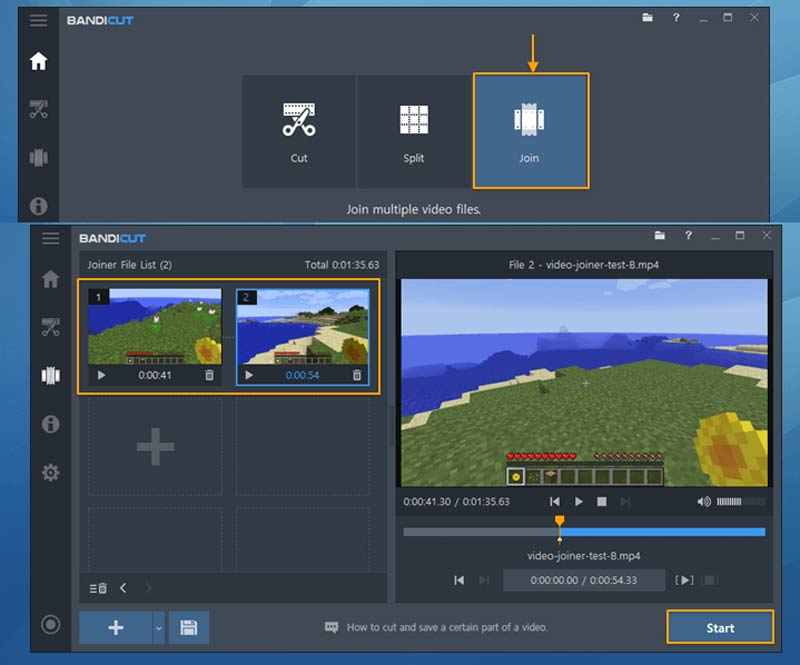
公式サイトから、この ASF 結合フリーソフトをダウンロードできます。メイン画面が表示されたら、結合 機能を選択し、動画クリップを 1 つのファイルにまとめます。
パート 3. ASF ファイル結合に関するよくある質問
質問 1. ASF ファイルはどうやって再生しますか?
Windows PC では、Windows Media Player を使って ASF ファイルを簡単に再生できます。うまく再生できない場合は、Windows Media Player が動作しない原因を確認してください。Mac を使用している場合は、VLC Media Player をインストールすれば、ASF ファイルを再生できます。
質問 2. 2 つの ASF 動画を結合すると画質は落ちますか?
解像度、フレームレート、ビットレートが異なる動画を結合する場合、結合時に画質が多少劣化する可能性があります。高画質を保ったまま出力したい場合は、プロ仕様の動画編集ソフトを選んで書き出すとよいでしょう。
質問 3. ASF を MP4 に変換するにはどうすればいいですか?
ASF を MP4 に変換したい場合は、人気のFree Online Video Converter を利用して、無料でオンライン変換を行うことができます。
まとめ
複数の ASF ファイルを、再生や編集をしやすくするために 1 つにまとめたいとお考えですか?この記事では、ASF ファイルを結合するのに役立つ複数の動画結合ツールを紹介しました。これらを利用すれば、ASF ファイルを簡単に 1 本の動画にまとめることができます。
ASF のヒント
-
動画を結合
-
ASF ソリューション