InVideoレビュー:機能・料金・代替ソフトを徹底解説
InVideo(インビデオ)は、動画作成のためのクリエイティブな相棒のような存在です。ユーザーが自分のアイデアをリアルタイムで動画に変換できるプラットフォームです。4000種類以上のカスタムテンプレート、100万点以上のロイヤリティフリー画像や動画クリップが用意されており、プロ品質の動画を作成できます。動画制作の効率を高めるための豊富な編集機能も備えています。もっと詳しく知りたいと思いましたか?もしそうなら、このまま読み進めてください。本記事では、知っておくべきInVideoの基本情報について解説します。さらに、動画編集に使える代替ソフトも紹介します。ぜひチェックしてみてください。

ページコンテンツ
執筆前に行っている、ソフトウェア検証の方法についてご説明します。
免責事項:当サイトに掲載しているコンテンツは、すべて編集チームの人間が執筆しています。執筆前にはInVideoについて綿密なリサーチを行い、そのうえで実際に有料プランに登録し、1~2日かけてテストします。テストでは、主な機能、料金、使い心地などを総合的に検証します。また、より包括的な評価を行うために、G2やTrustpilotなどのレビューサイトも確認し、実際のユーザー体験を参考にしています。
パート1:InVideoとは
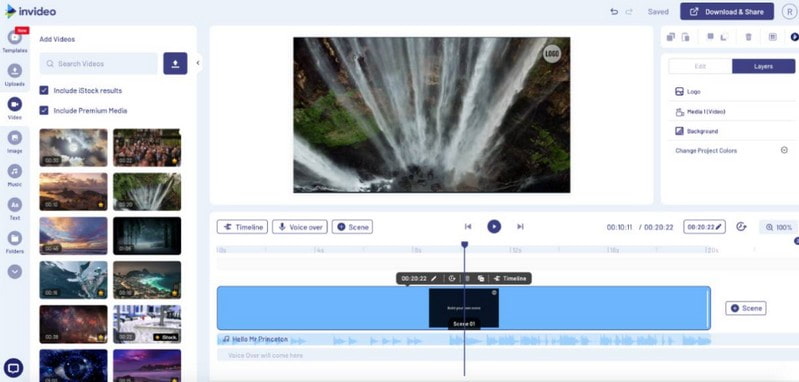
InVideoは、ユーザーが動画を作成・編集できるWebベースの編集プラットフォームです。画像や動画、テキスト、音楽、エフェクトを組み合わせることができます。SNS用、マーケティング用、プレゼンテーション用など、プロフェッショナルな印象の動画を作成可能です。すぐに使えるデザインテンプレートが多数用意されており、情報を伝える動画を簡単に作れます。100万点以上の音源、動画、画像があるため、見た目もサウンドも印象的な動画に仕上げられます。
InVideoは、賢くて便利なツールといったイメージのサービスです。このプラットフォームには、初心者に最適な100種類以上のデザインが用意されています。まずはさまざまなタイプの動画を眺めて、自分の目的に合うものを見つけるところから始められます。ステッカー、テキストボックス、動画、画像など、好きなものを追加可能です。魅力的な動画コンテンツを作りたい人なら、誰でも簡単に動画制作ができるようになります。
パート2:InVideoの人気ツール
InVideoには、あまり手間をかけずに優れた動画を作成できる便利なツールがそろっています。ここからは、多くのユーザーに好評のInVideoのツールを見ていきましょう。
動画編集
ドラッグ&ドロップで要素を追加・配置できる動画エディターを備えています。画像、動画クリップ、テキスト、オーディオをタイムラインに追加できます。さらに、要素ごとにトリミング、カット、再生タイミングの調整も行えます。
メディアライブラリ
ストック画像・動画・音楽・効果音のコレクションが用意されています。これらを動画に取り入れることで、映像と音声のクオリティを高められます。
テンプレート
SNS広告、プロモーション動画、チュートリアルなど向けの動画テンプレートを提供しています。これらのテンプレートは、動画制作を始める際の土台として活用できます。
音楽とサウンド
ライブラリからBGMや効果音を追加可能です。動画の音響体験を高めることができます。
スペシャルエフェクト
InVideoには、特別なエフェクトやフィルター、アニメーションを動画に追加するためのツールがあります。これにより、独自のビジュアルスタイルを与えられます。エフェクトを使うことで感情を表現したり、重要なポイントを強調したり、動画を印象的に見せたりできます。
テキストとタイポグラフィ
さまざまなフォントやスタイルを使って、動画にテキストを挿入できます。字幕、タイトル、その他のテキスト情報を追加するのに役立ちます。
ステッカーとオーバーレイ
ステッカー、アニメーション、オーバーレイを動画に追加して、より魅力的な内容にできます。ステッカーは、動画に個性を加えたり特定のポイントを強調したりする楽しいグラフィックです。一方オーバーレイは、動画の上に重ねるレイヤー要素を指します。
トランジション
InVideoには、シーンや要素同士をスムーズにつなぐためのトランジション(画面切り替え)効果が用意されています。異なる動画クリップ同士を自然につなぐ役割を果たします。
ボイスオーバー
ナレーションや説明を入れるために、自分の声を録音して動画に組み込むことができます。
書き出しと共有
編集が完了したら、さまざまな解像度や形式で動画を書き出したり保存したりできます。各プラットフォームに適した形式で出力可能です。そのうえ、動画を各種SNSプラットフォームに直接共有したり、オフライン再生や他の用途のためにダウンロードしたりすることもできます。
パート3:InVideoの料金
InVideoの料金がどれくらいなのか気になりますか?ここでは、InVideoの価格体系について解説し、利用前に把握しておきたいポイントを整理します。この優れた動画作成ツールを使うために、どの程度の費用が必要になるのか理解しておくことが大切です。
1.Unlimitedプラン
- このプランでは、月あたりの動画書き出し本数に上限がありません。
- プレミアムコレクション内のユニークな画像・動画を、好きなだけ利用できます。
- 月払いの場合は$60/月、年払い(一括)の場合は$30/月です。
2.Businessプラン
- このプランでは、月に最大60本まで動画を書き出せます。
- 毎月最大300本のプレミアム動画(ユニーク素材)を利用できます。
- 月払いの場合は$20/月、年払い(一括)の場合は$10です。
たくさんの動画を作成・保存したい人や、できるだけ多くのプレミアム画像・動画を使いたい人には、Unlimitedプランがおすすめです。一方で、それほど多くを必要としない場合は、Businessプランの方が安価でありながら、十分な数の動画を作成できます。
パート4.メリットとデメリット
長所:
- 分かりやすいインターフェースで、動画編集の経験が少ない初心者にも扱いやすい設計です。
- 幅広いカスタマイズ可能なテンプレートが用意されており、時間を節約しながら、視覚的に魅力的な動画を素早く作成できます。
- このプラットフォームの機能やツールを使えば、より複雑な動画編集ソフトと比べて、比較的短時間で動画を作成できます。
- ウェブベースのプラットフォームであるため、インターネット接続さえあれば、どこからでも映像素材にアクセスして作業できます。
- InVideo の料金プランは、提供されている機能を考えると、比較的手頃です。
- このプラットフォームは機能やテンプレートを頻繁に更新しており、常に新しく関連性の高いオプションを利用できるようになっています。
短所:
- 使いやすいとはいえ、特に動画編集が初めてのユーザーにとっては、ある程度の学習が必要になる場合があります。
- 動画をパーソナライズすることはできますが、上級者向けの動画編集ソフトと比べると、カスタマイズの自由度は限られています。
- 非常に独自性の高いデザインを求める場合には、創造的な自由度が制限されてしまいます。
- プロジェクトにアクセスして作業するには、高速または安定したインターネット接続が必要です。
- 専用のプロフェッショナル向けソフトと比べると、より高度な機能が不足している場合があります。
- Businessプランでは、月ごとに書き出せる動画の本数に制限があります。多くの動画を作成する必要がある場合は、Unlimitedプランへの加入を検討してください。
- 価格やサブスクリプションプランは随時変更されるため、常に最新情報を確認する必要があります。
パート5:InVideoの代替ソフト
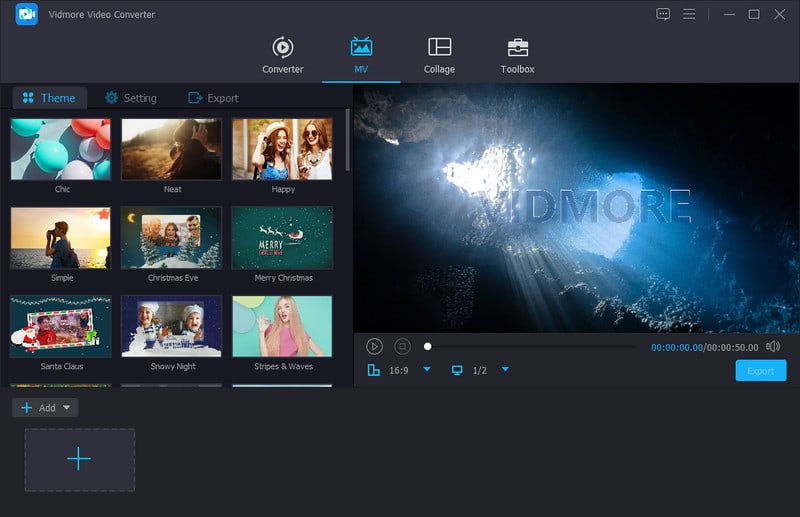
InVideoはインターネット接続が必要なサービスのため、通信が途切れると作業内容を失ってしまう可能性があります。この問題は、オンプレミス型のソフトを利用することで回避できます。そして、InVideoの最良の代替ツールとして挙げられるのが、Vidmore Video Converterです。このプログラムは、動画変換と編集の両方に優れた、総合的かつ初心者フレンドリーなソフトとして高く評価されています。動画編集を始めたばかりの人でも、経験豊富な編集者でも、幅広い編集ツールを使って動画コンテンツを強化できます。
Vidmore Video Converterを際立たせているのは、その強力な動画編集機能です。クロップ、回転、トリミング、結合といった基本的な編集機能を搭載しています。さらに、テキストやオーバーレイ、ウォーターマークの追加といった高度な編集機能も利用可能です。明るさ、コントラスト、彩度などのパラメータも調整できます。各種エフェクトやフィルターによって、動画に個性的な演出を加えることもできます。直感的なインターフェースのおかげで、Vidmore Video Converterでの編集作業はスムーズかつ分かりやすく進められます。まさに、頼りになるInVideoの代替ツールといえるでしょう。
パート6:InVideoに関するFAQ
「InVideoは安全に使えますか?」
はい、一般的にInVideoを利用するのは安全です。多くの人がソーシャルメディア用の動画やプレゼンテーションなどを作成するために利用しています。安全かつ合法的に利用するために、自分のコンテンツを使用し、彼らのガイドラインに従ってください。
「InVideoで作成できる動画の最大長さはどれくらいですか?」
無料プランを利用する場合、動画はより短くする必要があるかもしれません。一方、有料プランを利用すれば、通常はより長い動画を作成できます。ただし、プランによって動画の時間制限が異なる場合があることを忘れないでください。
「自分の動画をInVideoにアップロードできますか?」
動画をInVideoにアップロードすることができます。そうすることで、テキストや画像、音楽などを追加して編集し、動画をさらに良くすることができます。InVideoの指示に従って動画をアップロードし、編集を始めてください。
「InVideoにアップロードできるファイルの最大サイズはどれくらいですか?」
ファイルの最大アップロードサイズは20メガバイトであることを忘れないでください。これにより、パフォーマンスの問題を経験することなく、プロジェクトを進めることができます。
「InVideoで動画の再生時間(長さ)を変更するにはどうすればよいですか?」
シーンのハンドルを右にドラッグすると再生時間を延長でき、左にドラッグすると再生時間を短くできます。また、シーンを右クリックして再生時間を設定することもできます。
「InVideoを使うのに、何かソフトをダウンロードする必要はありますか?」
いいえ、InVideo はウェブベースのプラットフォームです。プログラムをダウンロードしたりインストールしたりする必要はありません。お使いのウェブブラウザから直接アクセスできます。
まとめ
InVideoを使えば、テキストや画像、音楽を組み合わせたクールな動画を作成できます。自分のストーリーを、楽しく印象的なかたちで世界に発信するための鍵となるツールです。初心者にも扱いやすく、自分で用意した動画素材も活用できます。一方で、InVideoの代替ツールを探しているなら、Vidmore Video Converterを選ぶこともできます。基本編集から高度な編集まで、動画編集に必要な機能を幅広く備えています。動画をさらに魅力的で楽しめるものへと仕上げられるでしょう。ぜひ試して、動画がどれだけ特別なものになるか体感してみてください。