InShot アプリレビュー - 知っておくべき詳細情報
最初の頃は、動画編集のような複雑な操作はコンピューターでしかできないと思われていました。これは、動画編集には精密な調整が多く必要であり、機材側の特定のパラメーターも求められるからです。当時、携帯電話でできるのは動画ファイルの撮影と再生だけでした。そのため、動画ファイルを本格的に扱いたい場合は、パソコンのような大きな機器を持ち歩かなければなりませんでした。しかし、長年の発展を経て、多くの開発者がスマートフォン向けの動画編集アプリをリリースし、その機能はデスクトップソフトに劣らないほど充実してきました。InShot はその中でも特に優れたアプリの一つで、ユーザーインターフェースは十分にわかりやすく、機能もとても豊富です。多くの配信者、企業、個人のコンテンツクリエイターが、主要なツールとして InShot を選んでいます。では、実際のところ評判どおりに使えるのでしょうか?また、試してみる価値はあるのでしょうか?このモバイル向け動画編集アプリについてより深く理解してもらうために、本稿ではInShot レビューを用意しました。ここでは、InShot に何ができるのか、サブスクリプションの料金、市場における強み、そして使い勝手に影響する弱点について解説します。もちろん、もしあなたの要件を十分に満たしていると感じたなら、本文で紹介するガイドを参考にして、撮影した動画のクオリティアップにも役立ててください。

ページコンテンツ
パート 1. InShot アプリとは
まずは、InShot 動画編集アプリがどのようなアプリなのかを見ていきましょう。InShot は当初、シンプルな動画編集アプリとしてリリースされました。最初は動画の長さを調整する基本的な機能、つまりカット編集やクリップの結合だけしかありませんでした。その後、徐々にピクチャー・イン・ピクチャー機能が追加され、グリーンスクリーン効果の作成や、複数レイヤーの動画を作ることもできるようになりました。フィルターやエフェクトなどを含むマルチメディア素材ライブラリも大幅に拡充されています。ここ数年の AI ブームも InShot に大きな影響を与え、背景の自動削除や自動字幕生成といった機能も導入されました。InShot はあらゆる面でユーザーフレンドリーで、スマートフォンでもタブレットでも非常に扱いやすいアプリです。
主な機能
動画を編集し、さまざまなエフェクトを追加
動画編集は InShot アプリの最も強力かつ中核となる機能です。トリミング、分割、クリップの結合、特殊効果や効果音の追加など、さまざまなオプションを備えています。もちろん、フィルターや各種設定を使って動画の再生速度を調整したり、画面解像度を変更したりすることも可能です。
写真を編集
InShot は動画と画像、両方のマルチメディアファイルを扱えます。画像にフィルターやステッカー、テキストなどを追加したり、画像サイズを変更したり、不要な部分をトリミングすることができます。
複数の画像をコラージュ
InShot では複数の画像を 1 枚のコラージュ画像としてまとめることができます。いくつかのテンプレートが用意されており、画像の配置や、各画像が占める領域の大きさをカスタマイズ可能です。
とても豊富な素材ライブラリ
InShot には非常に大きな素材ライブラリがあり、多くのクールなエフェクトや人気楽曲の音源が揃っています。このメディアライブラリから自由に素材を選んで適用し、最終的な仕上がりをプレビューできます。印象的な BGM は動画に生命感を与えてくれます。さらに、この音楽ライブラリは今もなお継続的に更新されています。
AI 機能の提供
InShot には AI を活用した動画編集機能が組み込まれており、自動字幕生成や動画背景の変更・削除をサポートしています。ほかにも、さまざまな AI スマートエフェクトが利用できます。
長所
とても使いやすいインターフェース
InShot は操作性が非常に高いアプリです。すべての機能がわかりやすく整理されており、多彩な動画編集と書き出しオプションを提供しています。このアプリで動画を作成すれば、Instagram、YouTube、TikTok など、あらゆる動画プラットフォーム向けのコンテンツをすばやく作ることができます。
多くの人気プラットフォームと好相性
InShot は、SNS に投稿する動画を作成するのに最適なアプリです。多機能で起動も速く、SNS のトレンドに合った目を引くエフェクトを多数備えています。動画素材にそのまま使えるテンプレートも豊富です。
定期的なアップデートとメンテナンス
どんなアプリにも完璧なものはありませんが、不具合を迅速に修正できるかどうかが重要です。その点で InShot は非常に優れています。頻繁にアップデートが行われ、ユーザーからのコメントにも素早く対応しています。軽微なエラーが発生しても、すぐに修正されることがほとんどです。
デメリット
インターフェースに広告が表示される
InShot アプリの画面上には広告が表示されます。これがユーザーの視界を妨げる場合があり、操作中に誤タップして別ページに移動してしまうこともあります。こうした点は確かに煩わしく感じられます。
出力動画にウォーターマークが付く
InShot で動画を編集すると、出力された動画の画面にウォーターマークが付いていることがわかります。これは動画の見栄えに大きく影響します。そのため、動画をほかのプラットフォームに公開したい場合は、専用ツールを使って動画からウォーターマークを削除しなければなりません。
デスクトップ版アプリの機能が限定的
PC 版 InShot の機能はより限定されています。一部の高度なツールはモバイルアプリ版でしか使えません。それに加え、有料版を購読しないとアンロックされない機能もあります。
パート 2. InShot は無料か
InShot アプリは無料で使えるのでしょうか?InShot には無料版があります。サブスク登録をしなくても、新しい動画を作成したり、いくつかの特殊効果やトランジションを使ったりできます。ただし、アプリ内の画面には広告が表示され、書き出した動画にはウォーターマークが付きます。広告のないクリーンな画面で作業し、ウォーターマークなしで動画を書き出したい場合は、有料版を購読する必要があります。現在、InShot は 3 つのプランを提供しています。
月額
最も基本的な支払いプランは月額サブスクリプションで、料金は月 4 ドルです。
年額
2 つ目のオプションは年額払いです。料金は年 15 ドルです。このオプションは月払いと比べてかなりお得です。
買い切り(ライフタイム)
最上位のオプションは買い切りのライフタイム版で、料金は 40 ドルです。1 回支払えば、すべてのサービスを生涯にわたって利用できます。正式に支払う前に 3 日間の無料トライアルも用意されており、その期間中であればいつでもサブスクリプションをキャンセルできます。
パート 3. InShot の使い方
このパートでは、InShot の使い方を解説します。
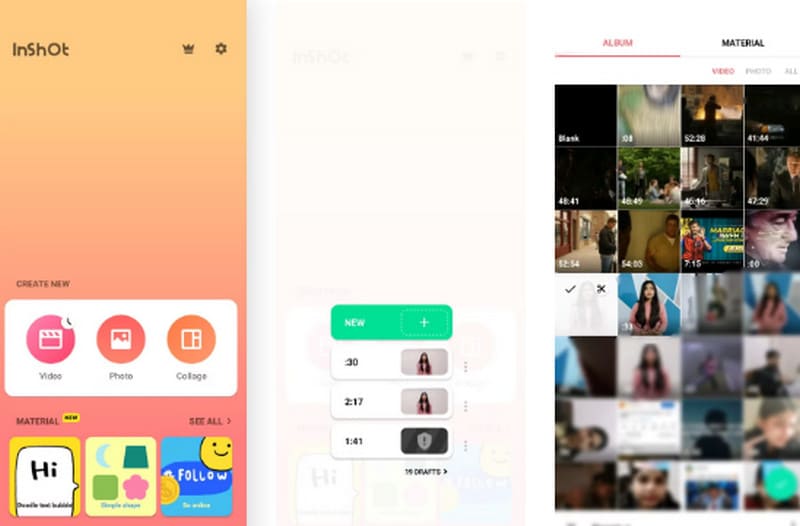
ステップ 1. Google Play や Apple App Store などのアプリストアから InShot をダウンロードし、デバイスにインストールします。
ステップ 2. スマートフォンで InShot を起動したら、「ビデオ」を選択して新しいプロジェクトを作成します。
ステップ 3. インポートを選択し、デバイスのギャラリーから動画クリップまたは写真を追加します。
ステップ 4. コラージュ機能を使って、さまざまなレイアウトの動画を作成できます。
ステップ 5. 次に、動画の長さをトリミングし、読み込んだクリップの順番を並べ替えます。
ステップ 6. 動画の長さを決めたら、フィルターや特殊効果、BGM、トランジションを追加して作品を強化します。
ステップ 7. 最後にエクスポートをタップし、出力する解像度とフレームレートを選択します。
パート 4. InShot のベストな代替ソフト
Vidmore 動画編集ソフト
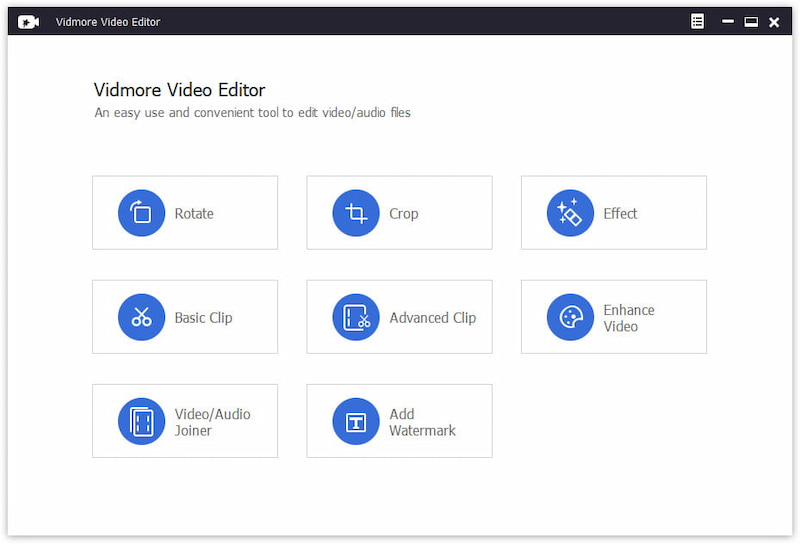
もしデスクトップでの動画編集により興味があるなら、InShot のデスクトップ版アプリは機能面で少し物足りなく感じられるはずです。そこでおすすめしたいのが、InShot の代替として有力なVidmore 動画編集です。Vidmore Video Editor は非常に総合的な動画処理ツールで、ほぼすべての一般的な形式をサポートしています。動画の編集やクロップ、クリップの結合だけでなく、強力な「ツールボックス」機能も搭載しており、ウォーターマークの追加や動画強調(画質向上)などを行えます。このような多機能ツールを手元に用意しておけば、より魅力的な動画を作成できるでしょう。
パート 5. InShot アプリに関する FAQ
PCでInShotは利用できますか?
InShotはPCおよびMac向けの拡張版を提供しており、このプロフェッショナルな動画編集ソフトをパソコンで利用できます。
InShot を信頼しても大丈夫ですか?
InShot は依然として比較的安全で使いやすいアプリですが、一部のユーザーはプライバシーやセキュリティへの影響を気にしているかもしれません。
InShotより優れているものは何ですか?
InShot 以外にも、Vidmore Video Editor や CapCut などの動画編集ソフトを試すことができます。これらのソフトは InShot と似た機能を備えています。
まとめ
このInShot レビューでは、InShot の主な機能やサブスクリプション料金、メリット・デメリットを紹介しました。また、ステップごとの手順も参考にしながら、優れた動画を作成してみてください。もしデスクトップで動画を扱うほうが好みなら、InShot のベストな代替ソフトとして Vidmore Video Editor をおすすめします。操作が簡単で、多用途に活用できる動画編集ツールです。