Zoomのビデオ画質を向上させる方法【100% 動作確認済み】
Zoomは、さまざまなオンライン授業や会議に参加するためのプラットフォームとして広く利用されています。音声・ビデオ・チャットを通じて、異なるデバイスからユーザー同士がつながることができるコミュニケーションプラットフォームです。Webサイトから直接アクセスすることも、デバイスにインストールして利用することもできます。ただし、会議に参加するにはインターネット接続が必要です。このコミュニケーションプラットフォームでは、コンテンツ共有、インタラクティブホワイトボード、ライブチャットなど、多彩な機能を利用できます。多数の参加者がいるさまざまな会議を開催できることは間違いありません。このアプリケーションの持つ潜在能力、とりわけ提供されるビデオ画質について、あらためて考えてみたことはありますか?
本記事では、Zoomに搭載されている機能および別のプログラムを使って、Zoomのビデオ画質を向上させる方法を紹介します。これにより、画面上によりきれいに映るように、Zoomのビデオ画質を向上させる方法が分かるようになります。Zoomで高画質なビデオ会議を行いたいですか?もしそうであれば、以下の内容を読み進めてください。

パート1. Zoomのビデオ画質を向上させる方法
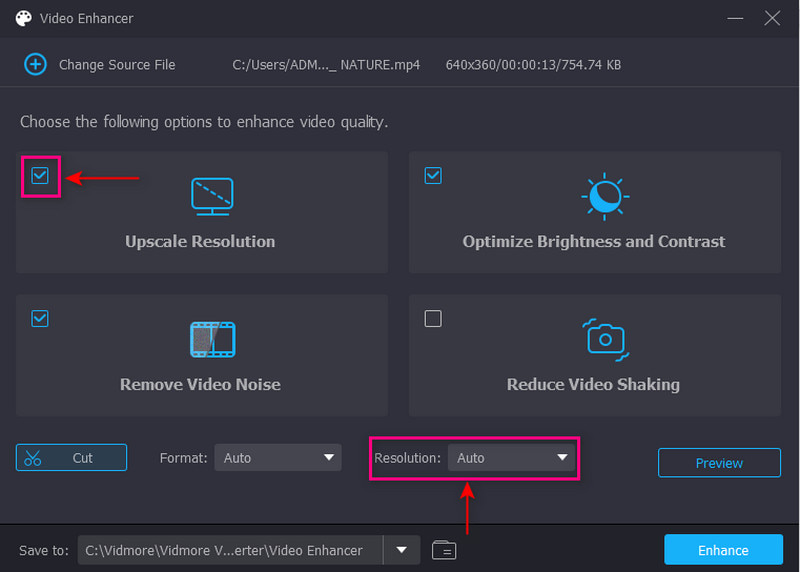
インターネット接続なしで作業をこなせるプログラムを好む場合は、Vidmore Video Converterに任せることができます。このプログラムは、作業を完了するためにインターネット接続を必要としません。Vidmore 動画変換は、操作しやすく分かりやすいユーザーフレンドリーなインターフェースを備えています。Zoomのビデオ画質を、4つの異なる方法で向上させることが可能です。具体的には、ビデオ解像度のアップスケール、明るさとコントラストの最適化、ビデオノイズの除去、ビデオの揺れの軽減が行えます。
ステップ 1. Vidmore Video Converter をダウンロードしてインストール
すべての機能にアクセスするには、まずプログラムをコンピューターにダウンロードしてインストールしてください。インストールが完了したら、プログラムを起動して作業を開始します。
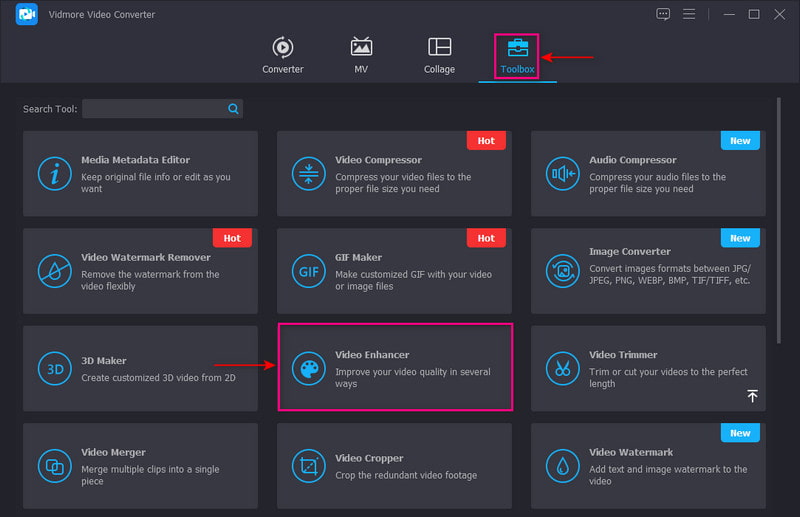
ステップ2. Video Enhancer を選択
プログラムを開いたら、上部メニューバーのツールボックスタブをクリックします。画面上に多数のツールが表示されます。その中から、録画したZoomミーティングの画質を向上させるために使用するメインツールである動画強化を探してください。
ステップ3. Video Enhancer に動画を追加
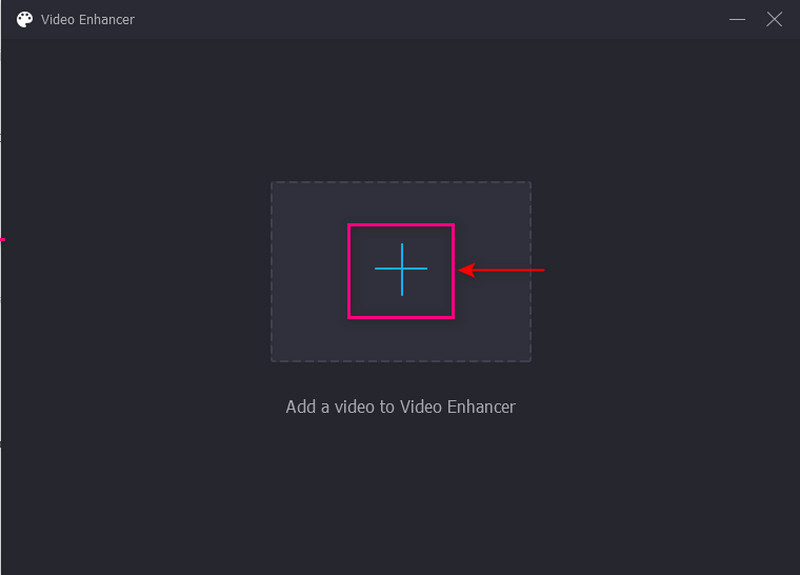
画面中央の(+)アイコンをクリックします。すると自動的にデスクトップのフォルダが開くので、強化したい録画済みミーティングを選択します。
ステップ4. ビデオ画質を強化
ビデオ画質を強化するためのオプションを備えた新しいウィンドウが表示されます。そこには、解像度のアップスケール、明るさとコントラストの最適化、ビデオノイズの除去、およびビデオの揺れの軽減が含まれています。ビデオを強化するための4つの主要機能は、すべて自由に有効化できます。各オプションの横にある小さなボックスにチェックを入れてください。
ステップ5. 強化したZoomミーティングを保存
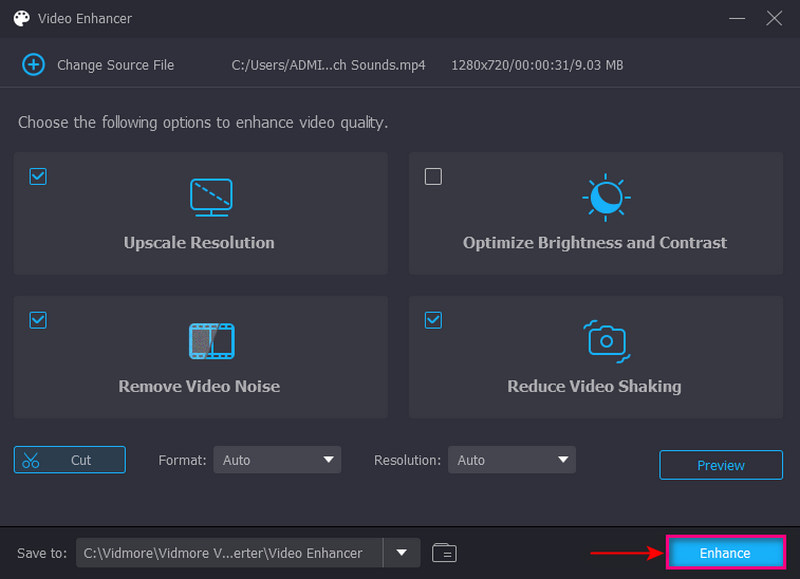
設定が完了したら、画面右下の強化ボタンをクリックします。処理が完了するまで数秒待ちます。その後、出力ファイルはデスクトップフォルダに保存されます。
- AI技術でさまざまなビデオ画質の改善をサポート。
- 1080P、4K、8Kまでの画質向上をサポート。
- ノイズ除去、カラー化、SDRからHDRへの変換など、複数のAIモデルをサポート。
- クラウドアクセラレーションに対応し、処理を高速化。

パート2. Zoom上で直接ビデオ画質を向上させる方法
Zoomには、授業や会議、カンファレンスを録画する前にビデオ画質を向上させるためのオプションが標準で用意されています。ただし、より高品質な録画出力を得るには、Business、Enterprise、またはProバージョンへの有料登録が必要である点に注意が必要です。これに対して、無料版で録画した場合は、画質はあまり良くなく、さまざまな制限もあります。有料版を契約できない場合でも、無料版にサインインして利用することは可能です。ただし、無料版で利用できる機能は限られていることを覚えておいてください。
以下では、Zoomのビデオ画質を向上させる方法を学ぶ際に参考になる手順を紹介します。
ステップ1. まず最初に、アプリケーションをダウンロードしてインストールするか、Webブラウザー上で開きます。続いて、アプリケーションをフルアクセスで利用したい場合は、シングルサインオン(SSO)でサインアップします。あるいは、Apple、Facebook、Googleなど既存のアカウントを使って無料版にサインアップすることもできます。
ステップ2. 画面右上のミーティングを開催ボタンをクリックします。次に、カメラをオンにした状態でミーティングに参加するためにビデオはオンを選択します。その後、プログラムの利用規約を読んだうえでミーティングを起動ボタンをクリックします。すると、Zoomミーティング画面に移動します。
ステップ3. オーディオに参加の上向きメニューに移動し、オーディオ設定オプションを選択します。すると、適用されている各種設定オプションをまとめた別ウィンドウが表示されます。一般、ビデオ、オーディオなど、さまざまなオプションが提示されています。その中からビデオボタンをクリックし、カメラの解像度を設定するためにHDの横にチェックマークを入れます。
ステップ4. ミーティングの録画を開始する前に、録画アイコンを押して、Zoomミーティングの録画ファイルを保存するフォルダを選択します。設定が済んだら、画面右下の終了ボタンをクリックし、続いて全員に対してミーティングを終了オプションを選択します。

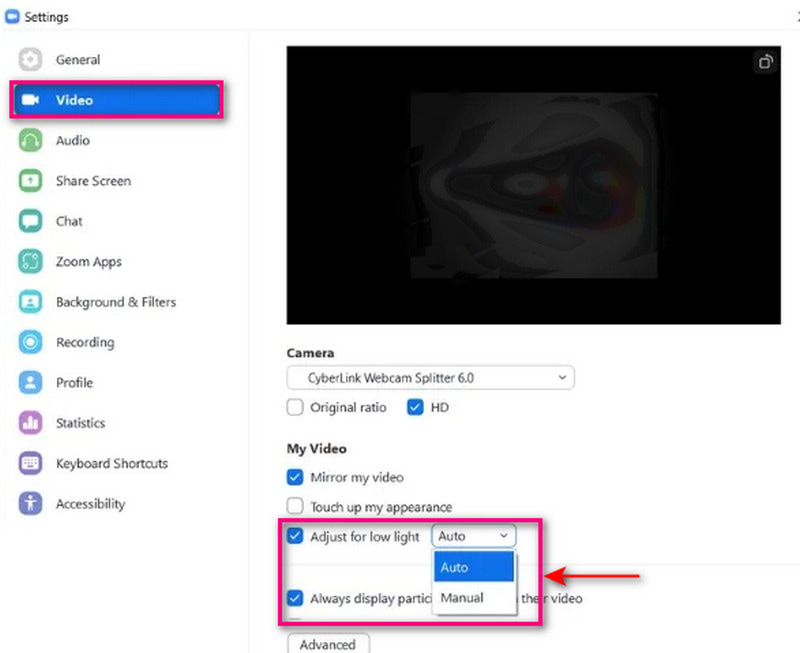
Zoomのビデオ画質を向上させるもう1つの方法が、「低照度に対して調整」を有効にすることです。このオプションを利用すると、十分な照明がない場合でもビデオの見え方が補正されます。自動的に映像を明るくしてくれるため、ミーティング参加時のビデオ画質をより良くするのに役立ちます。このオプションの有効化方法は、以下の手順を参照してください。
ステップ1. Zoomのプロフィール画像をクリックし、設定オプションを選択して、設定メニュー一覧を表示します。
ステップ2. 設定メニュー一覧からビデオオプションをクリックすると、別の設定項目に移動します。
ステップ3. ビデオセクション内の低照度に対して調整オプションに進みます。次に、トグルボタンから自動または手動を選択します。
パート3. Zoomビデオ画質に関するFAQ
Zoomは無料で使えますか?
Zoomは、無料プランでも最大100人までの参加者が双方向に参加でき、ビデオ会議を無制限に開催できます。必要なのは、カメラ・マイク・スピーカーを備え、インターネットに接続されたデバイスだけです。
なぜZoomでビデオがぼやけて見えるのですか?
Zoomで映像がぼやけて見えるのは、照明環境が悪く、小さなイメージセンサーによる映像ノイズが発生し、ざらつき(粒状感)が出てしまうためです。照明が不十分な場合、カメラはセンサー上の画素(ピクセル)からの信号を増幅して、映像を明るくしようとします。同時にノイズも一緒に増幅されるため、映像ノイズが増え、結果として動画がざらついて見えるのです。
Zoomは4Kビデオに対応していますか?
Zoomは、Microsoft Teamsなどの他のプラットフォームと同様に、4Kのビデオ解像度をサポートしていません。
ビデオ画質にとって重要な要素は何ですか?
動画の画質において本質的に重要な要素は、その動画がどれだけ鮮明で、現実感があり、細部までくっきりと表現されているかという点です。高解像度の動画であれば、画面に表示される映像はよりクリアに見えます。その結果、視聴体験は良好になり、より優れたものになります。
まとめ
Zoomは録画機能に制限があり、高速なインターネット接続にも依存しています。本記事では、Zoomのビデオ画質を向上させる方法について、包括的な情報を紹介しました。これで、紹介した手順を活用して、Zoomミーティングの画質を改善できるようになります。加えて、ビデオを4つの方法で強化したい場合は、Vidmore Video Converterに任せることができます。