iPhone で動画の画質を素早く向上させるさまざまな方法
近年では、モバイルデバイスで動画を撮影することがより一般的になっています。モバイルデバイスで動画を撮る場合、特別なセッティングが不要なため、より簡単であることは否定できません。そのうえ、モバイルデバイスは常に持ち歩いているので、いつでもどこでも動画を撮影できます。モバイルデバイスの代表的な製品・ブランドのひとつが iPhone です。iPhone にはユーザーにとって便利な優れた内蔵機能が多数搭載されています。その中でも特筆すべき機能がカメラで、より鮮明で細部まできれいな写真や動画を撮影できます。このモバイルデバイスは、一般的なスマートフォンよりもピクセルサイズ(ミクロン)が大きく、高画質な動画を生成できます。
iPhone では、さまざまなオプションから動画の画質を変更できます。本記事では、iPhone で動画の画質を良くする方法をいくつかご紹介します。さらに、動画の画質向上に役立つアプリもあわせて紹介します。これらの方法やアプリについて知りたい方は、以下の情報をご覧ください。

パート 1.iPhone で動画の画質を向上させる 3 つの方法
多くの場合、誰に見せても評価されるような高画質な動画を撮影・制作したいと考えるはずです。高画質な動画を SNS で共有すれば、視聴する人にとってより良い視聴体験を提供できます。満足できない低画質な動画のままにしておきたくはないでしょう。モバイルデバイスを使って動画の画質を向上させるための解決策はいくつか存在します。本記事では、動画の画質を良くするという目的を達成するための 3 つの方法を紹介します。具体的には、カメラ設定の変更、動画強化アプリの使用などです。
以下は、iPhone で動画の画質を良くする方法です。
1. カメラアプリから動画の画質を向上させる方法
動画を撮影する前にカメラ設定を変更しておくと、より高画質な動画を撮れます。この方法であれば、そのために新たなアプリをインストールする必要はありません。カメラ設定から直接、動画の画質を向上させることができます。
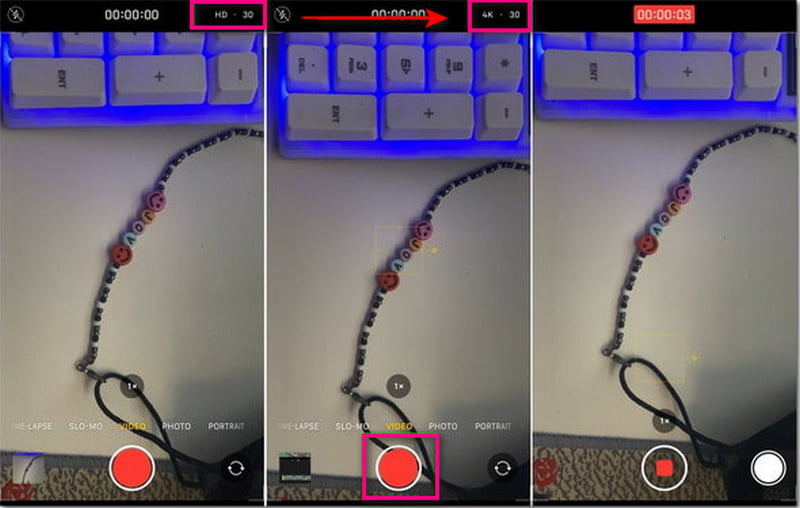
ステップ 1. まず最初に、モバイルデバイスのカメラを開き、ビデオモードに切り替えます。この機能はスローモーション(Slo-Mo)モードでも利用できます。
ステップ 2. 画面右上に HD 30 と表示されています。HD は画質を表し、30 はフレームレート(1 秒あたりのフレーム数)を意味します。次に HD をタップして 4K に切り替えます。あわせて、好みに応じて フレームレート を 30 FPS から 60 FPS に変更することもできます。
ステップ 3. 設定が完了したら、そのまま動画を撮影してみて、とくに画質の変化を確認してみましょう。
2. 設定から動画の画質を向上させる方法
iPhone では、設定からも動画の画質を改善できます。ここには複数の画質とフレームレートの組み合わせが用意されています。この手順を行うことで、望む高画質の動画を書き出せるようになります。
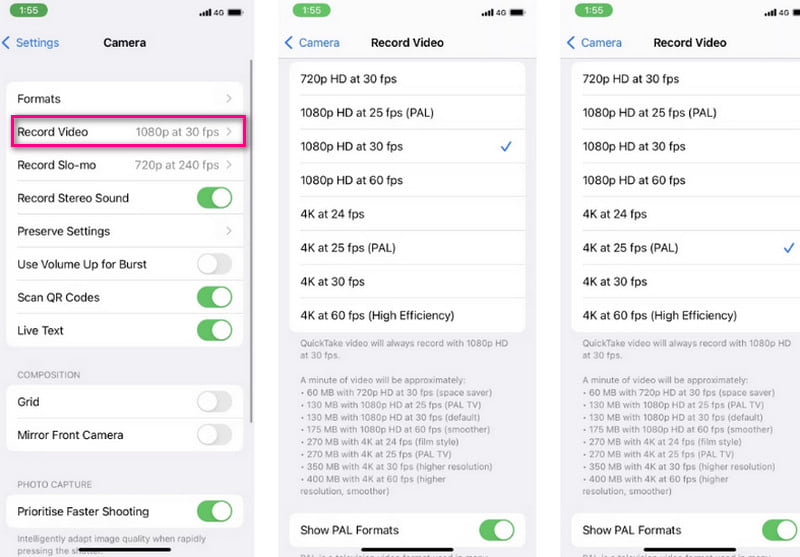
ステップ 1. 設定 アプリを開き、カメラ に進みます。
ステップ 2. 「カメラ」のオプション一覧から ビデオ撮影 をタップします。
ステップ 3. さまざまな画質とフレームレートの組み合わせが複数表示されます。
メモ: 自分のモバイルデバイスに対応した動画の画質とフレームレートを選択してください。
3. 動画強化アプリを使って動画の画質を向上させる方法
動画の画質を向上させるもう一つの方法は、Capcut のような動画強化アプリを使うことです。Capcut は iPhone 向けの無料動画強化アプリであり、優れた高画質動画を作成できるオールインワンの動画編集・制作ツールです。このモバイルアプリは初心者にも扱いやすいインターフェースを備え、動画を強化するための機能を提供しています。フレームレートや解像度を変更して、高画質な動画を出力できます。
以下は、Capcut を使って動画の画質を向上させる手順です。
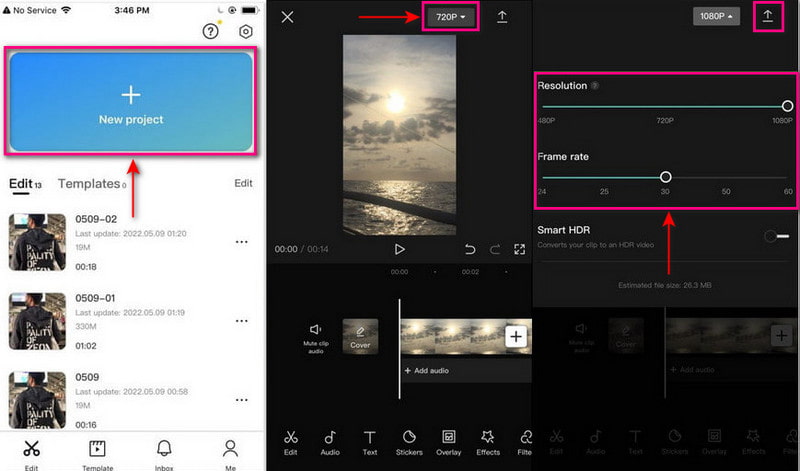
ステップ 1. まず、アプリをモバイルデバイスにダウンロードしてインストールします。完了したらアプリを起動します。画面上部にある + 新しいプロジェクト ボタンをタップして、画質を上げたい動画を読み込みます。動画を選択したら、追加 ボタンをタップしてメインの編集画面に配置します。
ステップ 2. 動画がメイン編集エリアに配置されたら、画面右上に移動します。解像度 のドロップダウンメニューをタップすると、スライダーが表示されます。ここで、より高い画質とフレーム数を設定することで、動画の画質を向上させます。
ステップ 3. 設定が終わったら、エクスポート ボタンをタップして編集済みの動画を保存します。エクスポート処理が行われ、その後動画は端末内のフォルダーに保存されます。
パート 2. パソコンで iPhone 用動画の画質を向上させる方法
モバイルアプリだけでは、動画の画質向上に対する自分の基準を満たせない場合もあります。そのようなときは、より満足のいく高画質動画を作成するために、パソコン用のプログラムを利用することもできます。Vidmore 動画変換 には、動画の画質を向上させるためのさまざまなオプションを備えた内蔵ツールがあります。解像度をアップスケールして高画質な動画を出力できるほか、明るさとコントラストの最適化、動画ノイズや手ブレの除去も可能です。パソコンを使って iPhone 用の動画の画質を向上させる方法については、以下の手順を参照してください。
- ワンクリックであらゆる種類の動画画質を AI によって改善可能。
- ピント補正、ノイズ除去、アップスケーリング、カラー化などを行う包括的な AI モデルをサポート。
- 4K や 8K までの動画解像度での書き出しに対応。
- ほぼすべての一般的な動画形式を、クラウドアクセラレーションで高速処理可能。

ステップ 1. Vidmore Video Converter をダウンロードしてインストール
まず、プログラムをダウンロードしてインストールし、機能をすべて利用できるようにします。インストールが完了したら、プログラムを起動します。
ステップ 2. Video Enhancer を選択
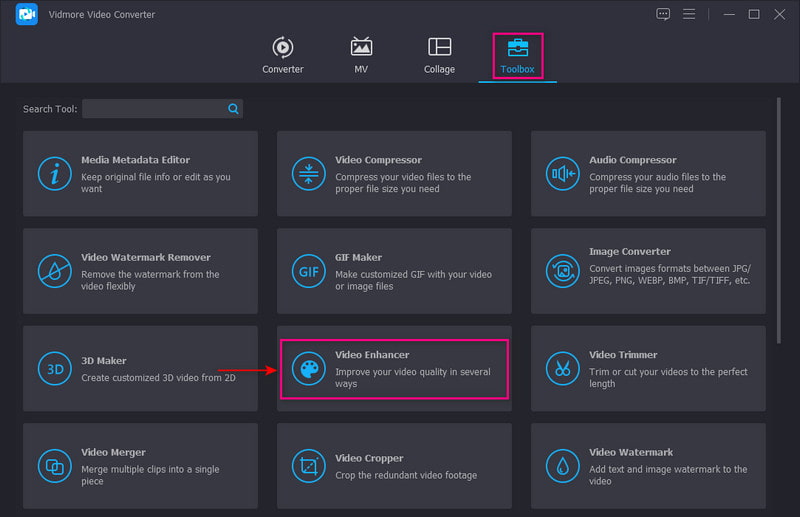
プログラムを起動したら、「ツールボックス」タブに移動し、一覧から「Video Enhancer」を探します。次に、+ アイコンをクリックして、画質を向上させたい動画を追加します。
ステップ 3. 動画の解像度をアップスケール
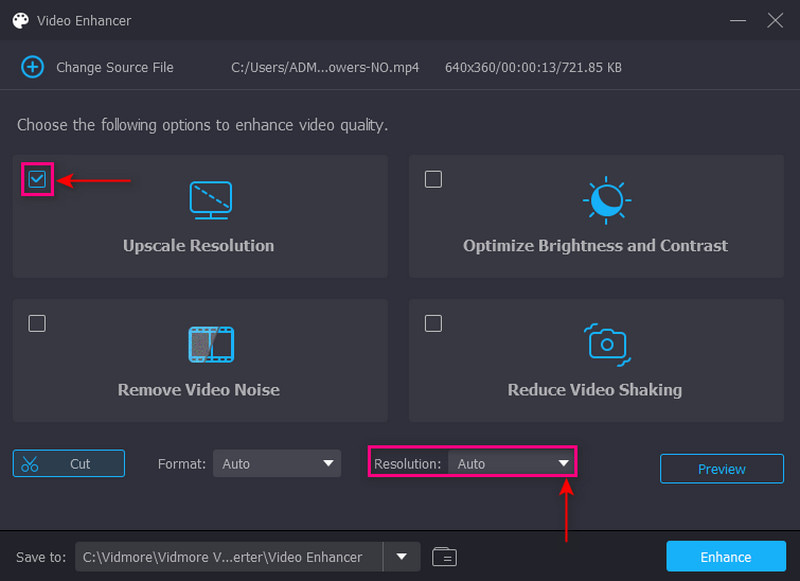
新しいウィンドウが表示され、動画の画質を強化するためのオプションが提示されます。具体的には、解像度をアップスケール、明るさとコントラストを最適化、動画ノイズを除去、動画の手ブレを軽減 などです。これらの中から、解像度をアップスケール の横にチェックマークを入れます。
さらに、解像度 の項目をクリックし、使用しているデスクトップまたはモバイルデバイスに対応した最高の画質を選択します。
ステップ 4. 強化した動画を保存
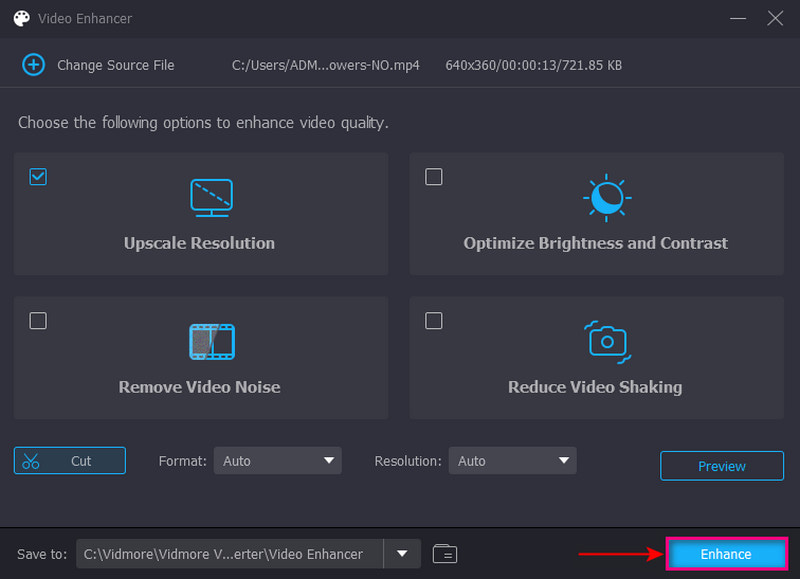
設定が完了したら、強化 ボタンをクリックして、画質を改善した動画をパソコン上のフォルダーに保存します。
パート 3.iPhone の動画画質に関する FAQ
動画の画質を良くするアプリはありますか?
PowerDirectorは、Androidデバイスで利用できる動画画質向上ツールです。Google Playストアで1億回以上ダウンロードされており、エディターズチョイスを受賞しています。
動画の画質を良くする要素は何ですか?
原因としては、撮影に使用しているカメラや、編集に使用しているソフトウェアが考えられます。さらに、外部ストレージ機器の破損や、ストリーミング機器の不適切な使用によって、低解像度の動画が作成されてしまうこともあります。
なぜ動画の画質が悪くなるのですか?
これは、撮影に使用しているカメラや、編集に使用しているソフトウェアが原因である可能性があります。さらに、破損した外部ストレージ機器や、ストリーミング機器の誤った使用によって、低解像度の動画が作成されてしまうこともあります。
まとめ
本記事では、iPhone で動画の画質を良くする方法を学びました。カメラアプリ内や設定から調整する方法、動画画質向上アプリ、デスクトッププログラムを使う方法などがあります。それでも iPhone やモバイルアプリでの画質に満足できない場合は、Vidmore Video Converter に頼ることができます。解像度を自由に選択して、好みの画質まで動画をアップスケールできます。