Facebookの動画品質を上げる方法【究極ガイド】
Facebookは、世界中で最も多く利用されているソーシャルメディアプラットフォームの1つです。現在、合計26億3,000万人のユーザーがおり、より良いサービスを提供するにつれて、間違いなくさらに多くのユーザーを獲得してきました。Facebookは、写真や動画などのコンテンツを共有・アップロードするためによく使われています。自分のアカウントでアプリをスクロールしていくと、友達やフォローしている人たちが投稿した、たくさんの「瞬間」が見られるでしょう。それに加えて、投稿に対して「いいね」やハート、コメント、シェアなどのリアクションを付けることもできます。
ユーザーが動画コンテンツを投稿したとき、なぜ何千もの「いいね」を獲得できるのか考えたことはありますか?その理由は、視聴体験を高める高画質な動画を使っているからです。動画の画質は、より高品質な動画を作るうえで非常に重要な要素です。そのため、アップロードする動画が高画質であることを確認する必要があります。本記事では、Facebookに高画質な動画をアップロードする方法を詳しく紹介します。また、動画の画質を向上させるために使えるビデオ強化アプリもあわせて取り上げます。詳しく知りたい方は、このまま読み進めてください。

パート1.Facebook用に動画の画質を改善する方法
1.Vidmore Video Converterで動画のぼかしを取る最良の方法
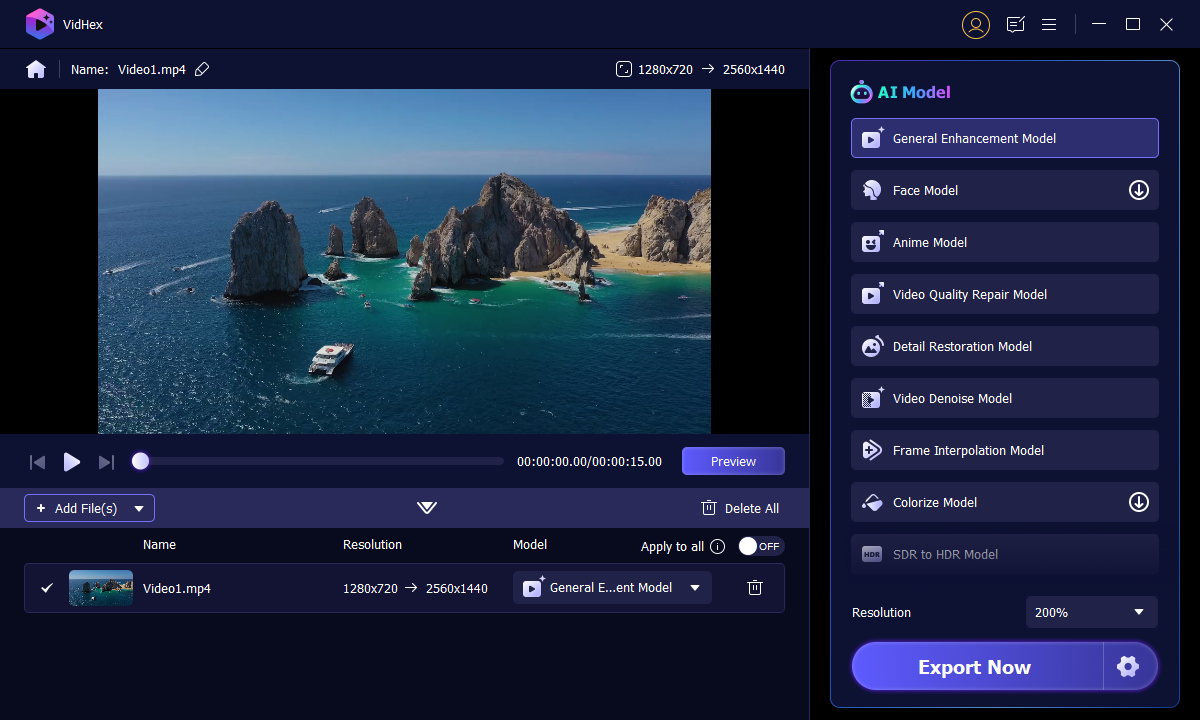
VidHex Video Enhancerは、AIモデルと編集機能を内蔵した動画編集プログラムです。低画質の映像を、ぼかし除去、ノイズ除去、アップスケール、カラー化、SDRからHDRへの変換などで改善できます。動画のぼかしを取り除くための最適なプログラムを探しているなら、これに頼ることができます。このAIモデルは、わずか数クリックで動画の解像度を賢くアップスケールし、明るさとコントラストを最適化し、動画ノイズを除去し、手ブレを軽減します。このプログラムを使って動画をよりクリアにする方法を学ぶ準備はできましたか?そうであれば、以下の操作ガイドを参考にしてください。
手順1. VidHex Video Enhancer をダウンロードしてインストール
すべての機能にフルアクセスするには、MacでもWindowsでも構いませんので、デスクトップにプログラムをダウンロードしてインストールします。インストールが完了したら、プログラムを起動して動画のぼかし除去を開始します。
ステップ2.ぼやけた映像をインポート
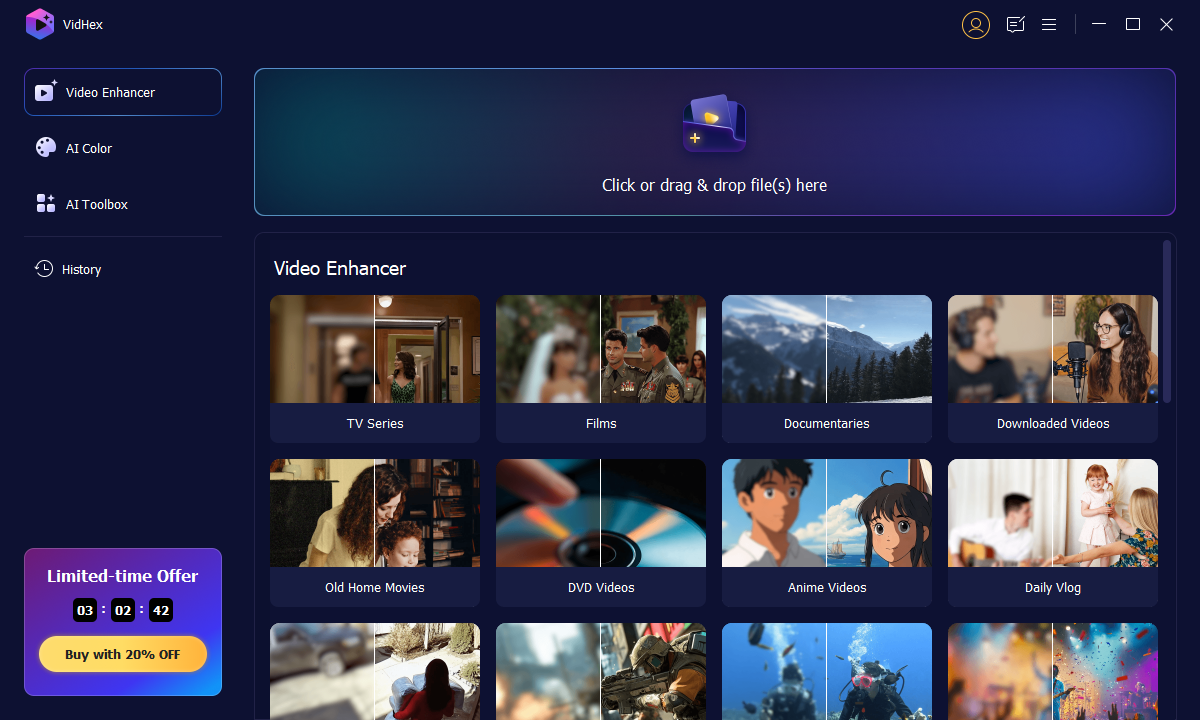
プログラムを開いたら、インポートエリアに移動し、表示されたフォルダからぼやけた映像を探します。見つけたらクリックして追加します。
ステップ3.AIモデルを選択
画質を向上させるためのAIモデルが表示された新しいウィンドウが画面に現れます。動画のぼかしを除去したい場合は、右側にある「General Enhancement Model(汎用強化モデル)」を選択できます。「プレビュー」ボタンを使えば、ぼかし除去後の効果を確認できます。仕上がりに満足したら、「すべてエクスポート」ボタンをクリックして結果を出力します。
2.VideoShop
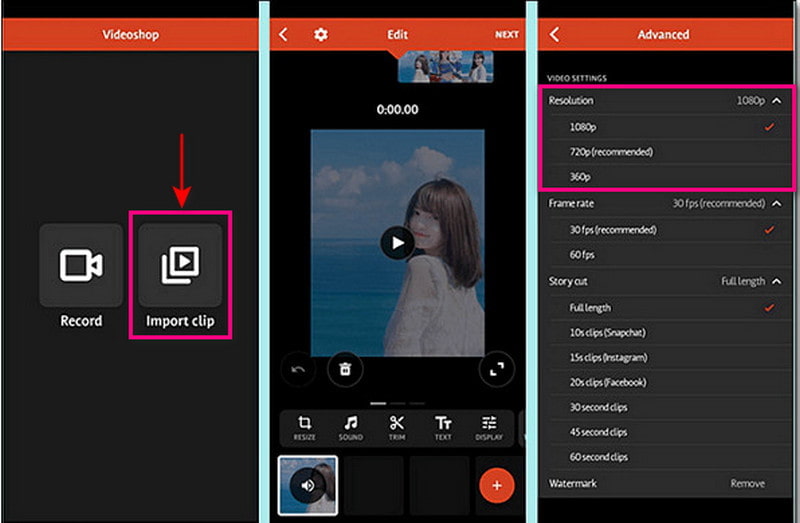
VideoShopは、動画の画質を向上させることができるクロスプラットフォーム対応のモバイルアプリです。トリミング、音楽や効果音の追加、スローモーションや早送り再生などの編集オプションを備えています。このビデオ強化アプリでは、明るさ、コントラスト、色温度、彩度など、基本的な効果を調整できます。さらに、書き出し時により高い解像度を選択することで、動画の画質を改善することも可能です。以下の操作ガイドに従って、このアプリを使って動画の画質を向上させる方法を学びましょう。
ステップ1 まず最初に、アプリをモバイル端末にダウンロードしてインストールします。インストールが完了したら、アプリを起動して作業を開始します。
ステップ2 画面上でImport clipボタンをタップし、画質を改善したい動画を追加します。その後、「Adjust Display」ボタンをタップして、動画の明るさ、コントラスト、彩度などを調整します。
ステップ3 調整が完了したら、Tickをタップすると保存オプションが表示されます。次に、「Resolution」セクションを見つけ、動画に適用する高い解像度を選択します。設定が終わったら、画質が向上した動画を保存します。その後、その動画をFacebookアカウントにアップロードし、友達やフォロワーとシェアできます。
パート2.Facebookの使い方のヒント
このパートでは、Facebookに高画質の動画を投稿するためのコツを紹介します。ある設定を1つ変更するだけで、高精細な動画をアップロードできるようになります。以下に、より高画質な動画をアップロードするための手順を示します。
ステップ1 Facebookアカウントを開き、メニューアイコンに進みます。メニューは、画面右下に表示されるプロフィール写真と3本の横線のアイコンです。
ステップ2 下にスクロールして設定とプライバシーオプションをタップします。続いて設定をタップし、さらにスクロールしてメディアを選択すると、動画と写真の設定ページに移動します。
ステップ3 動画の品質オプションに進み、最適化が有効になっていることを確認します。
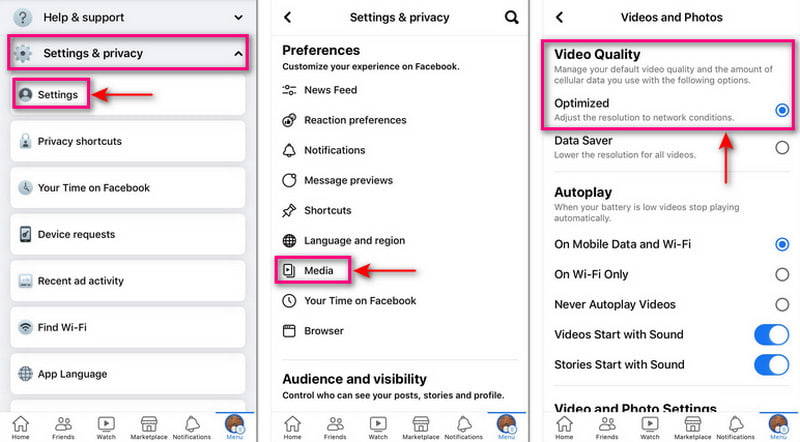
この設定により、Facebookはインターネット接続の速度や安定性に応じて動画の品質を自動的に向上させます。通信環境が良好であれば、Facebookは可能な限り最高の画質で動画をアップロードします。Facebookの動画品質設定を変更することで、より高画質な動画を投稿したいという目標に近づくことができます。
パート3.Facebook動画の画質に関するFAQ
Facebookで低画質の動画を修正するにはどうすればいいですか?
Facebookやその他のソーシャルメディアであなたの動画の画質が低く見えるのは、圧縮が原因です。プラットフォーム側はサーバー容量を節約するために動画を圧縮する必要があり、これはほとんどすべてのプラットフォームで一般的に行われていることです。
Facebookへのアップロードが低画質になってしまうのはなぜですか?
Facebookは、ページの読み込みを速くし、自社サーバーの容量を節約するために、写真や動画を圧縮・リサイズし、形式を変換しています。
Facebookで利用できる最高の動画画質はどれくらいですか?
動画の解像度は少なくとも1080P以上である必要があります。Facebookは最大10GBまでのファイルサイズをサポートしており、動画の長さは240分を超えてはいけません。
Facebookは4Kでアップロードできますか?
Facebookは4K解像度の動画をサポートしていません。1080以下の解像度にしか対応しておらず、10GBを超えるファイルはアップロードできません。より大きな動画ファイルをお持ちで、インターネット接続の状態が悪く速度も遅い場合、アップロードには時間がかかります。
まとめ
Facebookは、休憩中にちょっとした娯楽を楽しみたいときに気軽に開けるアプリの1つです。動画コンテンツを視聴したい場合、Facebookにはさまざまなユーザーがアップロードした多彩な動画が揃っています。このアプリに動画を投稿する際は、高画質な動画にすることを心がけましょう。そうすることで、動画により多くの「いいね」、リアクション、コメントが集まりやすくなります。本記事では、Facebook動画の画質を改善する方法を学びました。また、動画の画質を向上させるために使えるビデオ強化アプリも紹介しました。