iMovie for Windows:Windows 向け最高の iMovie 代替ソフト
動画編集ソフトについて言えば、iMovie は Apple ユーザーがプロジェクトを編集する際によく使う定番アプリケーションの一つです。しかし、iMovie は Apple デバイス専用であるため、誰もが利用できるわけではありません。そのため、多くのユーザーが「Windows で使える iMovie のようなソフトはあるのか」と疑問に思っています。あなたはそのようなソフトがあるかご存じですか?
本記事では、動画編集に使用・アクセスできる代替プログラムをご紹介します。これは、数多くの内蔵機能と編集オプションを備えた、使いやすいプログラムで、編集作業にとても役立ちます。このプログラムについて知りたくありませんか? もし気になるようでしたら、以下の情報を読み進めてください。

ページコンテンツ
パート1. iMovie とは
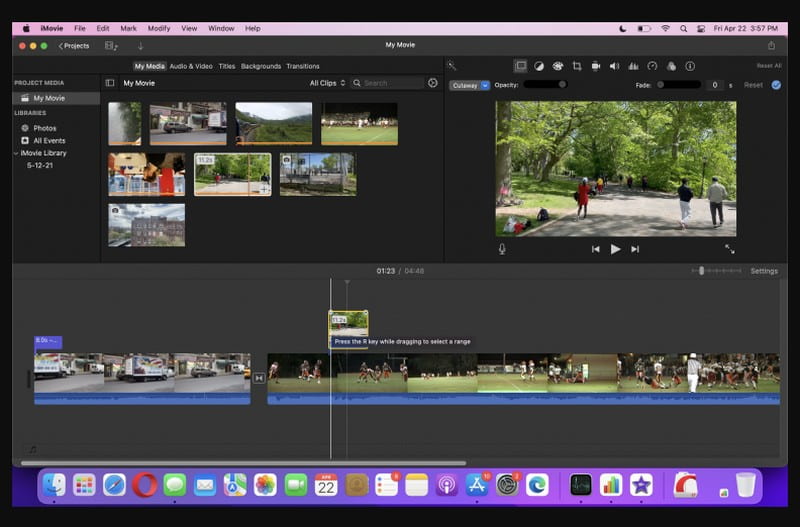
このパートでは iMovie とは何かを紹介し、アプリケーションに関する必要な情報をお伝えします。このアプリケーションは Apple デバイスにプリインストールされており、iPhone、iPad、Mac で利用できます。動画編集の経験がない初めてのユーザーでも扱えるように設計されています。洗練されたデザインと編集機能により、iMovie を使えばこれまでにないほど簡単にハリウッド映画のような動画を制作できます。トリミングや回転、色補正、手ぶれ補正、トランジション、動画クリップの速度変更などの編集オプションを備えています。プロジェクトに適用できる凝ったトランジションや特殊効果も用意されています。さらに、音量レベルの上昇やバックグラウンドノイズの低減により、作業中のプロジェクトの音声を強化・調整することも可能です。
確かに、iMovie を使えば印象的なシネマクオリティの動画を作成でき、あなたの想像力を存分に発揮できます。それに加え、ゼロからプロジェクトを作成することも、マジックムービーやストーリーボード機能を利用してストーリー作りの手助けを得ることもできます。プロジェクトの作成後は、さまざまなソーシャルメディアチャンネルから動画を共有・アップロードできます。動画の編集・作成・共有に必要な機能が一通りそろった、十分に実用的なソフトです。
パート2. Windows 向け iMovie 代替ソフト
残念ながら、iMovie は Windows オペレーティングシステムでは使用できず、アクセスもできません。そのため、手間なく魅力的な動画を作成・編集できるプログラムを探す必要があります。プログラムを探す際には、基本的なニーズと期待にきちんと応えてくれるかどうかを考慮しなければなりません。プログラムの使い勝手や、仕上がる動画のクオリティに満足できることが重要です。これらの条件を踏まえると、Vidmore Video Converter はすべてを満たしています。あなたが取り組んでいるプロジェクトを、評価に値するユニークな作品へと変えてくれるでしょう。なぜ Vidmore 動画変換 が、Windows における最高の iMovie 代替ソフトと言えるのでしょうか?
以下に、その理由をいくつかご紹介します。
1. 分かりやすいインターフェースと明快な編集ワークフロー
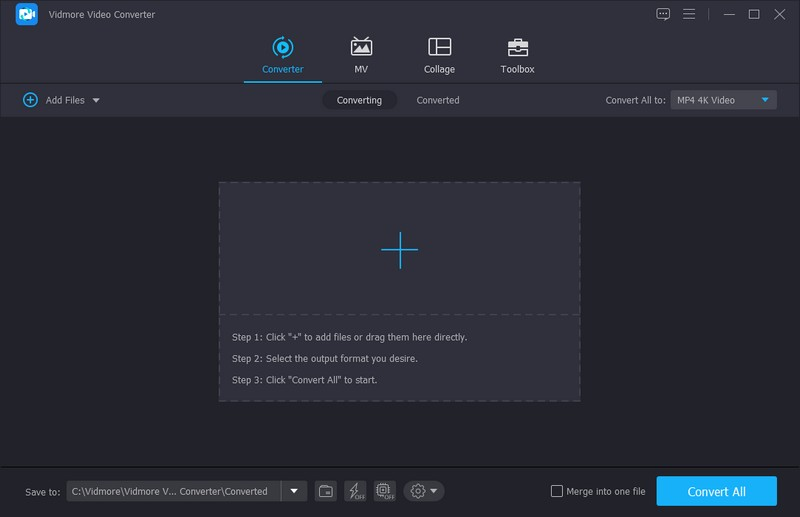
このプログラムは、シンプルなインターフェースと分かりやすい編集ワークフローを備えており、初心者からプロユーザーまで幅広く役立ちます。搭載されている各種機能や編集オプションを、戸惑うことなくスムーズに使いこなせます。プロジェクト作業中に混乱することなく、ストレスフリーで自分の作業に集中できます。
2. 優れた編集オプション
編集オプションという点で言えば、Vidmore Video Converter はきっとあなたをがっかりさせません。画像や動画を編集するための、数多くの編集ツールが用意されているからです。
トリミング&回転
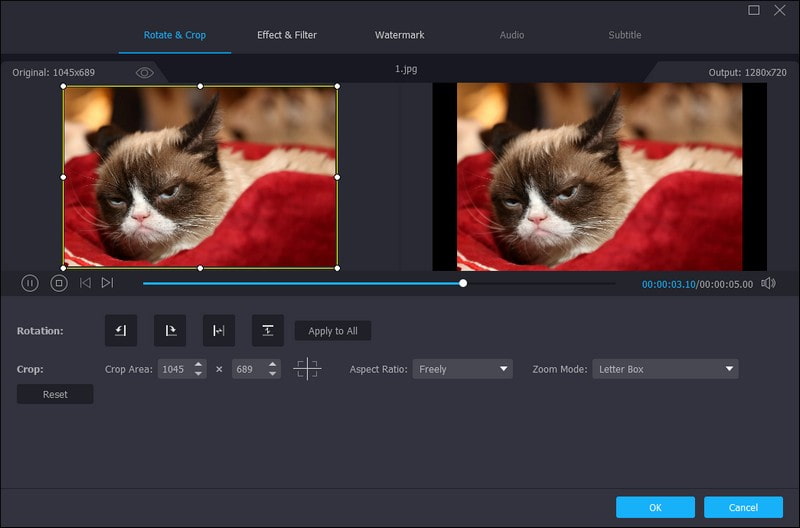
必要に応じて、プロジェクトを左回転・右回転させたり、水平方向・垂直方向に反転させたりできます。それに加えて、プレビュー画面上でマルチメディアファイルをトリミングしたり、特定のトリミング範囲を数値で入力して指定することも可能です。また、出力を共有するソーシャルメディアチャンネルに合わせて、希望のアスペクト比を選択できます。
エフェクト&フィルター
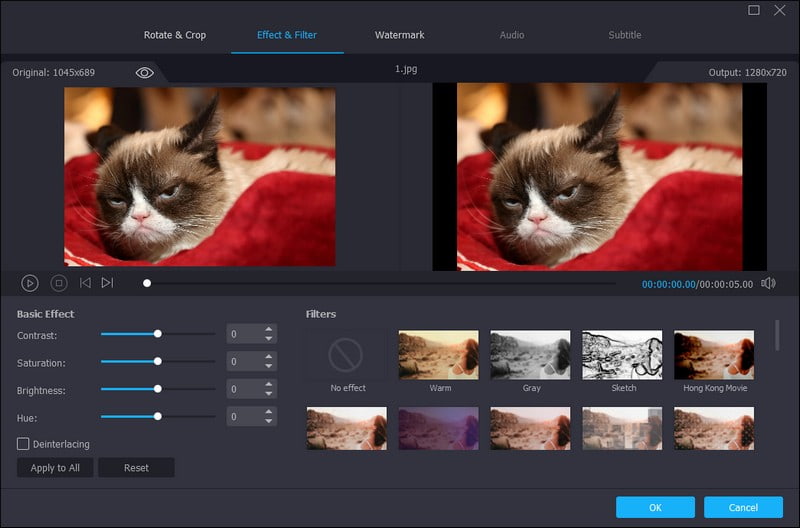
お好みに応じて、コントラスト・明るさ・彩度・色合いといったマルチメディアファイルの基本効果を調整できます。さらに、40種類以上のフィルターが用意されており、プロジェクトに適用することができます。
ウォーターマーク
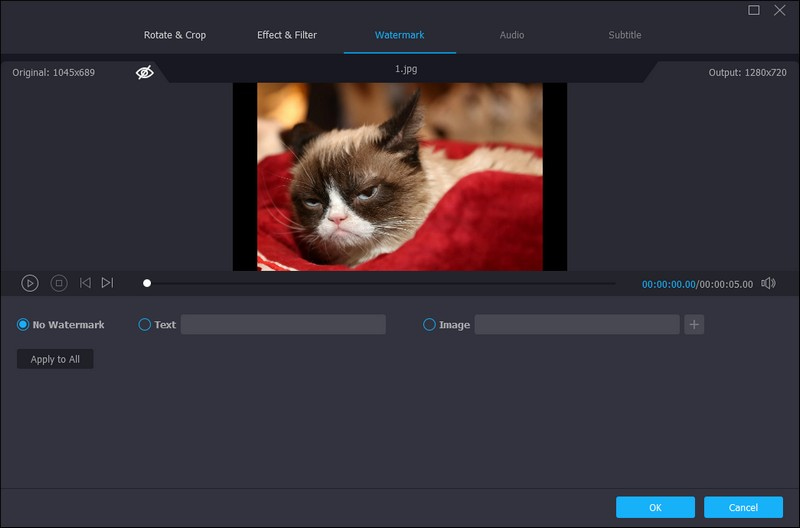
作品を盗用から守り、コンテンツの所有権とオリジナリティを示すために、ウォーターマークを埋め込むことができます。画像または動画のいずれかでウォーターマークを追加できます。テキストウォーターマークを追加する際には、フォント、文字体系、色、サイズなど、さまざまな編集オプションを利用できます。
テンプレートテーマ
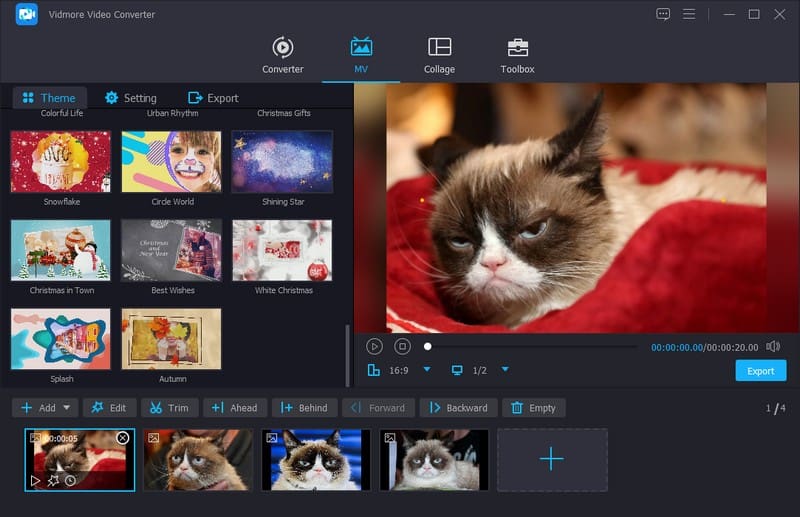
プロジェクトをさらにワンランク上に引き上げるために、さまざまなスタイル・デザイン・シーンに合わせたテンプレートテーマを使用できます。クリスマスイブ、ニューイヤー、雪の夜、ロマンチック、ファッション、トラベル、ビジネス、ウェディング、スポーツなど、さまざまな場面に合ったテーマがあらかじめ用意されています。
開始・終了タイトルとオーディオトラックの追加
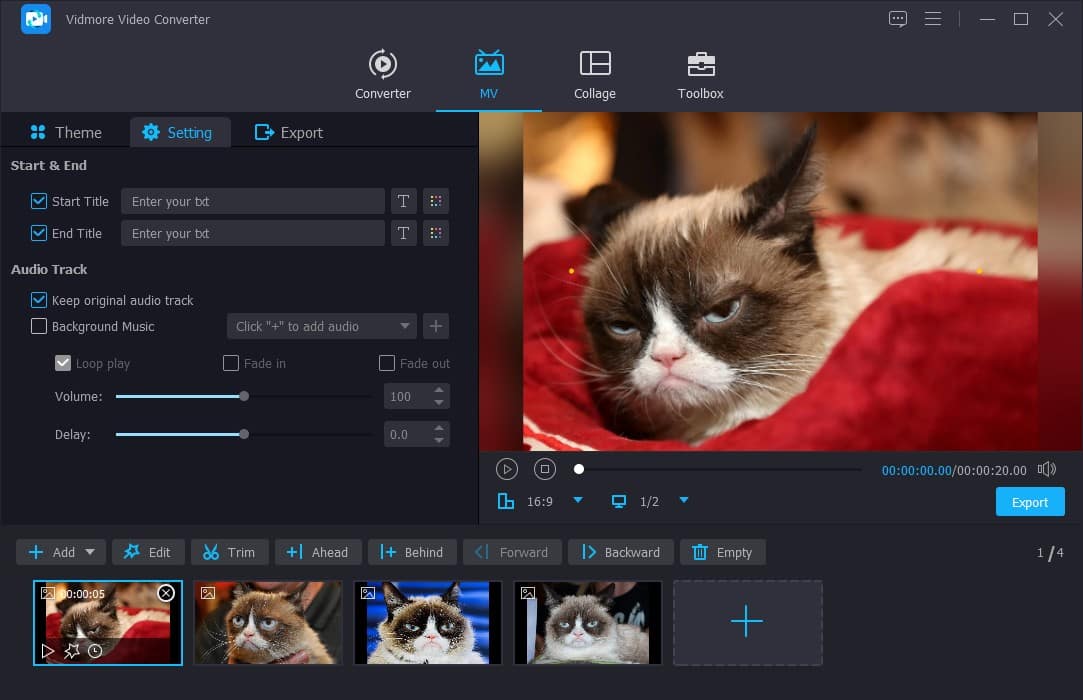
必要なオープニングテキストとエンディングテキストをプロジェクトに組み込むことができます。また、文字色、フォント、サイズ、スタイルなど、テキスト編集オプションを使って、テキストをさらに細かく編集できます。それに加えて、無音の動画よりも印象的にするために、背景音楽を追加することも可能です。
動画設定
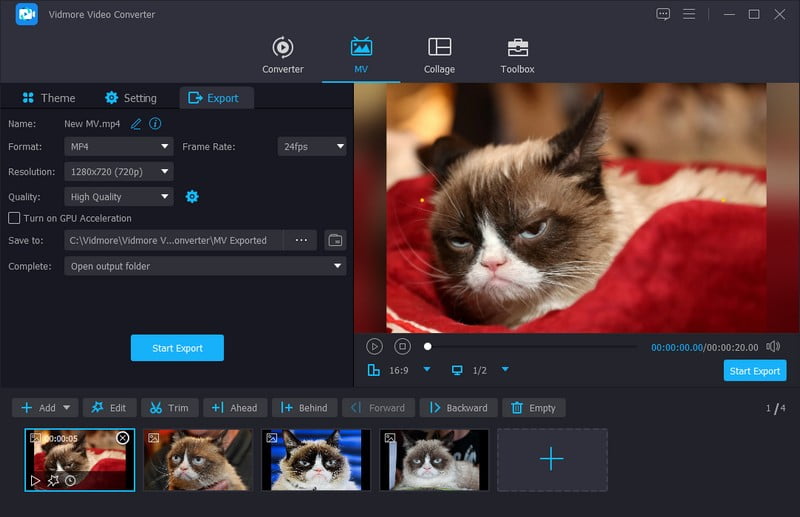
フォーマット、解像度、フレームレート、画質など、好みに応じて動画設定を変更できます。
その他の内蔵編集機能やツールについては、実際に使いながら解き明かしていくことができます。きっと、その多彩な機能に驚かされるはずです。ぜひ今すぐチェックしてみてください!
対応オペレーティングシステム:Mac および Windows パソコン
パート3. iMovie とその代替ソフトの比較表
| ユーザビリティ | インターフェース | 対応動画形式 | 対応オーディオ形式 | BGM(背景音楽) | テキスト | フィルター | 対応最高解像度 | |
| iMovie | 満足 | 初心者にも分かりやすいインターフェースを備えています。 | MP4、MOV、M4V。 | M4A、MP4、WAV、AIFF、MP3。 | ✔ | ✔ | ✔ | 4K |
| Vidmore Video Converter(ビドモア・ビデオコンバーター) | 満足 | 分かりやすいインターフェースを備えています。 | MP4、MOV、M4V、MKV、MPEG、AVI、WMV、ASF、WEBM、OGV、M2TS など。 | MP3、WAV、WMA、M4A、M4B、M4R、APE、AAC、AC3、MKA、APE など。 | ✔ | ✔ | ✔ | 4K |
パート4. iMovie に関するよくある質問
Android 向け iMovie とは?
Androidで使える最高のiMovie代替アプリはVid.Funです。これはモバイル向けの動画編集アプリで、多彩な編集オプションを使って高品質な動画を制作できます。主な機能には、動画のトリミング、映像の回転、背景変更、動画フィルターやエフェクト、テキスト、ステッカーなどが含まれます。さまざまな機能により、複数のソーシャルメディアチャンネルにアップロードする動画を効率的に編集することができます。
iMovie はファイルサイズを小さくしますか?
はい。iMovie では、長い動画をクリップに分割したり、不要な部分をカットしたりすることで、画質を損なうことなくファイルサイズを小さくできます。
iMovie は自動保存されますか?
はい、iMovie は自動的に作業内容を保存します。ファイルメニューには別名で保存のようなオプションがないため、作成したプロジェクトの保存は iMovie 側で自動的に処理されます。
iMovie は音質を変えますか?
このプログラムには複数のイコライザープリセットが用意されており、プロジェクト内のオーディオを補正したり強化したりするために使用できます。クリップにイコライザープリセットを適用して、ボーカルの音質を向上させたり、高音域を調整したり、低音を強調したりできます。
まとめ
前述のとおり、iMovie は Windows デバイスでは利用できません。そのため、iMovie に匹敵する代替プログラムを使いたい場合は、Vidmore Video Converter を頼りにできます。これは、Windows 上で使える最高の iMovie 代替ソフト であり、プロジェクト編集において最良の体験を提供してくれます。さらに、目を引く動画プロジェクトを作成するのに役立つ、さまざまな編集オプションも備えています。