おすすめのID3タグエディター ― オンライン・デスクトップ・モバイルツール
ID3タグを編集することは、特にポッドキャスターにとって非常に重要です。タイトル、アルバム、アーティスト、年、ジャンルといった情報があれば、リスナーはあなたが制作者であることを簡単に認識できます。これらはファイルにとって欠かせない基本要素です。したがって、こうした関連データこそが最も重要になります。これらが設定されていないと、あなたのポッドキャストは記憶に残らず、音楽コンテンツの海にただ浮かんでいるだけの存在になってしまうでしょう。
このような状況を踏まえると、素早く簡単にID3タグを編集するにはID3タグエディタープログラムを利用することをおすすめします。そこで、デスクトップ、オンライン、モバイル向けのプログラムを調査し、編集作業をサポートできるツールをまとめました。詳しく知りたい方は、この投稿を読み進めてください。

ページコンテンツ
パート1. Windows/Mac向けの高機能ID3タグエディター
シンプルでありながら使い勝手の良いID3タグ編集ソフトをお探しなら、Vidmore 動画変換が最有力候補です。このプログラムは主に動画編集を目的として開発されていますが、ID3タグの編集も問題なくこなします。タイトル、アーティスト、年、アルバムの編集から、アルバムアートワークの追加まで、基本的かつ高度なメタデータ編集が行えます。音声ファイルだけでなく、MP4、WMA などの動画ファイルのタグ編集にも対応しています。
さらに、Vidmore Video Converter は対応できる動画・音声ファイル形式の幅広さでも際立っています。機能や特長の豊富さという点では、このプログラムが群を抜いています。編集、加工、結合、変換などを行える関連ツールも多数搭載されています。より詳しく検討したい方は、このID3タグエディターの長所と短所をチェックしてみてください。
メリット
- タイトル、年、作曲者、ジャンル、トラック、アーティストを編集。
- ファイル名を変更。
- ファイル自体にコメントを追加。
- メディアファイルにカバー画像またはスナップショットを挿入。
- わかりやすく操作しやすいユーザーインターフェース。
- 豊富なツールが多数搭載されている。
デメリット
- メタデータタグを追加することはできない。
- メタデータは1ファイルずつしか編集できない。
ステップ1. プログラムを入手して起動する
まずはプログラムのインストーラーを入手します。下に用意されている無料ダウンロードボタンのいずれかをクリックしてください。続いて、お使いのコンピューターのOSに合ったインストーラーのみを取得します。その後、セットアップを完了させてからインストーラーを実行します。
ステップ2. メタデータエディターを起動する
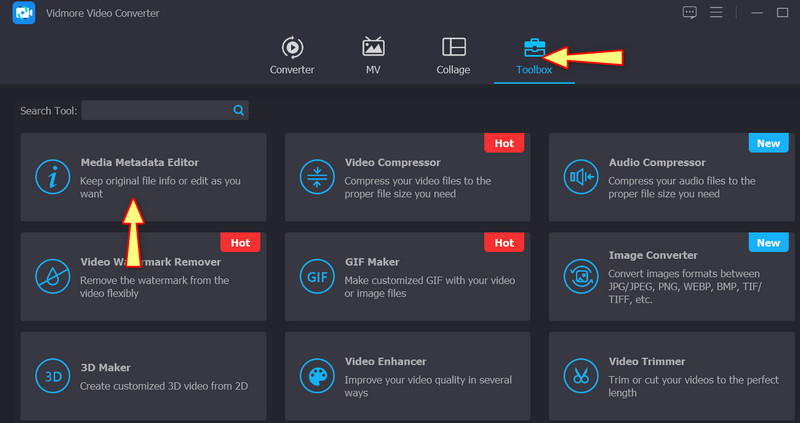
プログラムを起動したら、画面上部にあるツールボックスタブを開きます。ここから、ツールが搭載しているさまざまな関連機能にアクセスできます。メタデータエディターを利用するには、メディアメタデータエディターを選択してください。
ステップ3. メディアファイルを追加する
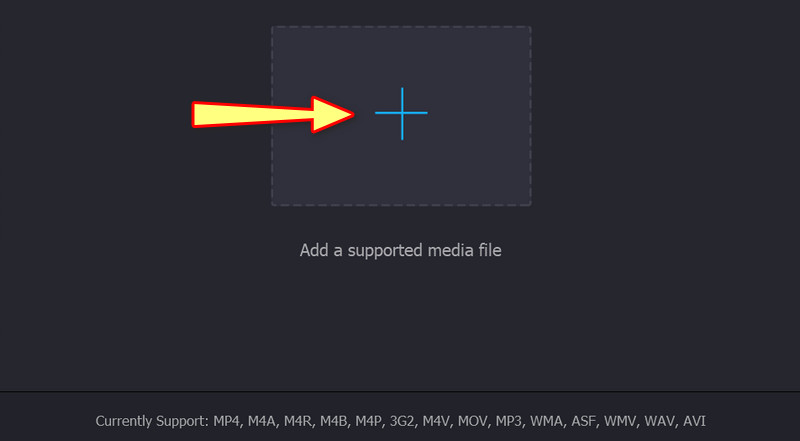
メディアメタデータエディターをクリックすると、メディアファイルを追加するためのダイアログウィンドウが開きます。プラスアイコンをクリックして、パソコン内のライブラリから使用したい音声ファイルを探して選択します。追加が完了すると、その楽曲の詳細情報が表示されたパネルが現れます。
ステップ4. ID3タグや情報を編集して保存する
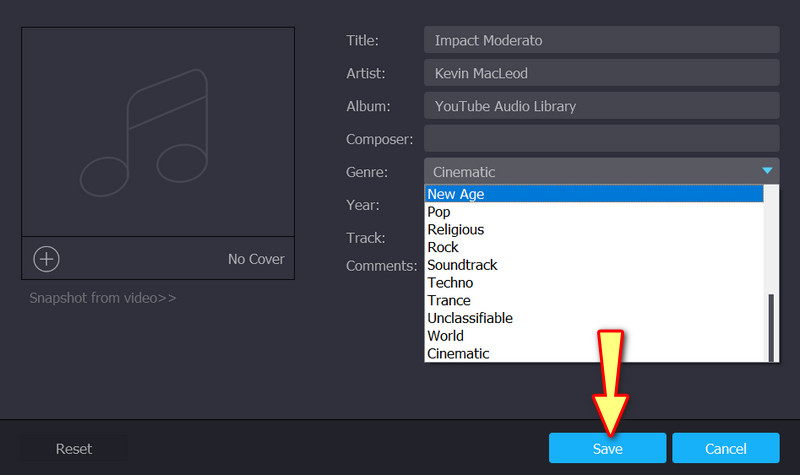
ファイルのメタデータ、つまり情報が表示されたら、ID3タグを編集できます。変更したいID3タグに対応する特定の入力欄をクリックして編集してください。編集内容に満足したら、保存ボタンをクリックします。これで作業は完了です。
パート2. 理想的なオンラインタグエディター
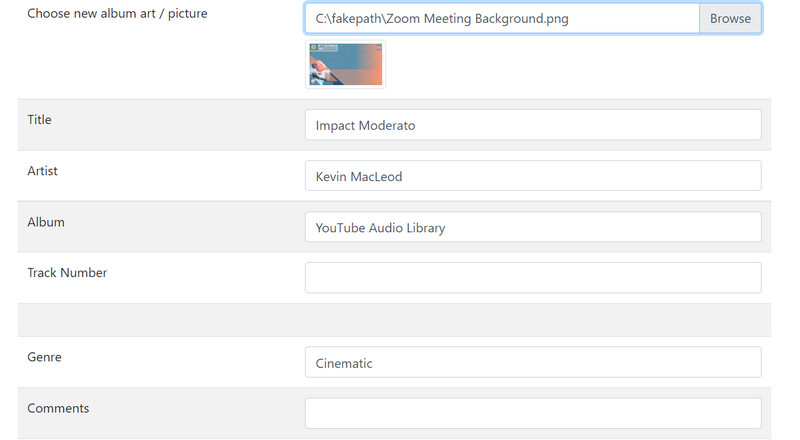
オンラインでメタデータを編集したい場合は、TagMp3.net の利用を検討すべきです。この特化型ツールを使えば、ウェブサイト上から直接ファイル情報を編集できます。楽曲のタイトル、アーティスト、アルバム、トラック番号、MP3情報などを変更可能です。加えて、このオンラインアプリケーションは Safari、Edge、Google Chrome などの最新ブラウザーに対応しています。そのため、インターネットに接続できるデバイスやプラットフォームであれば、基本的にどこからでもアクセスできます。
メリット
- MP3音声ファイルのメタデータ編集を得意としている。
- あらゆるプラットフォームとデバイスで利用可能。
- 音声ファイルにアルバムアートワークをオンラインで追加できる。
デメリット
- インターフェースに迷惑な広告が多い。
- 常にインターネット接続が必要。
パート3. iPhone/AndroidにおすすめのID3タグエディター
スマートフォンで手軽にメタデータタグを編集できるアプリを探しているなら、以下で紹介するアプリを参考にしてください。
Android向け ― Star Music Tag Editor
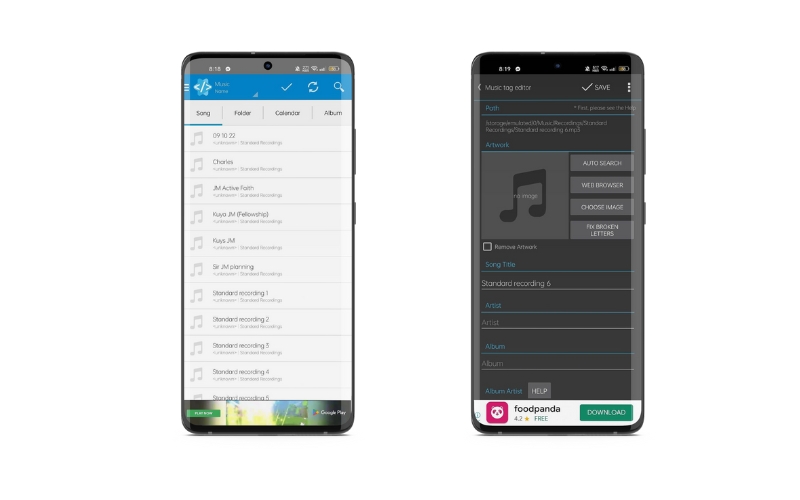
Star Music Tag Editor は Android 向けの自動ID3タグエディターで、歌詞、アーティスト、年、ディスク番号、ジャンル、タイトルなど、さまざまな情報を編集できます。それに加えて、ギャラリー内のお気に入りの画像を選んでアートワークを変更することも可能です。総合的に見て、Android デバイス用の優れたID3タグエディターと言えるでしょう。
メリット
- プログラムからSDカード内のフォルダーを直接編集。
- 複数のファイル形式に対応。
- 使いやすいインターフェース。
デメリット
- アプリ内に広告が表示される。
- 一括編集モードは利用できない。
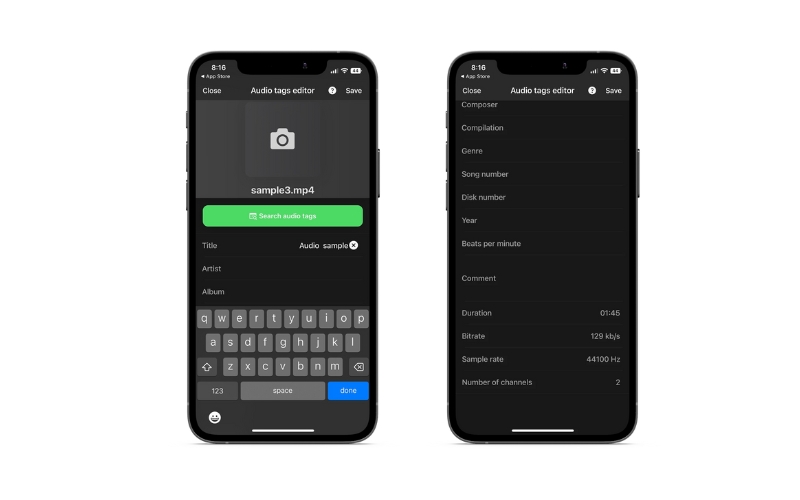
iPhone向け ― Evertag: Music Tag Editor
Evertag は iPhone と iPad の両方で動作します。MP3、OGA、OGG、M4A、M4R など、多数の音声ファイル形式に対応しています。さらに、動画ファイルのタグを編集することも可能です。このツールの優れている点は、オーディオタグ編集を一括で行えることです。そのため、複数のメタデータタグをまとめて編集できます。この自動音楽タグエディターアプリについてもっと知りたい方は、以下の長所・短所を確認してください。
メリット
- Wi‑Fiを使ってパソコンへファイルを転送。
- インターフェースはダーク・ライト両方のテーマに対応。
- メタデータを自動的に補正。
デメリット
- DSFファイルには対応していない。
- エラー通知が時々表示される。
パート4. ID3タグエディターに関するFAQ
コマンドラインのID3タグエディターとは?
コマンドラインとは、Windows PC で利用できる CMD を指します。コマンドラインで使用できる ID3 タグエディターが必要な場合は、FFmpeg を利用する必要があります。そのうえで CMD を使って、ID3 タグの編集などの作業を行うことができます。
iTunes における ID3 タグとは?
iTunes のユーザーは、アーティスト名、アルバム名、アートワーク、歌詞、オプション、並び替え情報など、多くの ID3 タグを確認できます。また、「情報を見る」オプションを開くことで、曲の詳細情報をチェックすることもできます。
おすすめの Linux 用 ID3 タグエディターは?
Linux システムでも、ID3 タグを編集することで利便性が向上する場合があります。Kid3、Easy Tag、Pinker Tagger など、多くのアプリが Linux に対応しています。
まとめ
以上です!これらのID3タグエディターを使えば、リスナーがあなたのポッドキャストを認識しやすくなります。また、楽曲情報が空欄だったり誤っていたりする場合の修正にも役立ちます。自分に合ったツールを見つけることが大切です。ニーズに応じて、オンライン版、デスクトップ版、モバイル版のいずれか、あるいは組み合わせて利用するとよいでしょう。