ズームイン効果対応おすすめ動画編集ソフト – 徹底チュートリアル
一連の動画撮影を終え、いまはそれらを編集して見栄えのする作品に仕上げているところでしょう。そこで特に加えたいのが、ズームイン/ズームアウト効果です。この効果は、視聴者の注意を特定の部分に向けさせる役割を果たします。つまり、動画内のオブジェクトを拡大・縮小することで視線を誘導するのです。この記事では、ズームイン/ズームアウト効果の使い方を、これから詳しくご紹介します。
ここでは、動画にズームイン/ズームアウト効果を適用するのに最適なズーム対応動画編集ソフトを紹介します。実際にはこの作業に使えるプログラムはいくつもありますが、あなたの手間を減らすために厳選してまとめました。PC向け、Android向け、iOS向けのアプリケーションを、それぞれレビューや長所・短所とあわせて紹介します。続きを読んで詳しい情報をチェックしてください。

ページコンテンツ
パート1.Windows/Macで動画をズームイン/ズームアウトする方法
動画を拡大・縮小するのに使えるアプリの中でもおすすめなのが、Vidmore 動画変換です。この優れたツールを使えば、わかりやすいインターフェースでシネマ級・ハリウッド風の映像作品を作成できます。自分で撮影した動画やムービーをつなぎ合わせて、ひとつの印象的な作品に仕上げることも可能です。本ツールにはさまざまなズーム効果が用意されており、「レターボックス」「パン&スキャン」「フル」などのモードから選択できます。
また、フレームハンドルを使って、任意のオブジェクト/被写体をピンポイントで拡大することもできます。被写体にきちんとピントが合っているか不安な場合は、「Center to Video(ビデオ中央へ)」機能を使って、被写体に画面の中心を合わせられます。さらに、リアルタイムで編集内容を確認できるプレビューパネルも搭載されています。このプログラムで動画をズームインする方法を学びたい場合は、次の手順を確認してください。
ステップ1.プログラムをインストールして起動
まずは、下の無料ダウンロードボタンをクリックしてプログラムを入手します。お使いのパソコンのOSに合ったインストーラーを必ず選択してください。その後、セットアップウィザードに従ってインストールを進め、完了したらプログラムを起動します。
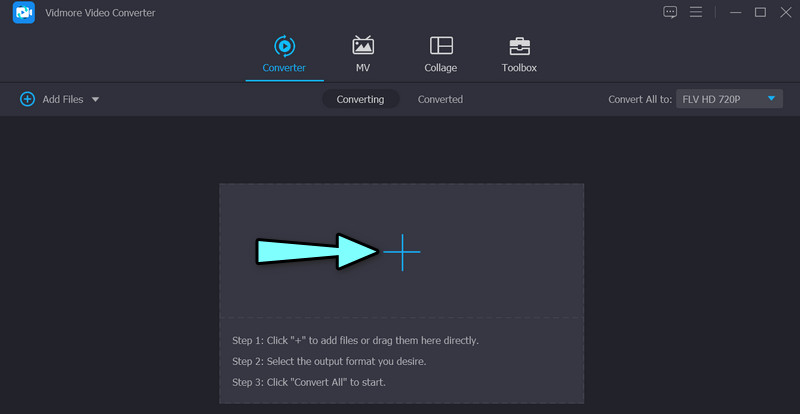
ステップ2:動画ファイルを追加
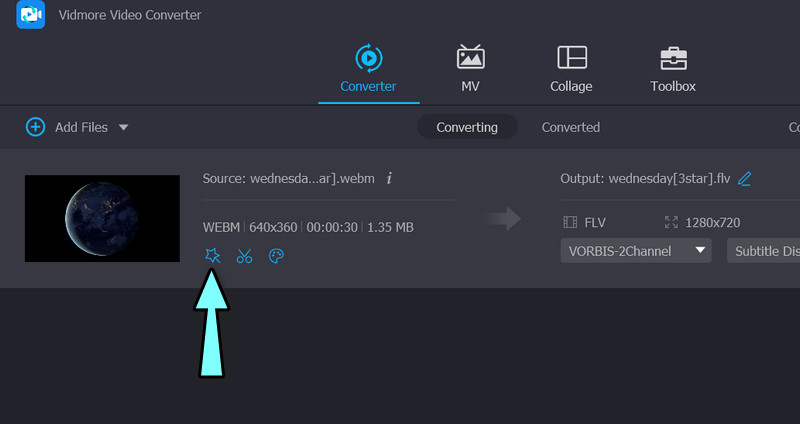
次に、ズームインまたはズームアウトしたい動画を追加しましょう。プログラムのメイン画面にあるプラスアイコンをクリックします。すると、PC上のファイルエクスプローラーが開くので、目的の動画を探して選択します。アップロードが完了すると、メイン画面に動画のサムネイルが表示されます。
ステップ3.ズーム用の動画編集ツールを開く
ズーム編集ツールを開くには、魔法の杖のような形をした編集アイコンをクリックします。すると動画編集パネルが表示されます。ここからズーム効果のほか、回転などの各種編集機能にアクセスできます。
ステップ4.動画をズームイン/ズームアウトする
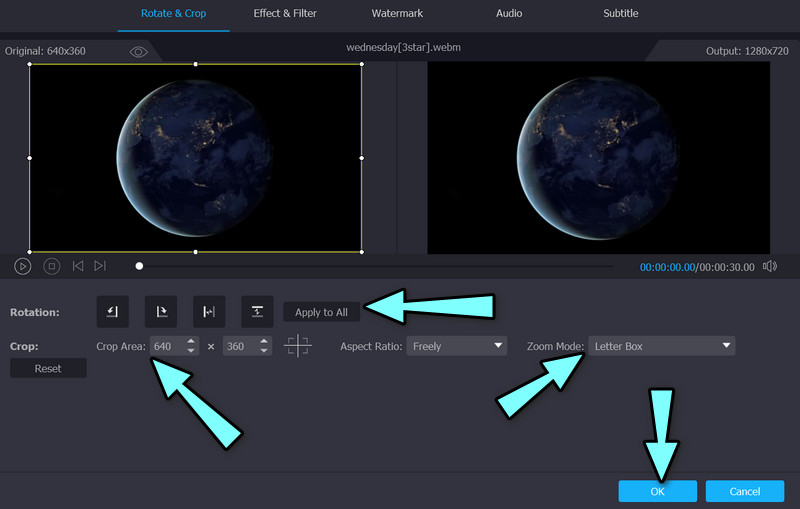
最初に表示されるのは回転とクロップパネルです。このタブでズーム効果を編集できます。ズームイン/ズームアウトを行う前に、必要であればトリミングや回転を行います。プログラムに読み込んだすべての動画に同じ設定を適用したい場合は、すべてに適用ボタンをクリックします。次に、ズームモードのドロップダウンメニューを開き、レターボックス、パン&スクロール、フルのいずれかを選択します。最後に右下のOKをクリックして変更を確定します。
メリット
- フル、パン&スクロール、レターボックスなどのズーム効果に対応。
- オブジェクトに一瞬でフォーカスできる「Center to Video」機能。
- すべてに適用機能で動画を一括編集可能。
デメリット
- 無料版では一部機能に制限あり。
パート2.iOS/Androidで動画をズームイン/ズームアウトする方法
AndroidおよびiOSユーザーには、モバイル用ズーム編集アプリとしてCapCutの利用を検討するとよいでしょう。このアプリはGoogle PlayストアとApp Storeの両方で配信されているため、Android端末とiOS端末のどちらでも利用できます。トリミングやカット、動画の結合などの基本的な編集機能に加え、多くの機能を備えています。さらに、キーフレームアニメーション、スピードカーブツールを用いたなめらかなスローモーション作成、オプティカルフローなどの高度な機能も利用できます。
加えて、本アプリのズームイン/ズームアウト効果を使って動画クリップをアニメーション化することも可能です。キーフレームツールを使って自分で設定することも、内蔵エフェクトから選んで適用することもできます。以下に、この動画編集アプリでズームインを行う手順を紹介します。
ステップ1 まず、App StoreまたはGoogle Playストアからこのアプリをダウンロードしてスマートフォンにインストールします。その後、アプリを起動します。
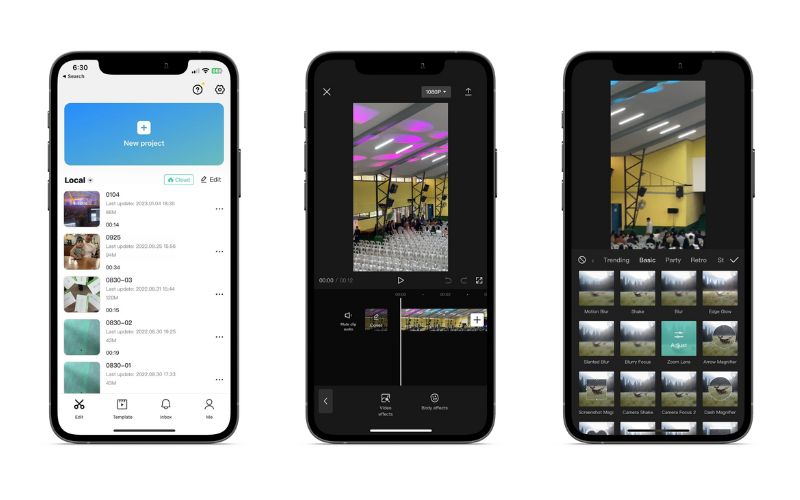
ステップ2 アプリのメイン画面で新しいプロジェクトボタンをタップし、ズームインしたい動画をスマホのギャラリーから選択します。
ステップ3 画面下部にメニューが表示されます。ここで[エフェクト]ボタンをタップし、続けて[ビデオエフェクト]を選択します。次に[ベーシック]タブに移動し、[ズームレンズ]をタップします。
ステップ4 最後に、小さなチェックマークをタップしてエフェクトを適用します。その後、タイムライン上に紫色のクリップが表示されます。以上が、CapCutで動画をズームインする方法です。
メリット
- 動画効果の設定(範囲・速度など)を調整可能。
- 多彩な動画エフェクトを搭載。
- Android/iOSの両方で利用可能。
デメリット
- 一部の動画エフェクトは有料アカウント限定。
パート3.オンラインで動画をズームイン/ズームアウトする方法
アプリをダウンロードせずにオンラインで動画をズームしたい場合は、Clideoの「Video Zoomer」が便利です。このツールなら、シンプルな手順で動画のズームアウトが行えます。ズームイン/ズームアウトのために複雑な設定をいじる必要はありません。さらに、ほとんどすべての動画形式に対応しているため、基本的にどのようなファイル形式の動画でも読み込めます。以下の手順で、このズーム機能付きオンライン動画エディターの使い方を確認しましょう。
ステップ1 パソコンで任意のブラウザーを起動し、公式サイトにアクセスします。ファイルを選択ボタンをクリックして、ローカルドライブから動画をアップロードします。
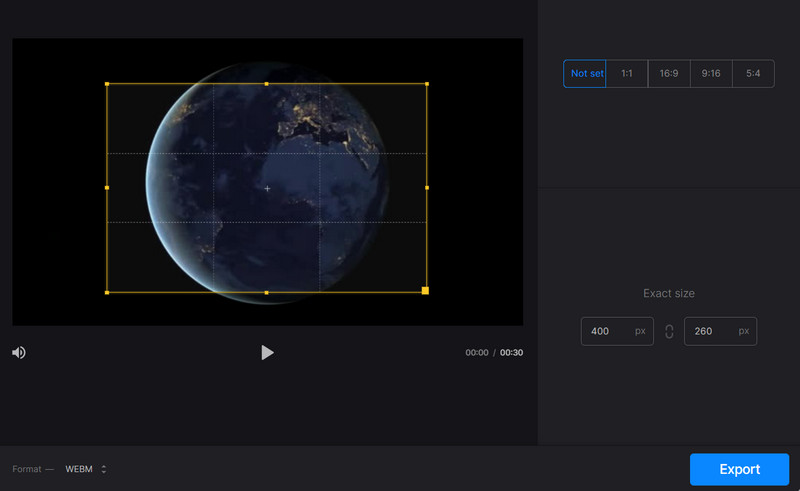
ステップ2 次に、画面右側に表示されるオプションの中からアスペクト比を選択します。また、アスペクト比フレームを移動させることで、ズーム効果を疑似的に表現することもできます。
ステップ3 最後に、動画の出力形式を選び、書き出しボタンをクリックします。
メリット
- アスペクト比の枠を自由に動かして、ズームイン/ズームアウト風の効果を再現可能。
- ダウンロードやインストールが不要。
- 主要なWebブラウザーで動作。
デメリット
- ズームイン/ズームアウト専用ツールではない。
パート4.動画のズームイン/ズームアウトに関するよくある質問
アプリを使わずに動画をズームイン/ズームアウトできますか?
はい、可能です。動画を撮影しながら、拡大や縮小をして録画することができます。特にモバイル端末を使用している場合に便利です。録画中に、画面をパンしたりズームしたりして撮影してください。
画質を落とさずに動画をズームインすることは可能ですか?
いくつか編集を行った後でも、元の動画と同じ動画形式を選択することで、オリジナルの画質を保つことが可能です。Vidmore を使用し、Video Enhancer 機能を活用することで、動画ファイルの画質を向上させることができます。
ズームインとはどういう意味ですか?
ビデオをズームインすると、被写体や対象物をより間近で確認できます。この操作を行うと、ビデオとプロジェクトのサイズ(寸法)が変化します。
まとめ
動画は、何か惹きつける要素があるときにこそ共有する価値があります。ご存じのとおり、ズーム効果を取り入れた動画は、そうでない動画に比べてより多くの視聴者を集めやすく、より魅力的になります。そこで、上で紹介したズーム対応動画編集ツールを活用して、あなたの動画にスパイスと彩りを加えてみてください。単調で退屈な映像ではなく、ワクワクさせる魅力的な作品に仕上がるはずです。