Windows と Mac で 5 つのツールを使ってメタデータを読む方法
さまざまな状況で、その動画に関する情報を確認したくなることがあります。たとえば、今視聴している作品のタイトルを知りたい場合は、その映画が含まれているはずのプレイリストを選択する、といった使い方です。また、動画のサイズや形式など、他の情報も把握できます。さらに、アップロードに適しているかどうかを、その妥当性を評価して判断することも可能です。では、動画のメタデータを確認する最も効果的な方法とは何でしょうか。そこで役立つのが「動画メタデータビューア」です。このページで紹介している多数の動画メタデータビューアを利用すれば、動画のメタデータを表示するだけでなく、一部編集することもできます。これらのビューアには、オフラインで使えるものとオンラインで使えるものの両方があります。

ページコンテンツ
パート 1. Windows と Mac で最も簡単にメタデータを表示する方法
Mac または Windows のコンピュータで動画に関連する情報へ最速かつ最も簡単にアクセスする方法は、Vidmore 動画変換 を使うことです。ソフト名からも分かるように、Vidmore Video Converter は優れた動画変換ソフトです。そのとおりです。しかしそれだけでなく、メタデータへのアクセスといった隠れた機能も備えています。ユーザーは、タイトル、アーティスト、制作情報、ジャンル、アルバム名、エンコード日などを含む元の動画メタデータを確認できます。さらに、メタデータを編集することもできるため、動画の整理がしやすくなり、内容の把握も簡単になります。
手順 1: 無料ダウンロード ボタンをクリックして、メタデータビューアをデバイスにダウンロード・インストールします。その後、ランチャーの処理が完了するまで待ちます。
手順 2: プログラムが Windows でも Mac でも、デバイス上で起動したら、情報を確認したいファイルのアップロードを開始します。そのためには、メイン画面で プラス ボタンを選択し、動画をアップロードします。
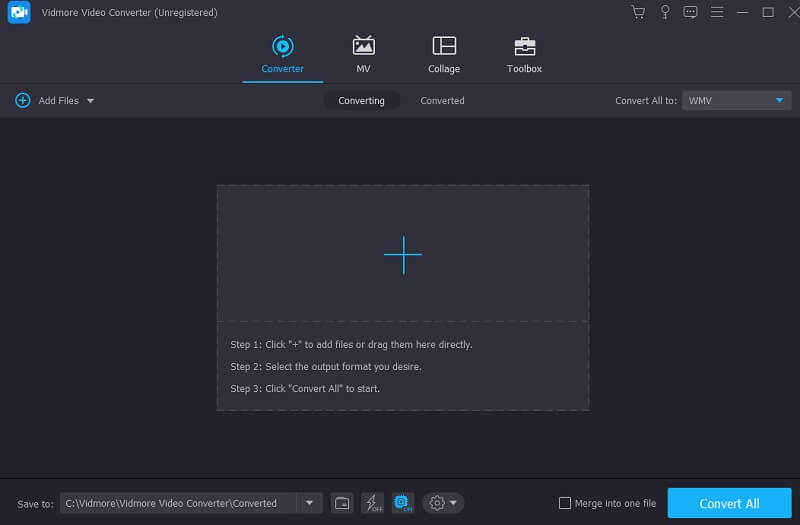
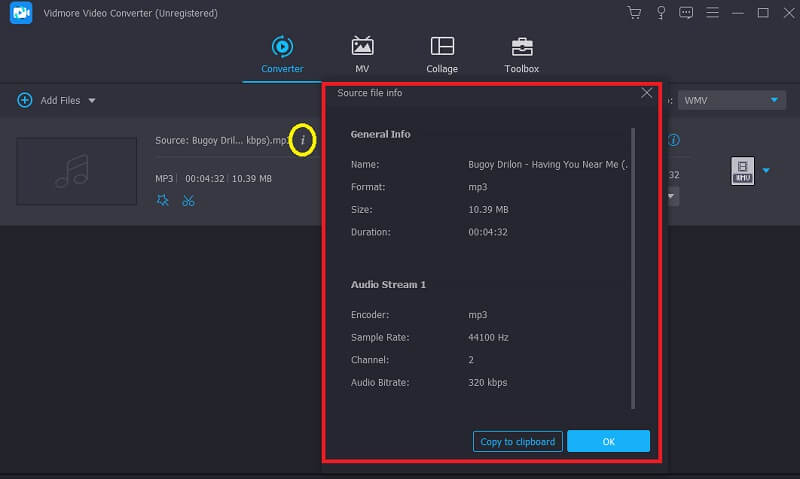
手順 3: 動画または音声をアップロードしたら、ファイルの横にある小さな「i」の文字をクリックし、それが ソースファイル であることを示します。そこで必要なデータをすべて確認できます。ツールバーの OK ボタンを選択すればウィンドウを閉じられます。また、クリップボードにコピー ボタンをクリックすることで、ファイル情報をコピーすることもできます。これで完了です。
パート 2. Photoshop でメタデータを表示する
デジタル写真の編集において、高度な機能を提供するツールとして高い評価を得ているアプリケーションのひとつが Photoshop です。高いスキルを持つ多くのフォトグラファーは、特定の機材やツールによるサポートの重要性を認めています。Photoshop では、サイズ変更、トリミング、補正、ペイントなど、幅広い編集ツールにアクセスできます。また、作業中のファイルに含まれるデータを確認したい場合にも頼りになるツールです。ここで紹介するチュートリアルでは、Photoshop を使ってファイル内の情報を表示する方法を解説します。
手順 1: 情報を確認したい画像を開き、表示させます。
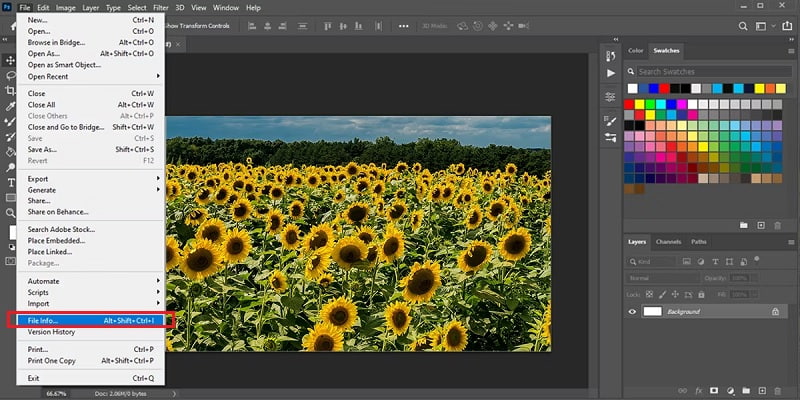
手順 2: ファイル メニューに進み、その中から ファイル情報 を選択します。Windows ではショートカット Ctrl + Alt + Shift + I、Mac では Command + Option + Shift + I を使用することもできます。
手順 3: ここからメタデータをコピーしたり編集したりできます。作業が完了したら、OK ボタンをクリックして変更内容を保存します。
パート 3. Mac でメタデータを表示する
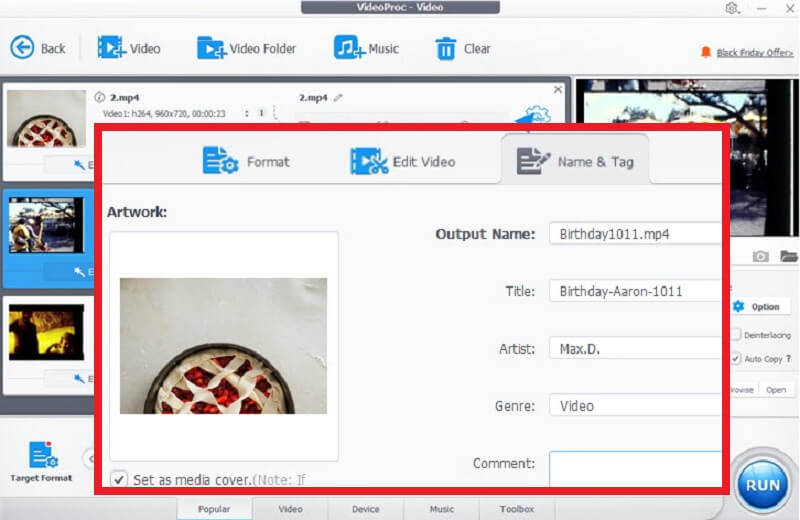
VideoProc Converter には、無料で使える動画メタデータエディターがあらかじめ搭載されています。対応動画形式が非常に豊富なため、300 以上の形式においてメタデータ、タグ、プロパティを編集できます。一方で、単なる動画タグやメタデータの編集ツールにとどまりません。VideoProc Converter では、データファイル、作者、ジャンル、備考、メディアカバー、コメントなどのメタデータを編集できます。これはオーディオファイル内のアルバムや楽曲情報にも対応しています。さらに、動画変換機能により、コーデック、コンテナ形式、サイズ、フレームレートなど、多くの項目を変更できます。また、動画が保存されているコンテナ自体を変更することも可能です。
手順 1: VideoProc Converter を無料でコンピュータにダウンロード・インストールしたら、プログラムを起動します。ホーム画面で ビデオ オプションを選択します。
手順 2: ドラッグ&ドロップで 1 本または複数の動画をインターフェースに追加します。その後、画面下部のバーにある ビデオ タブをクリックして出力形式を選択します。
手順 3: ファイル名の横にある鉛筆アイコンをクリックして、名前とタグ ボックスを開きます。ここで、出力名、タイトル、アーティスト、ジャンル、備考、さらにはメディアカバーといった情報を編集できます。作業が完了したら、完了 ボタンをクリックします。
パート 4. オンラインでメタデータを表示する
1. FlixClip
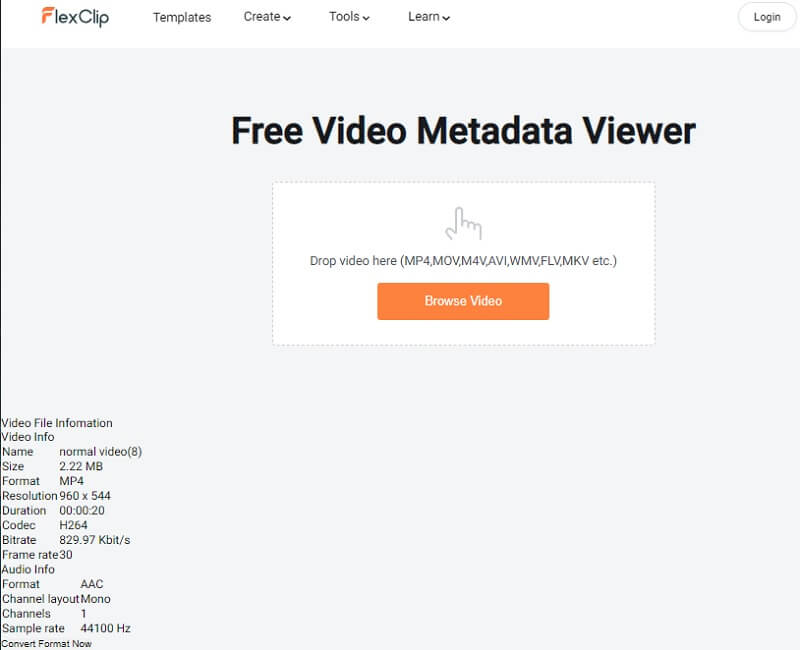
FlexClip は、誰でも動画の作成と編集機能を利用できるサービスです。さらに、オンラインで動画情報を簡単に表示する方法も提供しています。動画を FlixClip にアップロードすると、その動画に関する詳細な情報を閲覧できます。また、動画メタデータの特定の項目に満足できない場合には、動画を変換することも可能です。たとえば、ファイルサイズ、形式、解像度、コーデックなど、利用可能なオプションを変更できます。
手順 1: FlexClip Video Metadata Viewer を開きます。動画を選択 ボタンをクリックして、目的の動画を読み込みます。
手順 2: 動画の読み込みが完了すると、動画に関するあらゆる情報がページ上に表示されます。
2. 無料オンライン EXIF & メタデータビューア
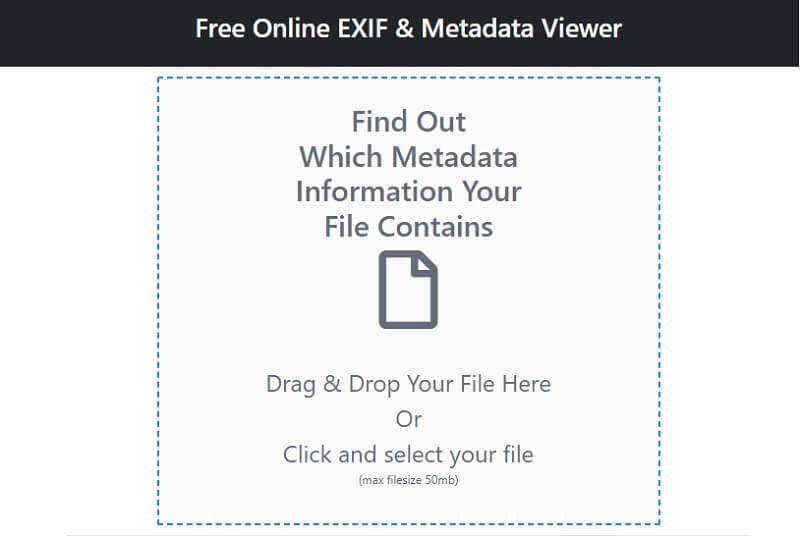
オンラインで利用できる別の動画メタデータリーダーとして、Exifmeta があります。このツールは、動画ファイル全体に隠されているメタデータを表示します。EXIFMeta を使うと、使用デバイスに関する情報、GPS 座標、撮影に関する情報、著作権名など、さまざまな種類のメタデータを確認できます。また、ドキュメント、画像、音声、動画など、主要なファイル形式のすべてに対応しています。さらに、オンライン上で見つけた動画のメタデータを表示することも可能です。このツールでメタデータを見る手順を以下に示します。
手順 1: EXIFMeta の公式サイトにアクセスします。点線で囲まれたボックス内をクリックするか、そこへ動画をドラッグ&ドロップして、目的の動画をインポートします。なお、アップロードできるファイルサイズの上限は 50MB である点に注意してください。
手順 2: 動画の読み込みが完了したら、Go ボタンをクリックして、メタデータ内のすべての情報を表示させます。
手順 3: そこから、必要なファイル情報をすべて確認できます。
パート 5. メタデータビューアに関する FAQ
動画のメタデータとは何ですか?
ビデオクリップのメタデータは、ユーザーが映像の属性を把握できるようにするものであり、動画の検索・利用・管理のプロセスを簡素化します。動画を作成した日時、それを作成した人物の情報、撮影場所、アップロードした日付、カメラID、さらには動画の各種パラメータまでもが、ビデオのメタデータに含まれている場合があります。
メタデータを削除できますか?
メタデータは、あなたや他の誰かがファイルを削除しない限り、そのファイルの中に埋め込まれたまま残ります。ファイルを別の形式に変換しても、その情報はそのまま保持されます。例えば、あなたが写真をウェブサイトにアップロードし、誰かがそれをダウンロードしたとします。その場合、その人は画像編集ソフトを使って、その写真に含まれる情報を調べることができます。
メタデータとデータの違いは何ですか?
データとは、単一の情報、測定値や観測値の集合、物語、または特定の項目の記述を指す場合があります。一方、メタデータは元のデータに関する情報を示し、そのデータの種類や特徴を特定するのに役立ちます。言い換えると、メタデータとは元のデータについての情報を記述したものです。
まとめ
特定の画像ファイルに関するあらゆる情報をまとめるのは、手間がかかる場合があります。しかし、Mac と Windows の両方で利用できる動画メタデータビューアが数多く存在するため、その情報を見つけ出すのに大きな労力は必要ありません。自分に最適な方法を見つけて、面倒な作業を避けましょう。