VLCで動画の一部を削除・除去するトリミング方法クイックガイド
ビデオのトリミングは、黒い帯や不要な部分を取り除くのに最適な方法です。こうしたミスを修正するために、撮影をやり直す必要はありません。さらに、この問題がある動画を扱っているユーザーは、特別な技術スキルやプロ用ツールを使う必要もありません。VLCメディアプレーヤーのような身近なツールを使えば、動画変換ツールとして十分に対応できます。
以上を踏まえて、このデモチュートリアルガイドでは、たった1分でVLCで動画をトリミングする方法を解説します。また、動画編集の追加オプションとして使える優れた代替ツールについても学べます。さらに詳しく知りたい方は、このまま読み進めてください。
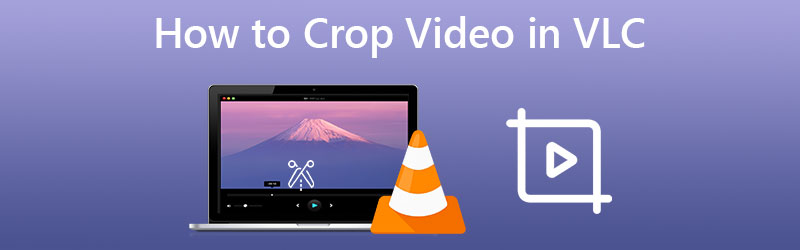
パート1. VLCで動画をトリミングする方法
VLCメディアプレーヤーは、メディアファイルの再生だけでなく、動画の変換にも非常に優れたアプリケーションです。加えて、マルチプラットフォーム対応のツールであり、Linux、Windows、Macの各コンピューターで利用できます。そのうえ、ほぼすべての動画・音声ファイル形式をサポートしています。どの形式でも構いません。このツールなら再生も編集も思いどおりに行えます。ここからは、VLCで動画をトリミングして保存するための手順を紹介します。
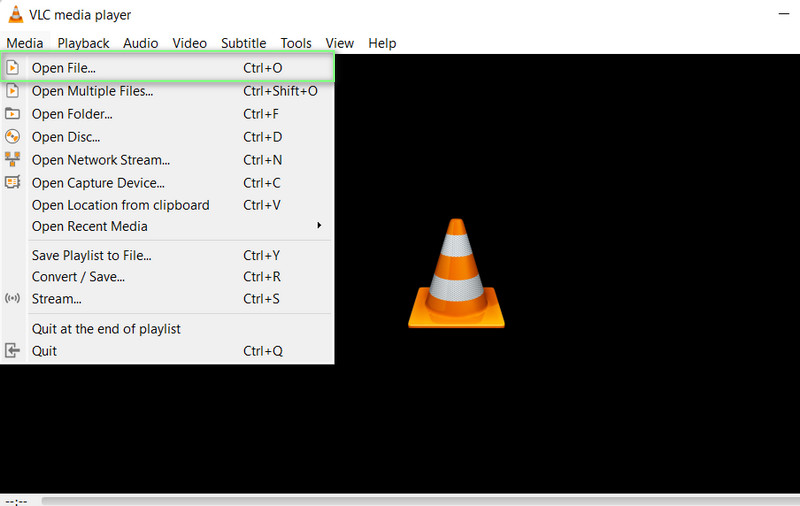
ステップ1. まず最初に、プログラムをパソコンにダウンロードしてインストールします。ツールを起動し、トリミングしたい動画をインポートします。メディア > ファイルを開くと進み、目的の動画を選択します。
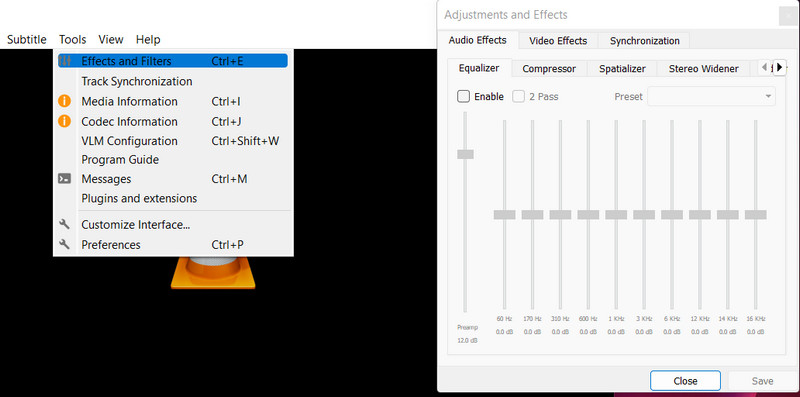
ステップ2. 次に、「ツール」メニューに進みます。ここからエフェクトとフィルターを選択します。すると、調整とエフェクトパネルが表示されます。
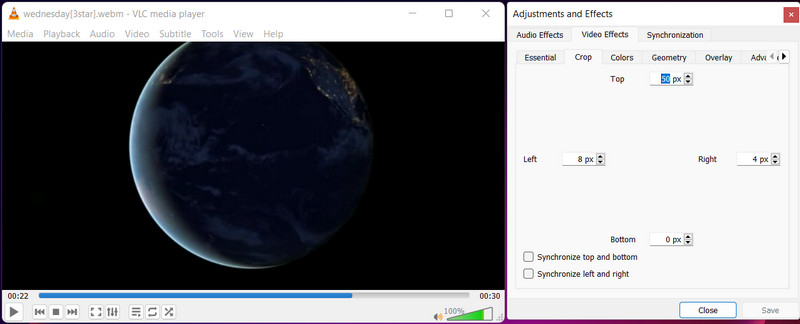
ステップ3. 動画エフェクトタブで、上、右、下、左といったトリミングする各辺の値を調整します。これらの設定を調整することで、VLCでズームしたような効果を再現することもできます。上下を同期および左右を同期のオプションを有効にすることも可能です。
ステップ4. 仕上がりに満足できたら、最後に保存ボタンをクリックします。
メリット
- 無料でオープンソースのプログラム。
- メディアプレーヤーとしても動画エディターとしても使える。
- 豊富な動画エフェクトとフィルターが搭載されている。
デメリット
- バグやクラッシュが多い。
パート2. VLCの強力な代替ツールで動画をトリミングする方法
VLCより優れたプログラムをお探しですか?それならVidmore 動画変換がおすすめです。このツールでは、幅と高さの値を入力して動画をトリミングできます。切り抜いた部分が中心からずれている場合は、「動画の中心へ」ツールを使って、被写体が中央に来るように調整できます。
さらに、このアプリケーションには便利なツールが多数搭載されています。アスペクト比の変更、回転、ズームなどがその一例です。加えて、プレビューウィンドウで出力結果を簡単に確認できます。そのため、書き出す前に仕上がりをチェックすることができます。以下の手順を参照して、VLCの代替ツールで動画をトリミングする方法を学びましょう。
ステップ1. アプリを入手してインストール
まず、無料ダウンロードボタンをクリックしてアプリケーションをダウンロードします。このツールはWindows版とMac版が用意されているので、お使いの環境に合った方を選んでください。その後、インストールして起動します。
手順 2. 動画をプログラムに追加する
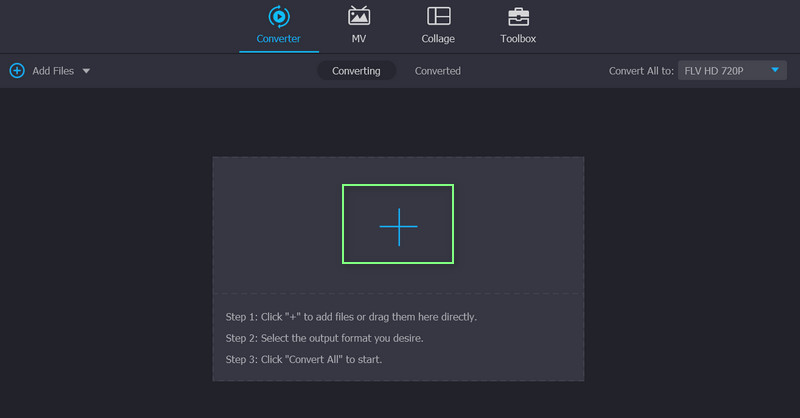
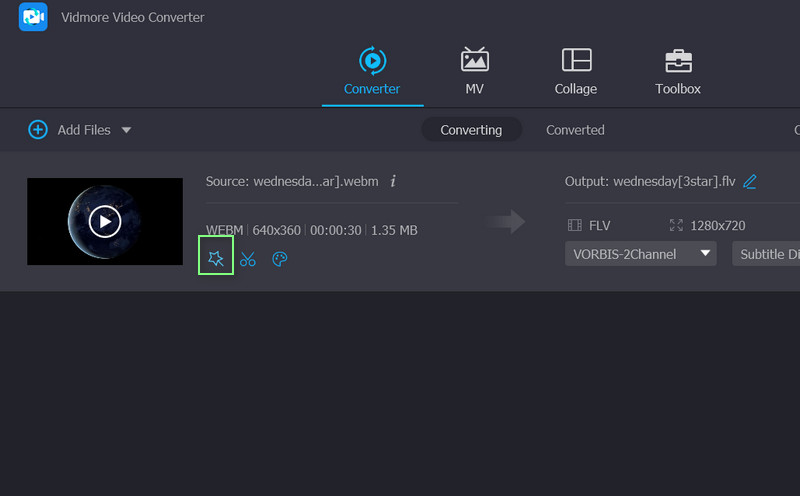
メイン画面の+アイコンをクリックして、ソフトに動画ファイルを追加します。すると、ファイルエクスプローラー(ファインダー)が表示されます。ここで、トリミングしたい動画を選択します。動画のアップロードが完了すると、その詳細情報が表示されます。
ステップ3. ビデオエディターを利用
動画サムネイルの横にある魔法の杖のような編集アイコンにチェックを入れます。すると、プログラムの編集画面が表示されます。
ステップ4. アスペクト比を変更
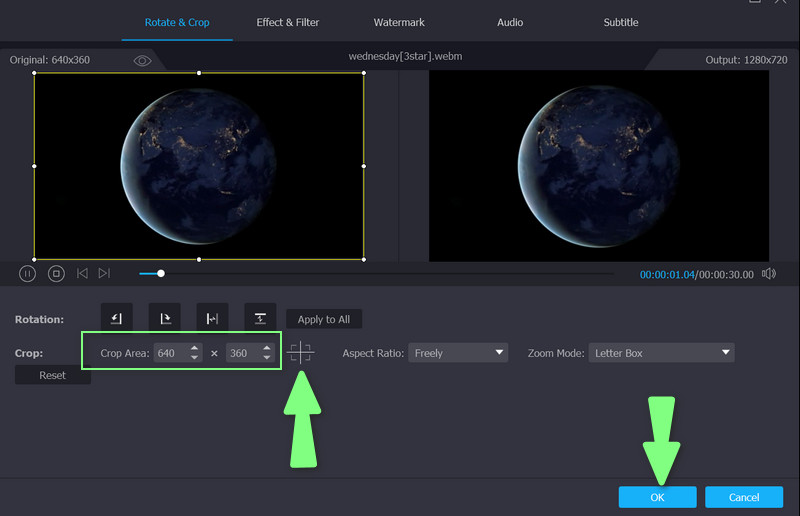
デフォルトでは、トリミングツールを含む回転&クロップメニューが表示されます。インターフェース下部にクロップエリアの項目があります。トリミング後の動画の幅と高さを指定します。編集画面のハンドルを使ってアスペクト比を調整することもできます。完了したらOKをクリックします。その後、動画を変換して、編集済み動画のコピーを作成します。
パート3. VLCで動画をトリミングする際のよくある質問
VLCでMP4動画のサイズを変更するには?
ファイルのサイズを変更するという意味であれば、VLC が提供しているビデオコーデックのオプションを利用してファイルを圧縮することができます。一方、トリミングツールを使えば、VLC で MP4 動画の画面サイズ(解像度)を変更することも可能です。
VLCで動画を結合するには?
VLCで複数のメディアファイルを開くことで、動画を1本にまとめることができます。「メディアを開く」パネルから「追加」ボタンをクリックし、結合したい動画を選択します。その後、「変換/保存」ボタンを押し、次の画面で「開始」を選択すると、動画の結合が始まります。
オンラインで動画をトリミングするには?
Clideo、EZGIF、Kapwing などのウェブベースのツールを使えば、オンラインで動画をトリミングできます。オンライン上から何かをダウンロードしてウイルスに感染したくない場合は、アクセスするそれぞれのサイトの安全性を必ず確認してください。
まとめ
VLCで動画をトリミングする方法をお探しなら、まさにぴったりのページです。本記事では、その手順をステップごとに詳しく解説しています。さらに、動画を素早く簡単にトリミングしたい場合の、より優れた代替プログラムも紹介します。